XRecorder,这款由杭州影笑科技有限责任公司精心研发的视频剪辑软件,为用户打造了无限制的录制功能。在这里,你能够对精彩操作进行录屏,充分满足自身的录屏需求。不仅如此,软件还让剪辑与合并变得轻松简单,更支持添加专属音乐,助力你创作出更优质的作品。除基础录屏功能外,XRecorder还具备视频剪辑、P图、无水印录屏等诸多功能,全方位满足不同用户多样化的录屏需求,为用户带来高效、便捷的录屏体验。
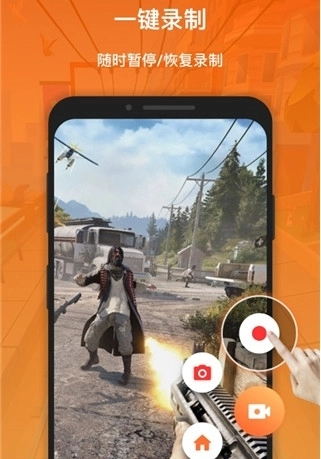
XRecorder助力用户轻松实现录制操作,录制完成后,还能添加一些素材,不让任何精彩创意溜走。用户借助小巧便捷的悬浮窗,一键即可开启录屏,轻松产出超清且无卡顿的视频,彻底告别繁琐的录屏流程,尽享一键超快录屏的畅快体验。它不仅支持斗鱼直播的录制,还能对优酷、爱奇艺等各类平台的视频进行录制,便捷性十足。视频质量与清晰度可自由切换,在输入和导出环节,用户可按需选择多种分辨率,满足多样化需求。
1、不同录制方式以供自由选择,在录制开始前根据画面选择内容是横屏还是竖屏显示;
2、视频质量,清晰度自由切换,录入和导出时可选择多种清晰度,满足不同用途的需求;
3、灵活控制录屏的开始和结束,悬浮窗、通知栏等多种方式控制录屏开始/结束;
4、完美支持录制声音或者解说,支持同时录制声音,还有主播模式同时录制解说画面。
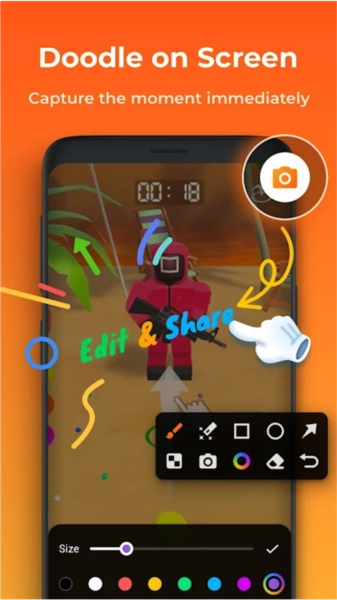
1、无水印。清晰无遮挡的视频和截屏
2、录制时随时暂停、恢复录制
3、悬浮窗:一键录屏截屏,小巧轻便简约
4、录制游戏画面。边玩边录
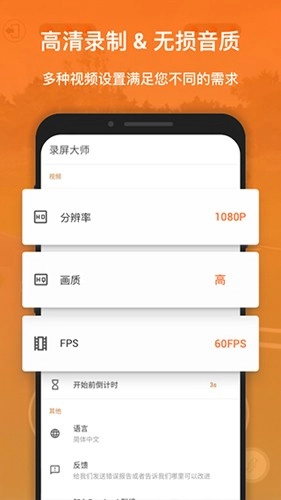
5、多样化的视频参数设置,满足您的各种需要:240p to 1080p, 60FPS, 12Mbps
6、无限制录制时长 & 无需越狱和 Root
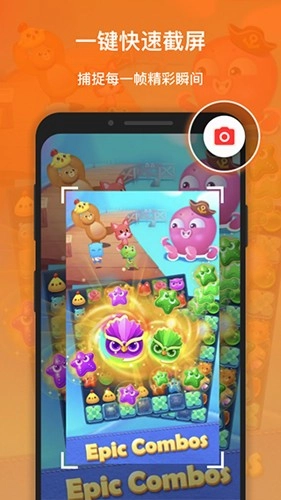
7、一键快速录制高清屏幕截屏
8、录制前倒计时:自由设置倒计时时间,告别手忙脚乱
9、自由选择存储路径:手机内部存储 & SD 卡随意切换
10、完美适配横竖屏录制,满足多种场景需要
11、视频编辑:裁剪、合并、加速减速、添加背景音乐、标注、字幕等
12、自定义水印,让您的视频和图片有自己的品牌
13、前置摄像头开启功能,视频摄像同时录制。
1、录制超清无卡顿视频
录屏大师能够录制游戏直播、视频画面以及游戏画面。录制过程全程流畅无卡顿,声音与画面同步,毫无延迟。您还能够自主调整录制分辨率(支持240p至1080p)、FPS(15至60FPS)等参数。
2、游戏录屏无时长限制
录屏大师堪称录制精彩游戏操作、捕捉游戏精彩瞬间的得力助手。它不受录制时长限制,能让您轻松录制《王者荣耀》《绝地求生》《炉石传说》等游戏画面。
3、无水印录制
你是否已被形形色色的水印搞得心烦意乱?快来试试快录屏大师,助你告别所有烦恼。其呈现的高清无遮挡画面,让您无需繁琐编辑,一键就能分享至各类社交平台与视频平台。
1、广泛的兼容性:支持多种操作系统,包括Android和iOS,以确保大多数智能手机用户可以使用它。
2、友好的用户界面:简单而不失功能,操作逻辑流畅,初学者可以快速入门,无需复杂的教程。
3、无水印限制:基本功能有无水印干扰,付费升级后可以获得更高级的选项,但定价合理,性价比高。
4、数据安全:注重用户隐私保护,承诺不收集敏感信息,给用户安全体验。
5、实时标记和绘图:标记工具支持文本注释和画笔绘图,便于在记录过程中突出关键点,提高教学效果。
6、声像同步:麦克风采样率高,声音清晰无噪音,与画面同步录制,达到专业水平。
7、后期编辑功能:编辑、分割和合并视频片段,添加背景音乐和插入字幕,轻松制作出高质量的成品。
8、直接分享:与社交媒体无缝连接,录制后直接发布到YouTube、TikTok等平台,提高沟通效率。
1、本站小编为其提供的apk文件,安装并运行;
2、进入App界面,开启悬浮窗,紧接着通过下拉,呼出菜单。
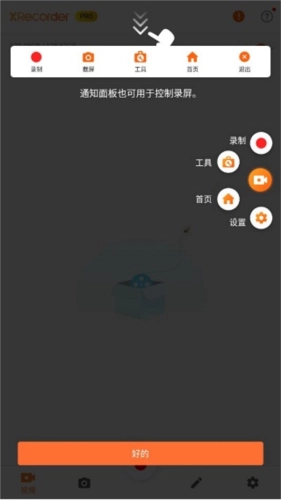
3、在App底部分别展示了常用的五项功能:视频、照片、编辑和设置
视频:在此处,用户使用过的所有录制视频都能一览无余。不仅如此,你还能够点击形似“铅笔”的图标,进行编辑创作,也可以选择删除或分享。
照片:记录着全部的截屏图片。
编辑:编辑视频、编辑图片、拼接视频&图片、视频压缩。
设置内容如下:在视频设置板块,涵盖录制音频的选择放置、分辨率大小设定、画质清晰度调整以及保存路径设置等;在自定义设置中,包含录制模式选择、倒计时设置以及其他录屏操作相关功能的选取;工具方面有截屏、拍照、画笔以及显示点击操作;此外,在其他设置选项中,具备常见问题、反馈、创建快捷方式和分享等辅助功能。
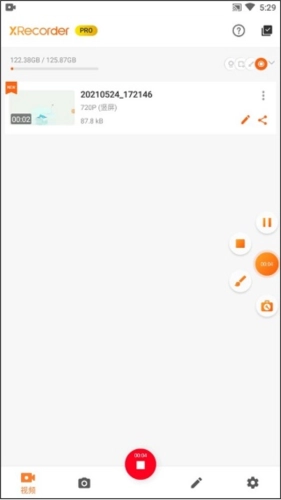
4、了解了以上的基本功能后,点击图中红心位置即可录制。
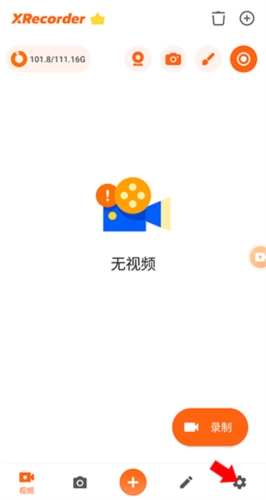
1、在本站安装并打开XRecorder,点击右下角的设置选项
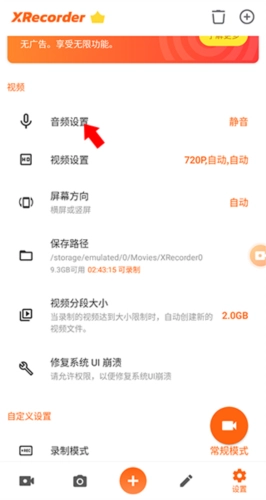
2、来到设置界面后,点击音频设置选项
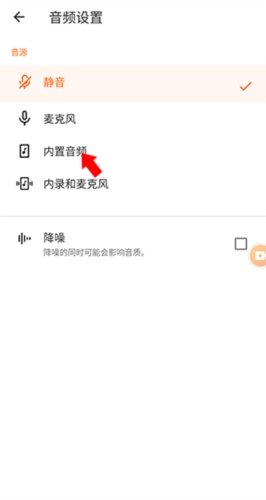
3、接着,在音源项目下方选择“音频”即可让XRecorder仅录制内部声音
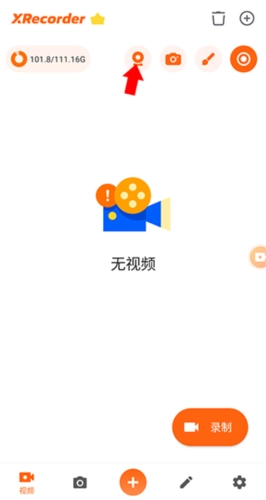
1、打开XRecorder,来带软件首页,点击上方工具栏的第一个选项(如下图所示)
2、接着给予摄像头权限,就可看到我们屏幕上出现了摄像头小窗
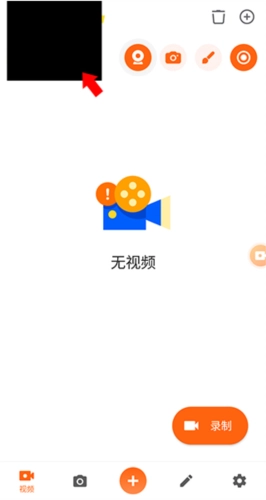
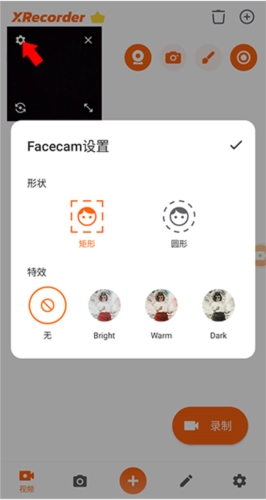
3、点击摄像头小窗后再点击左上角齿轮按钮即可设置小窗的形状以及滤镜,点击左下角按钮即可切换前/后置摄像头
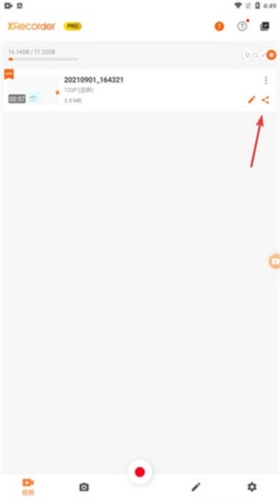
1、首先我们需要在首页找到自己想要导出的视频,在视频的右侧会有分享图标。
2、点击分享后,系统会弹出让我们选择想要导出的平台,用户依据自身需求挑选就行,此处小编选了QQ。
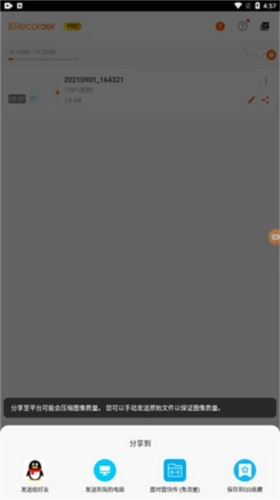
3、这时系统会自动跳转到QQ平台,把视频资源以链接形式直接导入QQ。我们只需在QQ中点击该视频,就能获取视频文件,随后便可将视频保存到自己期望的位置。

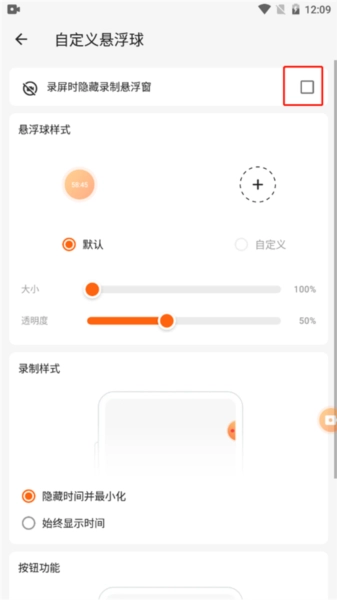
1、进入软件首页,点击设置按钮,然后在工具中选择自定义悬浮球;
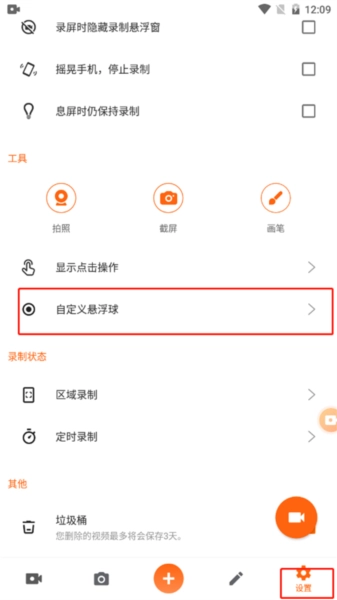
2、然后点击录屏时隐藏录制悬浮窗即可。



大家都在下载
评价
具体建议内容
请输入验证码