小鸡模拟器安卓版是一个为众多玩家提供海量街机游戏的平台,玩家们如今可以在手机上便捷地体验街机游戏的欢乐。在这个平台里,你能不受限制地寻找心仪的游戏内容,无需等待即可立即开启游玩。此外,它还加入了联机功能,为你带来出色的体验。
下面为大家带来PS3手柄连接小鸡模拟器的操作教程:首先要对PS3手柄的蓝牙MAC地址进行修改,这一步需借助软件连接电脑完成MAC地址修改后,手柄才能正常连接设备。接着进行与小鸡模拟器的配对操作:打开小鸡模拟器的游戏大全页面,点击顶部的手柄图标进入手柄配对界面;界面跳转后,会出现清晰提示“请开启手柄电源”,此时先按住手柄的“A”键,再按下“HOME”键启动手柄,当手柄的指示灯快速闪烁时,即表明配对流程已启动。

然后,开启手柄电源后,就能搜索到名为“Gamesir-G2s”的设备,点击该设备即可发起配对连接;连接请求发出后,会弹出“选择连接模式”的界面,大家可依据自身设备的实际情况进行选择,若使用的并非特殊机型,建议优先选用“推荐模式”。
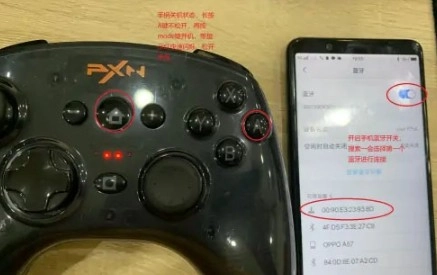
然后,当手柄的图标处于常亮或闪动状态(亮1秒灭2秒)时,说明手柄已成功连接,可在小鸡模拟器上正常使用。模拟鼠标模式能让手柄在设备上实现鼠标功能:手柄连接设备后,按下SELECT+X组合键即可进入该模式,此时图标常亮;左、右摇杆可模拟鼠标移动,A键对应鼠标左键,B键对应鼠标右键。若要退出模拟鼠标模式,再次按下SELECT+X组合键即可,图标会恢复闪动状态。
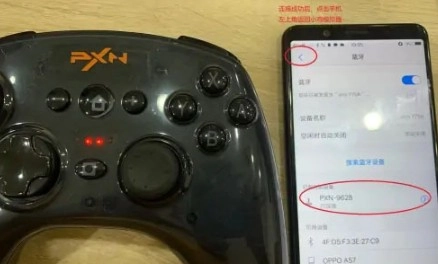
接下来,按照第一步的提示启动手柄时,请按住手柄的“B”键,再按下“HOME”键来开启手柄;该模式与之前按住“A”键进入的无鼠标模式功能不同,连接后只会亮起指示灯图标,图标不会熄灭。若需要取消常用设备与手柄的配对,首先长按手柄的Home键关闭手柄电源,接着进入手机的蓝牙设置界面,找到已配对设备的相关设置,选择“取消配对”选项即可完成操作。

接下来进行连接操作:先把2.4G USB无线接收器与OTG转USB接口相连接,再将OTG转换接口的另一端连接到手机的USB接口上。需要注意的是,可根据自身设备USB接口的规格来决定是否使用OTG转换接口,但前提是设备必须支持OTG功能。
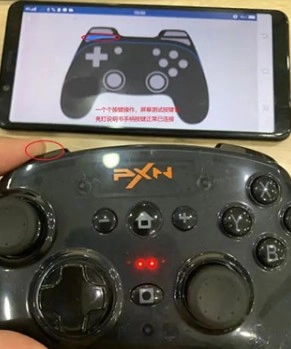
最后,在手机与USB无线接收器完成连接后,请将手柄靠近接收器(尽可能降低其他信号的干扰),先按住手柄的“A”键,再按下“HOME”键来启动手柄并完成连接(该连接启动方式与蓝牙连接一致)。而在纯安卓模式下,当手机和USB无线接收器连接好后,将手柄贴近接收器,按住手柄的“B”键,接着按“HOME”键启动手柄进行连接,就能进入无鼠标功能的模式了。

1、点击我的游戏,然后点击右侧的启动按钮,如果文件消失可以重新。

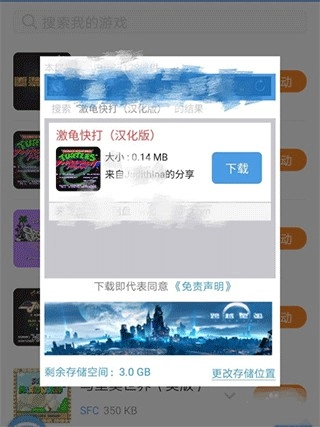
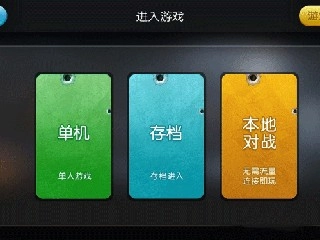
2、进入游戏页面之后,点击单机或者是开始就可以开始游戏了。
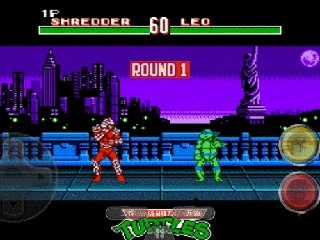
3、如果想退出游戏,可以点击屏幕下侧中间的图标。
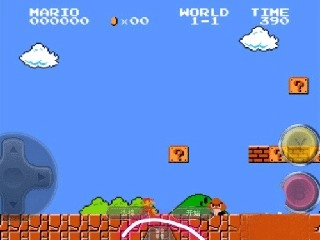
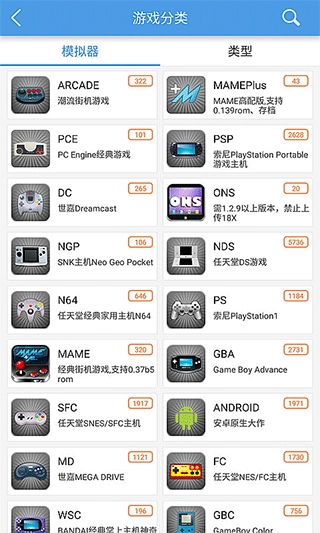
大家能够在这里找到很多经典的游戏,都是可以直接游玩的。
针对手机的触屏操作进行了优化,所有的内容都是很顺手的。
支持连接手柄游玩,能够大大提高你的游戏体验。
玩家能通过联网的方式去进行联机,增进彼此之间的友谊。
在这里给你带来了超多经典的街机游戏,并且不断地更新。
可以帮你模拟出不同的运行环境,稳定性是非常高的。
问:为什么PS模拟器接电话后不能自动存档?
答:PS模拟器具备自动存档功能,该功能默认处于开启状态,但只有在正常退出模拟器时才能触发生效。不过需要注意的是,在使用PS模拟器玩游戏的过程中,任何导致模拟器切换到后台的操作(比如接电话、按下HOME键等),都会被模拟器识别为非正常退出,这种情况下自动存档功能是不会起作用的。这属于模拟器自身存在的BUG,目前暂时没有有效的解决办法,所以建议大家在玩游戏时尽量多手动使用存档功能(即时存档和游戏本身自带的存档都可以),并且最好开启手机的飞行模式后再进行游戏。
问:PS模拟器的虚拟按键?
答:目前PS模拟器不支持修改虚拟按键大小。
问:PSP金手指如何使用?
答:首先定位存放路径,然后创建金手指(作弊码)文件夹,接着开启金手指设置,再修改金手指,最后启用金手指。
问:NDS游戏卡如何解决?
答:在模拟器的设置中关闭跳帧功能,画面表现会有所改善;要是关闭跳帧后效果仍不明显,还可以尝试降低滤镜的设置档位,同时关闭声音也能在一定程度上提升运行流畅度。
问:为什么安装模拟器时无法点击“安装”按钮?
答:尝试在手机设置中找到显示选项,关闭“自动调节屏幕亮度”的选项即可。
用户山叶水鸟评价:
畅玩各种PS上的经典老游戏。
用户哑巴萝歌思评价:
适合怀旧向的玩家进行使用的模拟器。
用户无用西泮评价:
兼容性很好,各种各样的游戏都能玩儿。
v1.8.10
1. 修复已知问题
2. 提升内核性能
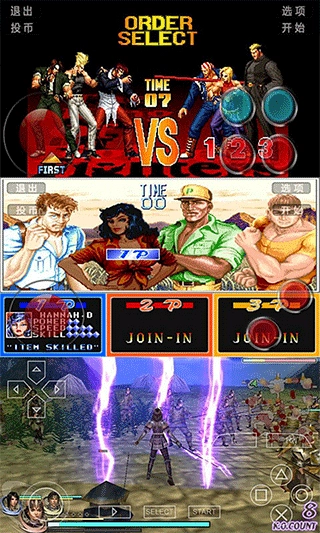
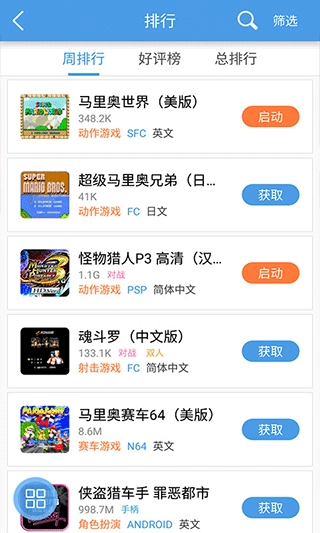
大家都在下载
评价
具体建议内容
请输入验证码