享屏最新版,享屏是一款全平台适用的无线投屏工具,可一键将手机画面投射到电脑、电视等智能设备上,做到音画同步传输。它具备镜像投屏和无线反控功能,还能方便地进行文件、照片、视频的互传操作。其操作方式简单易懂,且投屏时长不受限制,能让用户轻松开启多屏互动的全新体验。
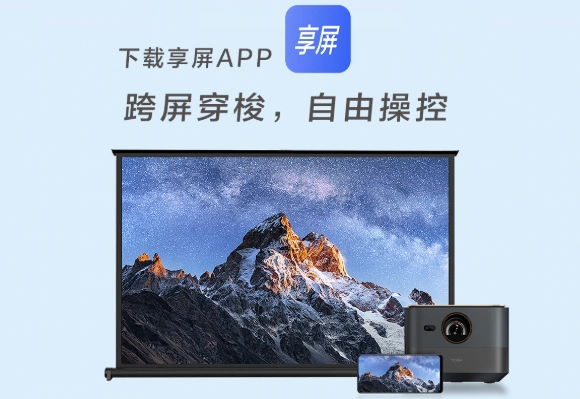
在本站安装享屏,确认wlan连接正常。

开启蓝牙以搜索设备。
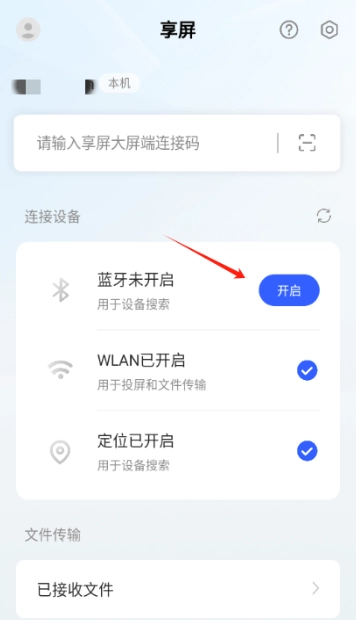
选定设备后,即可开始投屏及文件传输。
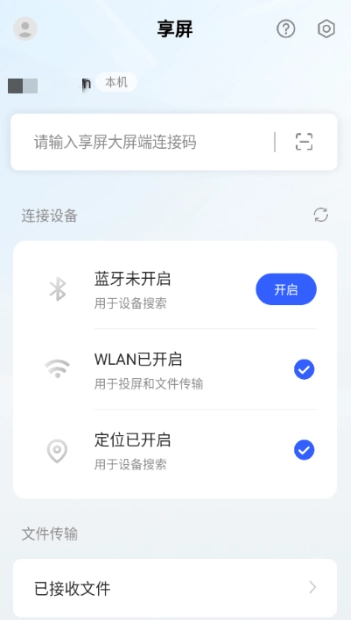
—镜像投屏:支持同一局域网内,只需简单3步即可实现无线投屏,让手机与电脑轻松互联;同时,非局域网环境下的连接投屏需求也能满足哦。
—无线反控功能:可实现手机与电脑间的无线反向操控,为学习、娱乐、办公场景带来全新体验。
—文件互传:支持文件、照片、视频等一键互传,实现共享新瞬间。
—无时长限制:支持投屏与反向控制功能,全程不设时长上限,精彩内容可尽情畅享、持续呈现。
【投屏/反控方法】
电脑端安装享屏的步骤如下:打开移动端享屏应用,点击右上角的问号图标进行查看。
请开启手机、电脑、iPad、智能电视以及电视盒子的WIFI、蓝牙和定位权限。
在手机或电脑端,先选择附近需要连接的设备名称,接着点击“连接”按钮,或者扫描电脑上的二维码(扫码连接的情况下无需单独选择设备);之后确认加入对方网络即可。不过需要注意的是,若手机和电脑进行互联,当两者处于同一局域网内时,不需要进行组网操作(也就是不用加入对方网络),只有在它们不在同一局域网的情况下,才需要执行加入对方网络这一步骤。
若需要进行反控操作或音频流转,需确认已与当前连接的设备完成蓝牙配对。
在手机上点击“开始投屏”按钮(iPhone用户需要下拉屏幕打开控制中心,然后选择对应的设备来完成屏幕镜像操作)。
【适配设备】
查看已适配机型的路径:享屏手机端→右上角设置→帮助中心→常见问题→其他问题中查看。若使用未在列表中的机型进行投屏,可能会出现
现任何问题可及时提交反馈,技术随时协助解决
享屏作为一款全平台适用的无线投屏工具,能让您的手机画面便捷地呈现在电脑、电视、投影仪等各类智能设备上。只需一键操作,就能享受音画同步的优质体验,让多屏互动变得简单高效。赶紧体验享屏,开启您的多屏互动新旅程吧!

大家都在下载
评价
具体建议内容
请输入验证码