BLE调试助手是一款专业的蓝牙设备调试工具,适用于软硬件蓝牙相关开发工作。这款软件配备了多种实用功能,能帮助用户充分发挥蓝牙设备的各项功能。借助BLE调试助手,用户可以实时扫描蓝牙设备、同步通知铃声、查看通知内容、控制按钮模式等。除此之外,该应用还支持包括BLE4在内的多种蓝牙模式,并且具备连接后自动枚举服务与特征值的特点。
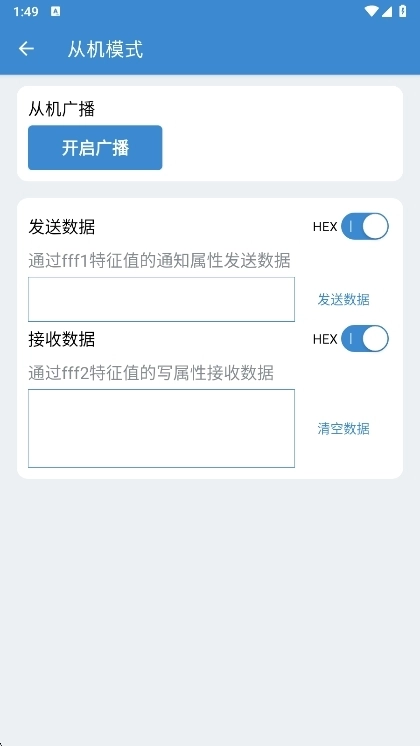
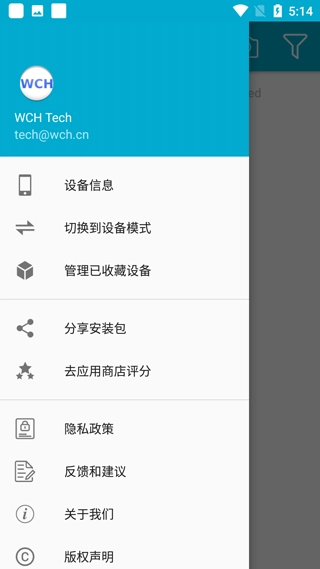
BLE调试助手具备自定义调试工程的功能,用户可根据实际需求对参数内容与设备系统进行调节。用户能够随时取消设备信息的收藏,添加收藏选项,还能切换至从机模式。另外,该软件支持特征值的读写操作以及自定义控件布局,帮助用户更快速地找到目标设备并完成文本数据的收发。有需求的用户不妨体验一下BLE调试助手,让您的蓝牙设备调试工作变得更加高效且便捷!
自定义调试工程:BLE调试助手支持用户对调试工程进行自定义设置,涵盖参数内容的配置以及设备系统的调节。
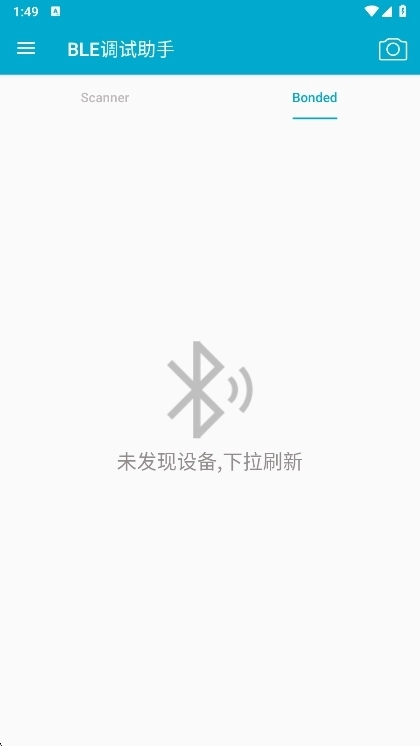
应用会实时扫描蓝牙设备并展示其信号强度,助力用户迅速找到目标设备。
同步通知铃声:用户可同步通知铃声,以此保证不会错过重要通知。
控制按钮模式:BLE调试助手具备按钮控制功能,能让用户更方便地对蓝牙设备进行操作。
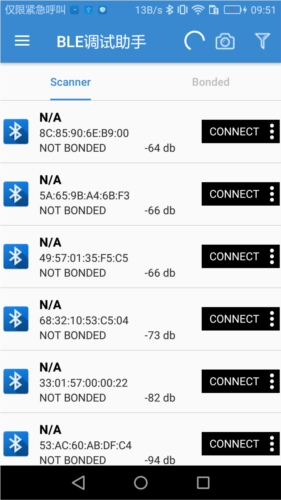
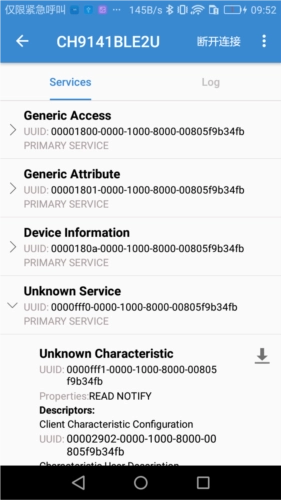
连接后自动枚举服务与特征值:BLE调试助手在完成连接后,可自动对服务与特征值进行枚举,从而简化用户的操作流程。
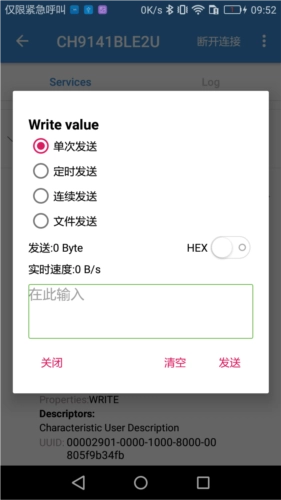
多种字符发送技巧:该应用配备了多种字符发送技巧,助力用户轻松掌握数据传输方法。
支持BLE型蓝牙串口模块:BLE调试助手可适配BLE型蓝牙串口模块,使用时无需借助数据线进行连接。
无限可能性:应用具备极高的配置调整效率,能让用户在调试过程中拥有无限可能性。
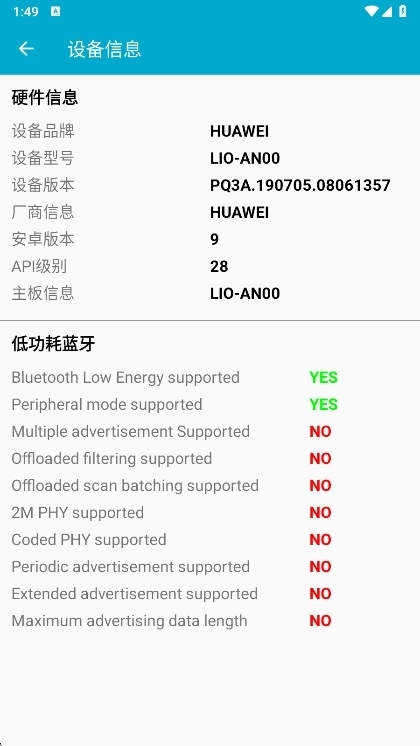
权限声明:确保应用已获取以下权限:
BLUETOOTH(蓝牙基础功能)
BLUETOOTH_ADMIN(蓝牙管理)
BLUETOOTH_SCAN(Android 12及以上版本的设备需要单独授予扫描权限)
BLUETOOTH_CONNECT(Android 12及以上版本的设备需要单独授予连接权限)
问题排查:要是连接状态不稳定,需核查权限是否完备,同时可以尝试重新启动应用程序或者设备。
【设备扫描与连接】
扫描设备的操作步骤如下:先打开应用程序,接着点击界面上的“扫描”按钮,随后等待设备列表完成更新。该功能支持过滤操作,例如可以按照设备名称或者信号强度来进行排序。
连接设备:点击目标设备右侧的“CONNECT”按钮,等待连接成功。若连接失败,检查设备是否处于可连接状态(例如未被其他应用占用)。
【服务与特征值操作】
查看服务:设备连接成功后,应用会自动列举出该设备所支持的服务(例如0x1800、0x1801这类由蓝牙联盟规定的服务)。
操作特征值:
读取数据:点击特征值右侧的“↓”图标,读取当前值。
写入数据的操作步骤如下:找到并点击“上传”图标(↑),在输入框中填写数据后点击“发送”按钮。该功能支持HEX格式与ASCII格式的数据输入。
开启通知功能:如果特征值支持通知,点击开关按钮即可启用实时数据推送。
①接收配置选项:可在“实时显示”和“保存至文件”中进行选择。
“实时显示”,接收到的数据将会显示在接收文本框。
“保存至文件”操作会弹出新建文件名的对话框,确认后接收的数据将自动保存到该文件中。
②发送配置涵盖四种类型,分别是单次发送、定时发送、连续发送和文件发送。
单次发送将文本框数据发送一次。
定时发送指的是,不管有没有收到发送成功的回调信息,系统都会每隔T(间隔时间)毫秒发送一次文本框内的数据。
连续发送的机制是:在收到发送成功的回调信息后,等待T毫秒的间隔时间,再发送一次文本框中的数据。
文件发送时,需在接收到发送成功的回调信息后,才会发送下一包数据,并且数据长度可以随机设定。
【连接稳定性问题】
现象:首次连接成功,但重新连接时超时或失败。
原因:
权限配置存在缺失情况(例如缺少BLUETOOTH_SCAN或BLUETOOTH_CONNECT权限)。
设备正被其他应用占用,比如系统蓝牙设置、其他调试工具等。
信号干扰(如墙壁、其他电子设备)。
解决方案:
检查并补全权限。
关闭其他蓝牙相关应用。
靠近设备,减少障碍物干扰。
【数据发送失败】
现象:点击“发送”按钮后没有任何反应,或者在日志里能看到错误代码(例如status:133)。
原因:
特征值不支持写入操作。
数据格式有误(例如未选择HEX格式却输入了十六进制数据)。
设备未正确响应。
解决方案:
确认特征值的属性(如是否支持“Write”)。
检查数据格式,确保与设备要求一致。
重启设备或应用,重新连接。
BLE调试助手是一款功能丰富、操作简便的蓝牙设备调试软件。不管是专业开发人员还是普通用户,都可以借助这款应用轻松完成蓝牙设备的调试与控制。要是您有蓝牙设备调试方面的需求,不妨试试BLE调试助手,相信它会给您带来全新的使用体验。
大家都在下载
评价
具体建议内容
请输入验证码