还在为手机越用越卡、电量蹭蹭往下掉而烦恼?那你一定不能错过冰箱icebox——这款专注于应用冻结的高效工具,堪称手机性能优化的“救星”!它以轻量流畅的设计为核心,无需复杂操作,就能一键冻结后台偷跑的应用,从根源上解决内存占用、耗电过快的问题。界面采用清爽直观的Material Design风格,搭配顺滑的手势交互,让每一次操作都像丝滑般流畅。无论是想给手机“减负”,还是守护隐私安全,冰箱icebox都能精准满足需求!现在就下载体验,让你的手机重回巅峰状态!
ROOT用户可通过直接root启动体验IceBox,未root用户则可选择Shizuku应用或电脑激活。具体步骤为:在IceBox中勾选Shizuku选项,随后启动Shizuku应用完成激活,即可解锁冰箱的核心功能。
| 步骤 | 地点/操作 |
| 1 | 搜索对应机型启用“开发者选项”的方法 |
| 2 | 开启“开发者选项”与“USB调试” |
| 3 | 进入“无线调试”设置页面 |
| 4 | 启用“无线调试”功能 |
| 步骤 | 地点/操作 |
| 1 | 在Shizuku内点击开始配对 |
| 2 | 确保已启用无线调试 |
| 3 | 点击“无线调试”中的“使用配对码配对设备” |
| 4 | 将Shizuku通知中的配对码填入对应输入框 |
| 步骤 | 地点/操作 |
| 1 | 移除设置中所有账号(含云服务),删除锁屏密码、指纹等 |
| 2 | 打开手机USB调试模式 |
| 3 | 连接电脑并允许调试权限 |
| 4 | 打开冰箱,选择设备管理员模式,点击一键激活工具 |
| 5 | 跳转浏览器后复制链接到电脑,打开并下载冰箱激活器 |
| 6 | 解压下载的冰箱激活器文件 |
| 7 | 双击运行“冰箱激活器.exe”,等待提示激活成功 |
| 8 | 激活成功后即可正常冻结应用 |
方法一:使用Shizuku 激活冰箱IceBox
请先在内勾选Shizuku,然后Shizuku 后,启动Shizuku
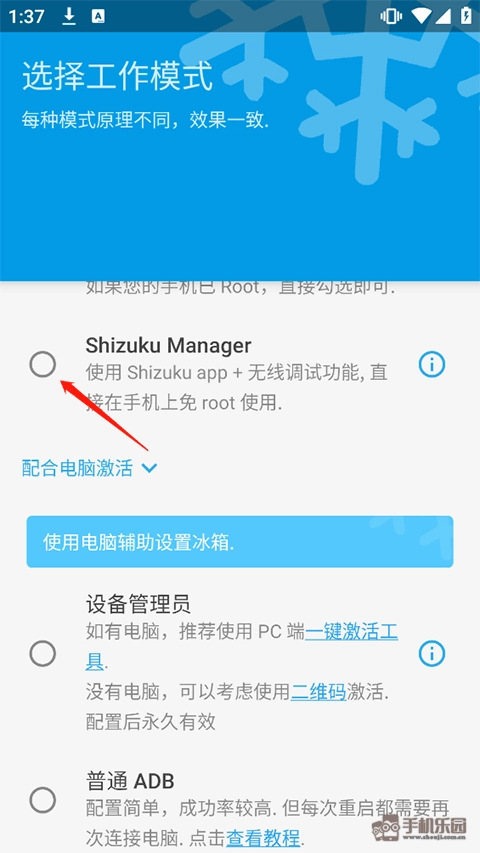
Shizuku 支持通过以下三种方式启动。
如果您正在使用 GrapheneOS
您可能需要关闭 系统设置 - “安全” - “Secure spawning”。
【通过 root 启动】
如果您的设备已经 root,直接启动即可。
【通过无线调试启动】
通过无线调试启动适用于 Android 11 或以上版本。这种启动方式无需连接电脑。由于系统限制,每次重新启动后都需要再次进行启动步骤。
#启用无线调试
1、在网络上搜索如何为您的机型启用“开发者选项”
2、启用“开发者选项”和“USB 调试”


3


大家都在下载
评价
具体建议内容
请输入验证码