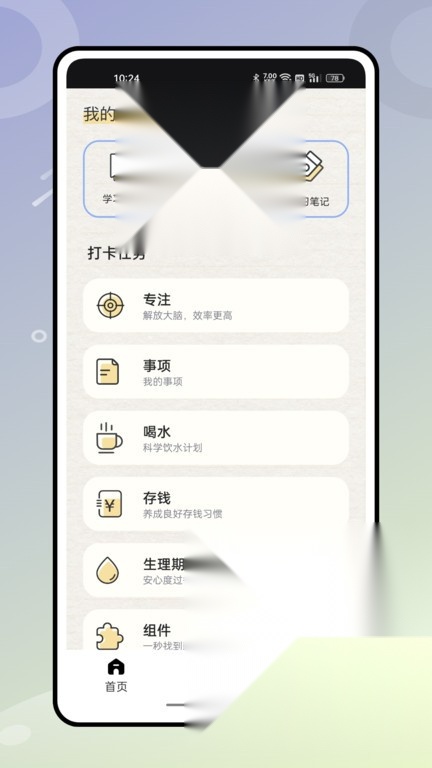
无边记是一款系统工具应用,专为学习者与职场人士打造,是提升效率的实用工具。应用内集成了丰富多样的功能工具,能为用户提供多方面的支持。它的界面设计简洁清爽,功能配置十分完善,可充分满足用户的个性化需求,助力用户解决各类问题。此外,用户还能借助应用内的不同功能进行实时互动,畅享高效、便捷且自由的记录体验,从而更好地管理工作与生活。
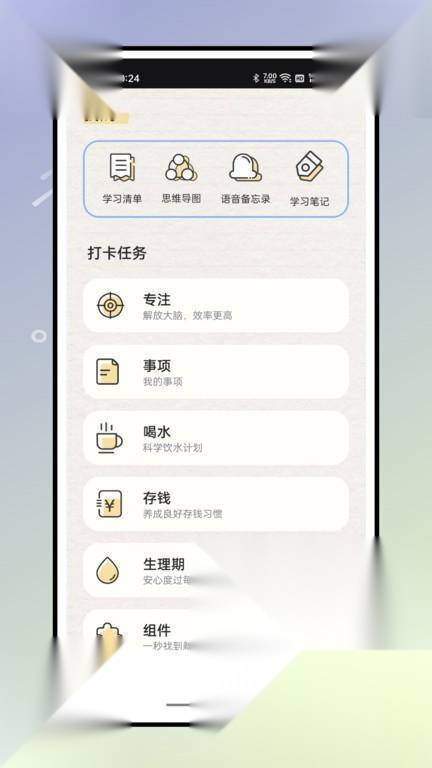
iPhone、iPad、Mac适用于各类设备,具有较高的兼容性。
画布可按需缩放,便于组织和调整内容。
软件不断升级,修复漏洞,提升用户体验。
软件界面简洁明了,操作简单,使用方便。
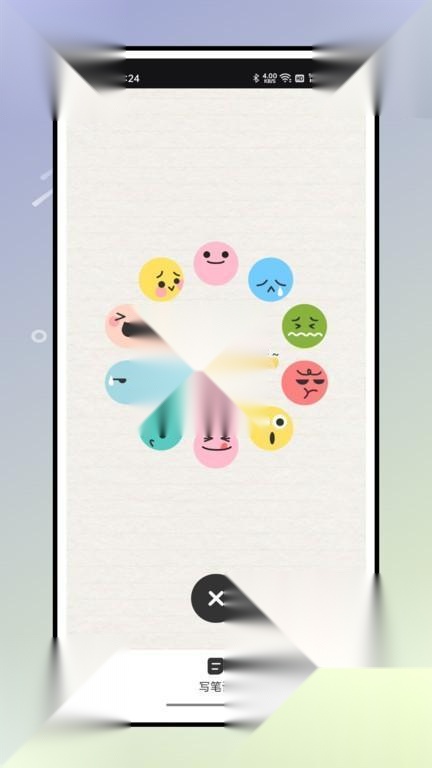
借助图表进行分析,能够帮助用户养成良好的消费习惯与日常习惯。
无边记的多协作功能让团队成员能更高效地开展交流与协作。
无边画板模块配备了无边界的画布,支持用户自由开展创作与设计工作。
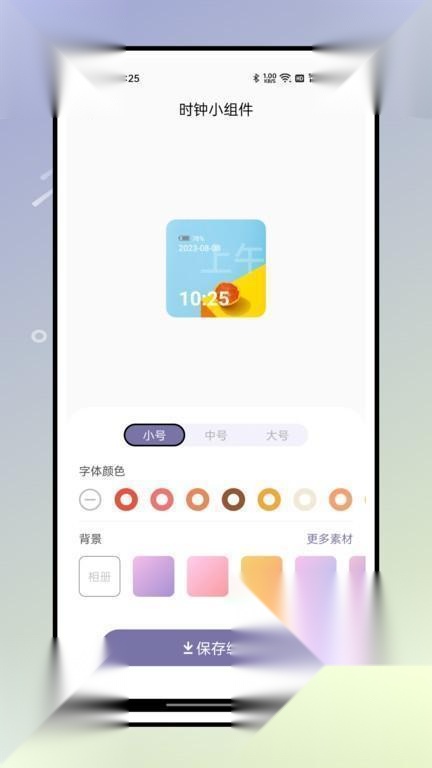
提供多样化的美化组件,用户能够依据自身喜好开展个性化设置。
我们高度重视用户隐私安全,会采取切实有效的措施来保障用户数据的安全。
无侧便笺兼容多个平台,用户能够在各类设备上记录与查看便笺内容。
无边缘笔记本模块具备智能搜索功能,能让用户迅速搜索并整理笔记本。
可自动汇总本周的累计总时长、最长连续坚持天数以及已完成的各项任务,同时支持对本周情况进行复盘反思,并能添加下周的目标计划。
用户能够在一块大画布上进行创作,画布尺寸可从约10%的比例调整至约400%,以此来适配各类创作需求。
根据体重和运动量设定每日饮水目标,智能提醒饮水间隔,记录饮水杯数与时间点,生成健康曲线。
它打造了一个开放的创意空间,用户能够在此展开思考、规划与探讨,无需受传统布局的束缚。
以iphone版本为例子举例说明:
如何在“无边记”应用中创建新看板
你可以在iPhone、iPad或者Mac设备上,找到并打开“无边记”这款应用。
现在,点击屏幕顶部的铅笔图标,就会弹出一个新的画板界面。
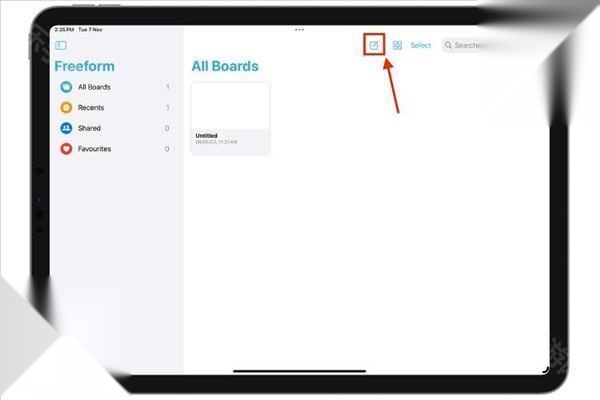
您可以在iPhone和iPad上借助Freeform应用程序开展的操作
以下是您能在iPhone和iPad上搭配“无边记”应用程序使用的各类工具:
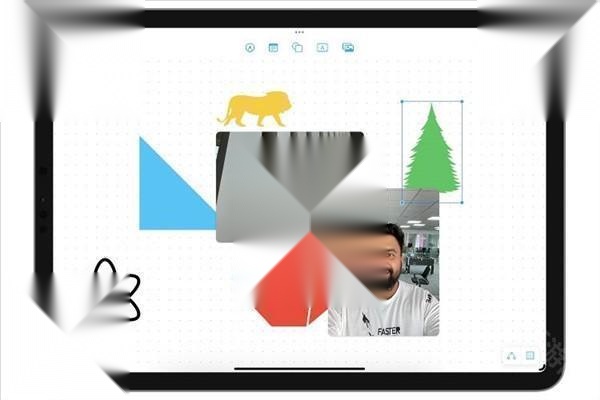
插入形状
Apple的Freeform应用程序里有许多预先设计好的“剪贴画”形状,这些形状涵盖了多个类别,包括基本、几何、物体、动物、食物、自然、符号、教育、艺术、科学、人物、地点、活动、交通、工作以及装饰品等。
您可以通过堆叠多个形状来实现分层效果,并且能做的远不止这些。您还可以调整形状的颜色、在形状上进行绘制、用拖放的方式改变它们的尺寸、拆分组件的各个部分、对设计进行操作、添加边框。处理项目中的形状有很多工具可用,您可以对形状进行分组、调整不透明度等操作。
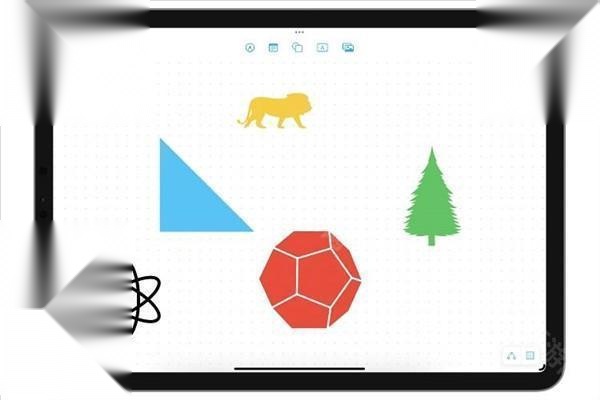
插入图像、扫描件和文档
您可以在iPhone的“无边记”App里把各类文稿添加到白板上。这个应用能让您直接从照片应用导入照片和视频。把照片或视频添加到项目后,您可以通过拖放手势调整它们的尺寸、进行裁剪、全屏查看,还能将图像与其他图像或形状进行分层处理。
您可以借助iPhone相机扫描彩色或黑白文档,也能直接从iCloud驱动器,或是通过Safari里的链接,把文档添加至“无边记”应用。您添加的链接与文件会以小磁贴形式呈现,而且能运用和调整形状、图像一样的手势,在白板上重新排列它们。
便笺
就像我们在现实生活里用来记录事情的便签纸一样,你可以把这种叫做“便签”的数字便签添加到自己的项目里。“无边记”这个应用里的这些便签,和我们在Mac上用了好多年的便签是一样的。把便签贴到白板上之后,你可以在上面添加文字,还能从七个可选颜色里挑一个来改变它的颜色。
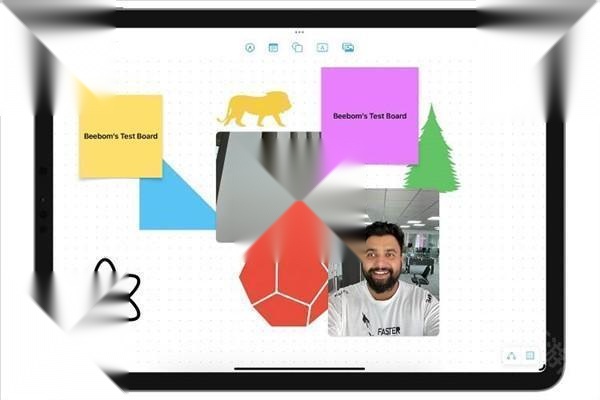
在iPad上,您可以用ApplePencil直接在便签上书写,而iPhone上则需要打字输入。此外,您还能使用多种格式功能,像粗体、项目符号列表、不同字号等都可供选择。
文本插入
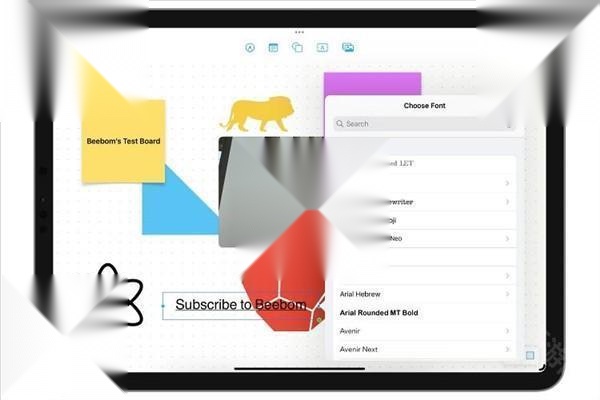
您能在“无边记”的画布上随意添加文本框,再依据需求输入或长或短的文本。不仅如此,这款应用还配备了各类常用的标准格式功能,像调整字体、颜色、字号、对齐方式,以及添加粗体、下划线等样式都包含在内。
绘图工具
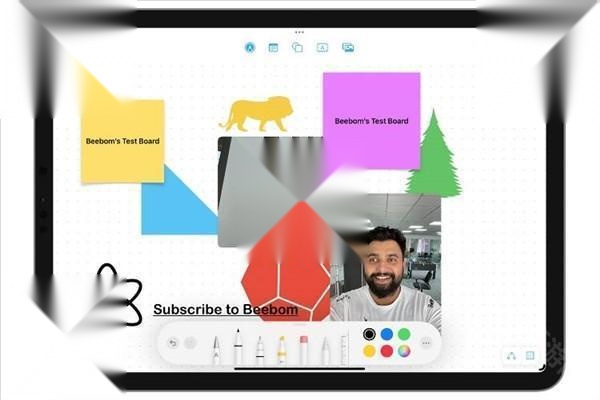
要是你对iPhone或iPad上的标记工具比较熟悉,那用自由格式应用里的绘图工具就会很轻松,毕竟二者配备的绘图工具是一样的。这里有钢笔、记号笔和蜡笔能选,每一种笔的不透明度、颜色以及线条粗细都能调整。在iPhone上你可以用手指绘图,到了iPad上,手指或者ApplePencil都能用来绘图。
调色板
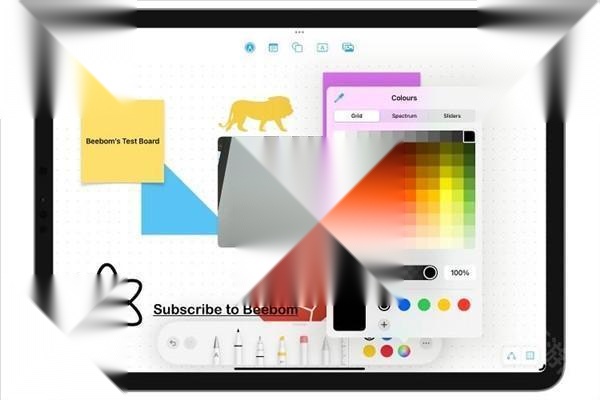
Freeform应用程序为用户提供了丰富的颜色选择。用户可以通过多种方式添加颜色,比如从颜色网格中挑选基础色、在光谱界面中选取颜色、利用滑块调整,甚至直接手动输入特定色号的十六进制代码。
为了让操作更便捷,这款应用支持您在界面底部保存心仪的颜色。若想拓展更多色彩功能,您还能调节颜色的不透明度。
物体移动
虽然在看板里添加的任何对象、图像或文件,都能通过手指或Apple Pencil的拖放手势移动,这一点很明显,但还有不少其他操作藏在视线之外。想使用这些操作的话,只要点击添加好的对象,就会弹出一个新界面,里面列着各种选项。
您能够锁定并复制已添加的对象,还可以对它们进行比例约束或取消约束操作。当您希望调整某一个维度而非另一个维度时,这一功能会显得格外实用。
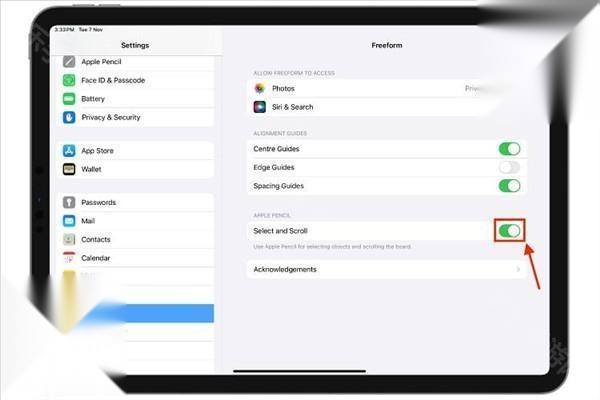
【注】如果想在iPad的“无边记”App里使用ApplePencil,您得先进入“无边记”应用的设置界面,把“选择和滚动”的切换开关打开。
保存、打印和共享
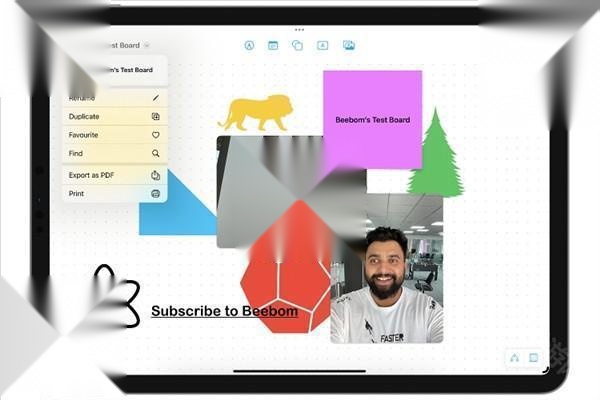
虽然您创建的看板会自动上传至iCloud云盘,但您也可以将其保存到“文件”“Dropbox”等应用里。不仅如此,该应用还支持把看板导出为PDF格式,甚至直接打印出来。您还能通过邮件、短信发送,或者分享看板链接的方式,邀请他人协作。
多板
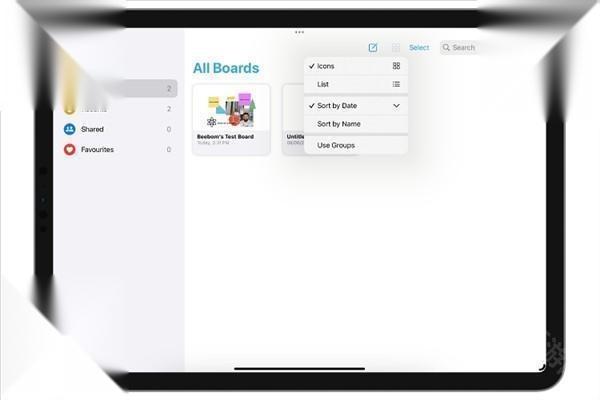
Freeform应用程序虽提供无限白板,但并不意味着您只能用一块。您可以创建多个自由格式看板,它们可通过图标或列表形式查看,还能按名称、日期等多种方式排序。您可用组来组织众多看板,此外还有“最近”“共享”“收藏夹”等独立板块。
用户可通过月视图查看集中次数、会议密度与打卡连胜天数,长按日期能创建新任务或纪要;还能借助信息、短信等方式参与当前画布的实时互动,所有人都能看到画布内容的实时更新;可依据会议主题制作页面,快速绘制议程、结论及负责人;单击关键节点上的星形,能让搜索更高效。
大家都在下载
评价
具体建议内容
请输入验证码