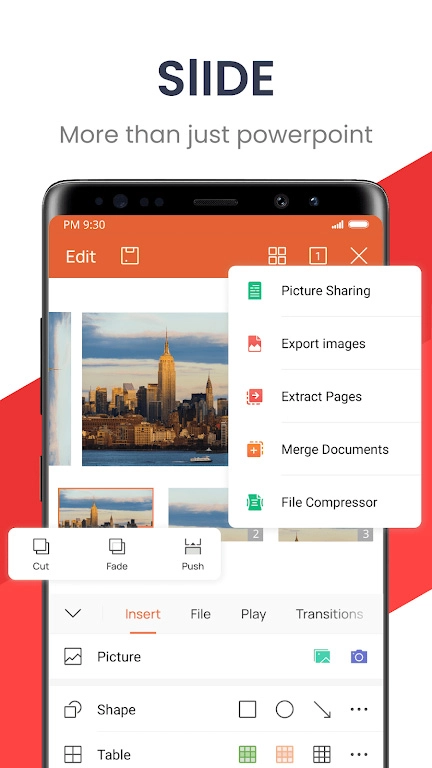
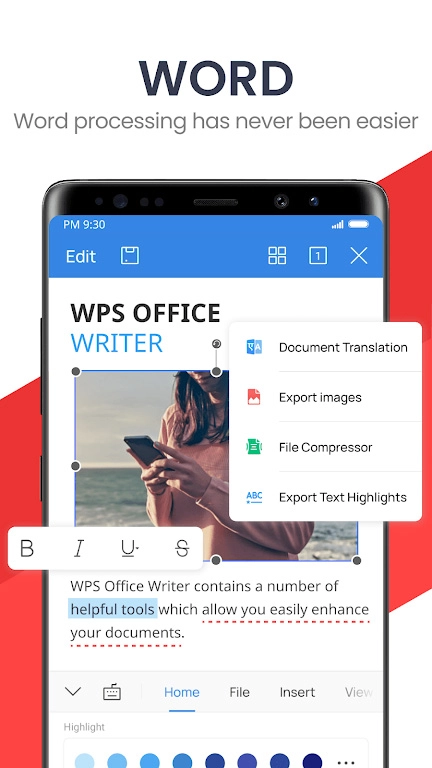
wps office,WPS Office作为当下超受欢迎的手机办公软件,用过的用户几乎都给出好评,若你的手机还没安装这款应用,现在就为手机添加上吧,千万不能错过!它不仅支持文档、表格、PPT、PDF等多种格式文件的阅读与浏览,还能直接进行编辑,超丰富的工具满足日常办公需求。无论是职场人士处理工作报表,还是学生整理学习资料,WPS Office都能成为高效帮手,尤其在移动办公场景下,其便捷性和实用性远超同类软件,是手机办公的首选工具。
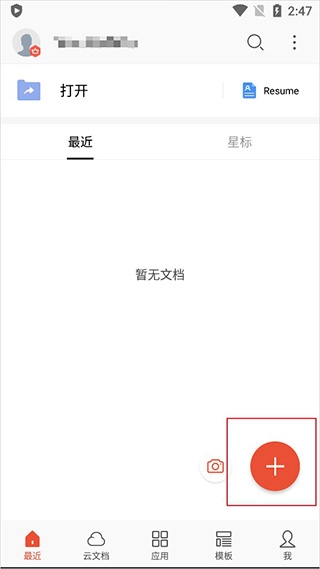
1、打开WPS Office,在首页里点击右下角的+按钮;
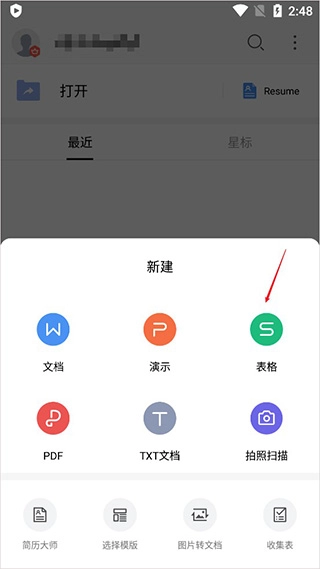
2、接着我们需要选择创建文件的类型,找到新建表格选项并点击;
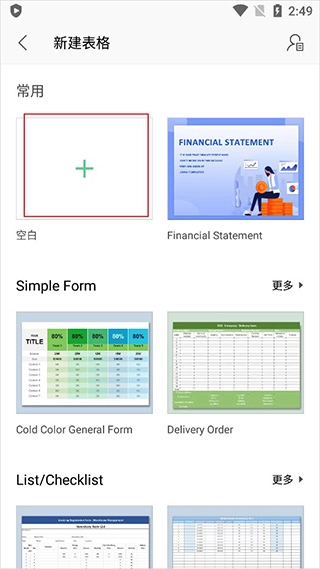
3、在新建表格界面中我们可以使用一些模板,如果自己创建则点击新建空白页面;
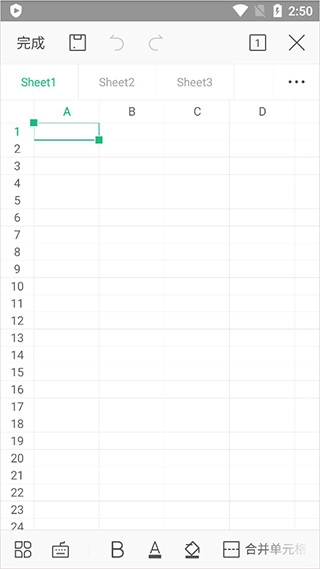
4、这样就会创建一个新的表格,我们想要在某个单元格中输入内容就点击这个单元格;
5、点击之后就会出现输入界面,输入我们要的内容后点击旁边的【√】;
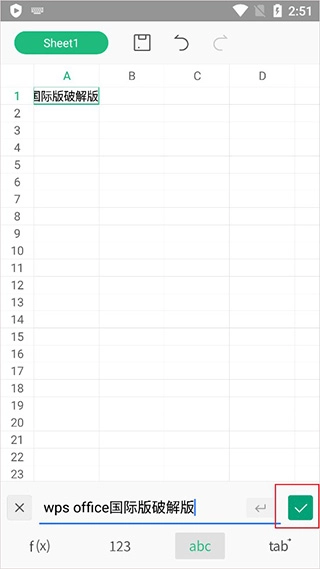
6、如果字数太长的话,点中这个方框往右边拉动;
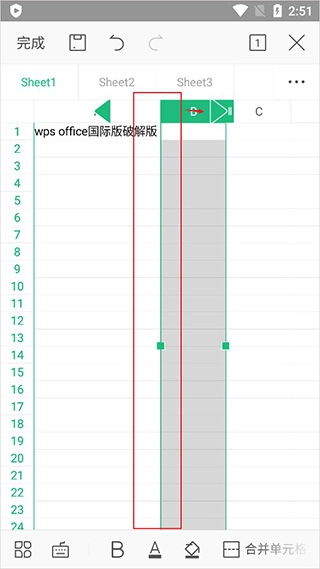
7、如图,像这样就可以创建一个表格出现,当然我们也可以使用一些功能整理表格,点击左下角如图所示的功能;
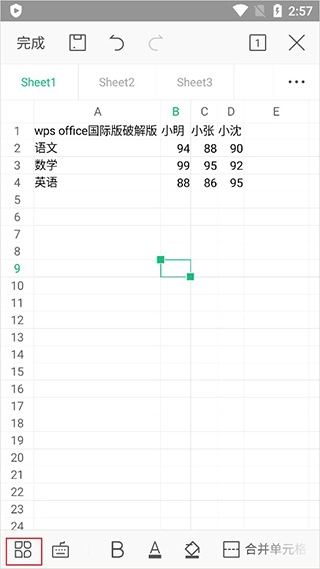
8、接着我们就可以像电脑excel制作一样使用很多的功能,办公人群基本都能快速上手;
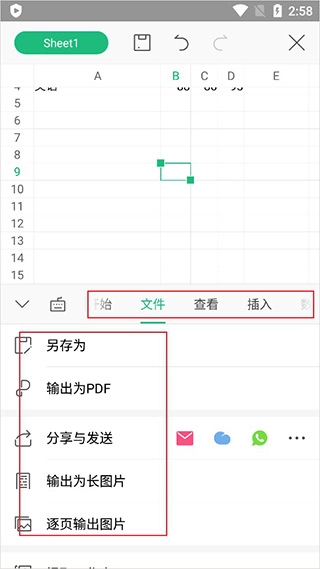
9、最后制作完成后点击保存,然后需要对表格命名,点击【确定】即可。

1、打开软件并登录,进入首页,点击右下角的"+"按钮;
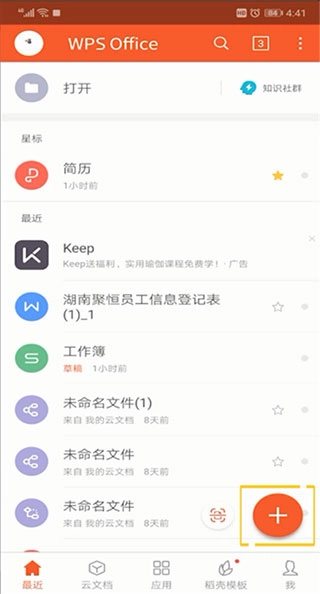
2、在弹出的界面中,选择新建文档;
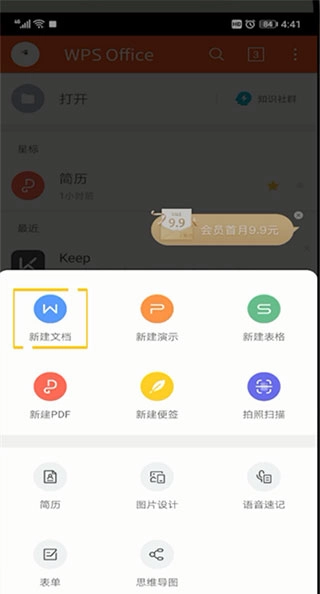
3、选择空白文档或者模板文档,以空白文档为例;
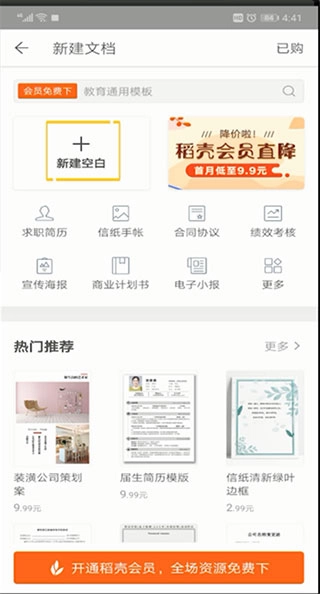
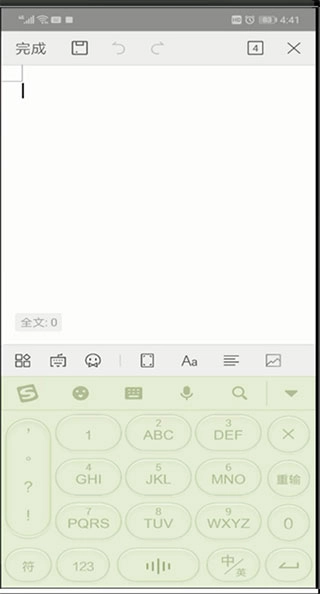
4、打开后输入或编辑内容,完成后点击左上角的【完成】按钮保存即可。
| 功能类型 | WPS Office支持情况 | 同类软件平均水平 |
|---|---|---|
| 格式兼容性 | 支持文档、表格、PPT、PDF等10+格式 | 支持5-8种常见格式 |
| 移动编辑功能 | 全格式编辑+智能排版 | 仅基础文档/表格编辑 |
| 云同步 | 多设备实时同步 | 部分支持单设备同步 |
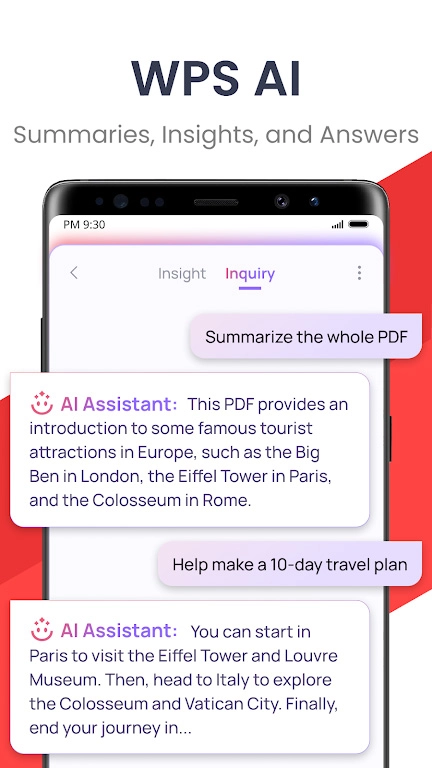
1、应用持续保持开发与优化,为用户带来更多好用的功能与流畅的体验,比如新增的AI辅助编辑、智能格式转换等功能,大幅提升办公效率。
2、适配多个型号的手机,根据用户的窗口大小自动匹配与调整,无论是小屏手机还是折叠屏设备,都能呈现舒适的操作界面。
3、文档的兼容性非常高,能完美打开并编辑电脑端创建的复杂格式文件,同时支持云同步功能,你可以在所有的设备中查找到你的文件,无需担心文件丢失或格式错乱。
| 版本号 | 更新时间 | 核心更新内容 |
|---|---|---|
| v18.13.2 | 2026年9月 | 增强PDF签名、改进签名与表单填写、新增高级OCR功能 |
v18.13.2版本中,增强的PDF签名添加了符合开放字体许可证(OFL)的新谷歌字体,让签名样式更丰富;改进的签名和表单填写支持多样化的日期格式,易于修改的签名样式,以及可移动使用的智能表单调整;高级OCR功能让PDF组件现在包括文本和图像提取,可通过所有选项卡中的OCR部分或长按PDF中的内容进行访问,大幅提升PDF处理效率。
Q:WPS Office的云同步功能需要付费吗?
A:基础云同步功能免费提供,满足日常文件存储与同步需求;若需要更大存储空间或高级同步服务,可选择付费会员。
Q:手机端WPS Office能打开电脑端的复杂Excel表格吗?
A:可以,WPS Office对Excel格式兼容性极高,复杂公式、图表都能正常显示并编辑,无需担心格式错乱。
WPS Office在功能上进行了多项改进,界面设计更加清晰舒适,所需功能一目了然,用户打开软件后能快速找到创建表格、编辑文档等核心操作入口。新推出的手机阅读模式,能智能调整不适合手机版式的文档,比如自动调整字体大小、行间距,让用户在查看文档时更加轻松愉快。实际使用中,编辑表格时的单元格操作流畅,输入内容无延迟,云同步功能能在10秒内完成文件更新,整体体验远超同类移动办公软件,是手机办公的必备工具。
大家都在下载
评价
具体建议内容
请输入验证码