直播标记画笔是一款专为各类直播场景和在线教学设计的电子屏幕标注工具,它的核心价值在于让用户能轻松在屏幕上进行直观的内容标记,无论是直播带货时圈出商品亮点、在线教学中强调知识点,还是讲解软件操作时标注关键步骤,都能通过这款工具让信息传递更清晰。它提供了丰富多样的标注功能,包括可以自由调节粗细和颜色的画笔、支持字体大小与背景自定义的文字工具,以及正方形、椭圆形、三角形等多种形状选项,满足不同场景下的标注需求。更实用的是,它支持悬浮窗模式,用户不用频繁切换应用,点击悬浮窗就能快速打开操作界面,随时随地进行标注,标注完成后还能直接保存到相册,方便后续查看或分享。对于自媒体从业者、网课老师、软件教程博主等人群来说,这款工具能有效提升内容展示的专业性和观众的理解效率,是日常工作中不可或缺的辅助工具。

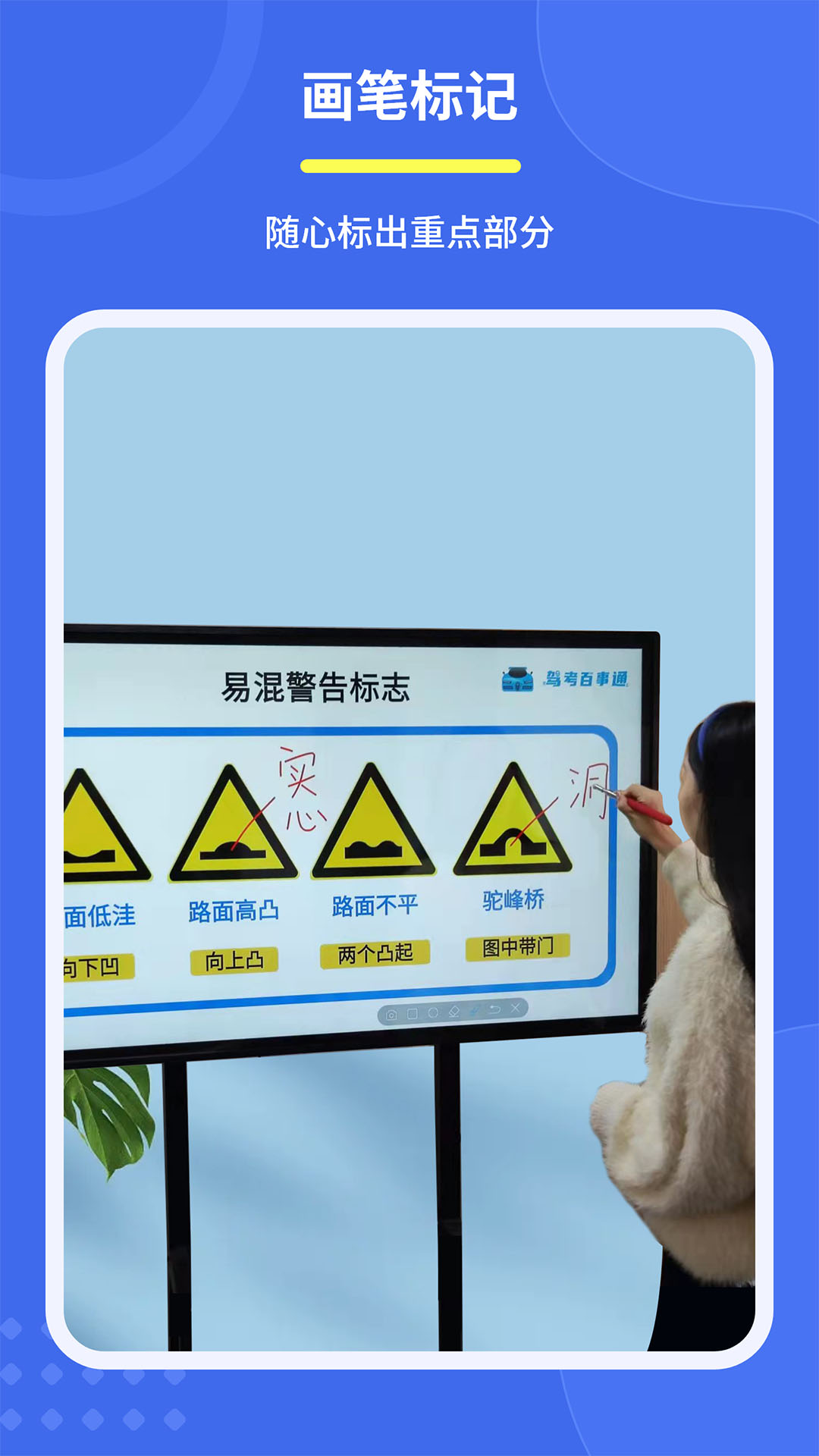
画笔功能是直播标记画笔最基础也最常用的功能之一。用户可以根据需要调整画笔的粗细,从纤细的线条到较粗的笔触都能实现,颜色选择也很丰富,涵盖了红、蓝、绿等多种常用色彩,无论是在直播中圈出重点商品,还是在教学课件上标注知识点,都能让标记内容醒目突出。
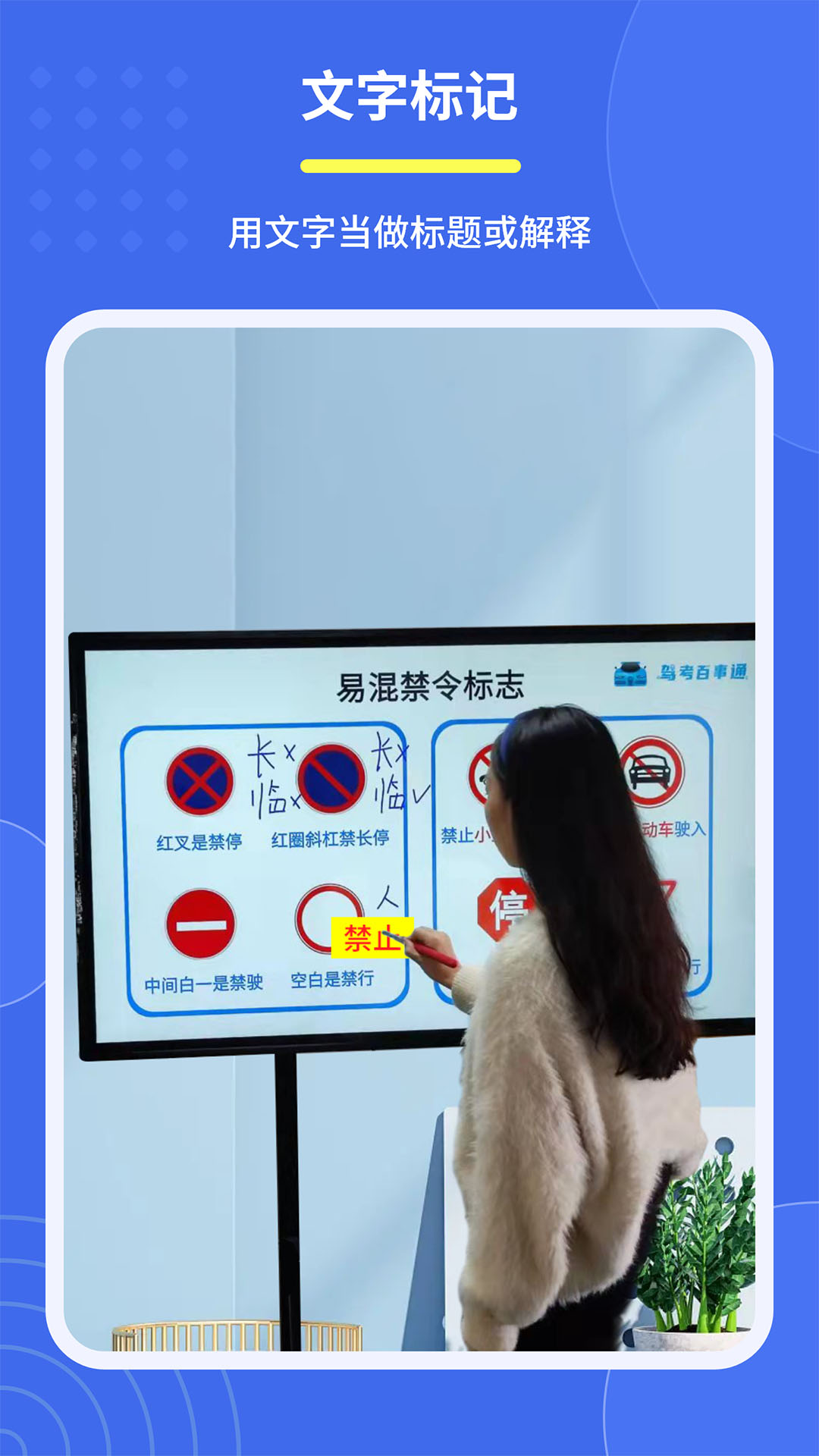
文字标注功能则解决了纯图形标记不够精准的问题。用户可以输入任意文字,还能调整文字的大小和颜色,甚至给文字加上背景色,让文字在复杂的屏幕内容中更易识别。比如在讲解软件操作时,用文字标注“点击这里”“下一步操作”,能让观众快速跟上节奏。
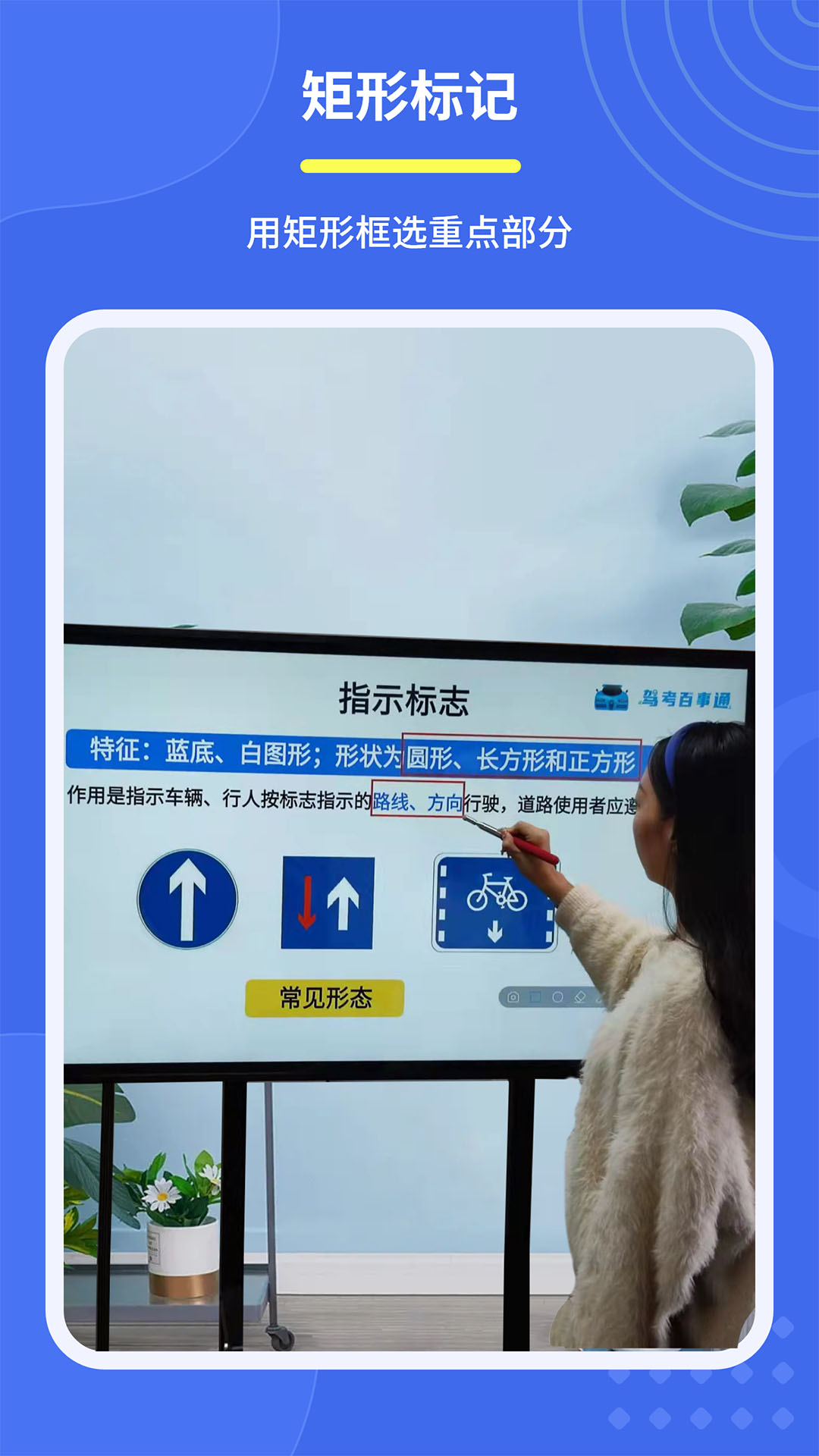
形状工具为标注提供了更多可能性。正方形可以用来框选重要区域,椭圆形适合圈出需要特别注意的内容,三角形则能用来指示方向,这些形状工具让标注更具逻辑性和条理性,尤其是在展示数据图表或流程步骤时,能帮助观众快速抓住重点。
在直播带货场景中,主播可以用直播标记画笔圈出商品的细节部分,比如衣服的刺绣图案、电子产品的接口设计,让观众更清楚地看到商品亮点。操作时,主播可以先打开悬浮窗,在展示商品的过程中随时点击悬浮窗调出画笔,快速进行标记,不用中断直播流程。
在线教学场景下,老师可以用这款工具在课件上标注知识点,比如在PPT的公式旁用不同颜色的画笔标出重点步骤,或者用文字工具补充说明。如果需要讲解解题过程,还可以用形状工具画出辅助线,让解题思路更清晰。
软件教程讲解时,博主可以用直播标记画笔标注软件的操作按钮和功能区域,比如在演示PS软件时,用正方形框选出“图层”面板,用文字标注“这里可以调整图层顺序”,让观众能快速找到对应的操作位置,提升教程的易懂性。
为了让用户更清楚地了解直播标记画笔的特点,下面将它与两款常见的同类标注工具进行对比,方便用户根据自身需求选择。
| 工具名称 | 核心功能 | 悬浮窗支持 | 保存功能 |
|---|---|---|---|
| 直播标记画笔 | 画笔、文字、多种形状,支持参数调节 | 支持 | 可保存到相册 |
| 普通屏幕标注工具A | 仅基础画笔和文字功能 | 不支持 | 无保存功能 |
| 专业标注工具B | 功能丰富,但操作复杂 | 支持,但需付费解锁 | 可保存为多种格式,但需会员 |
悬浮窗模式是直播标记画笔的一大特色,它让用户不用退出当前正在使用的应用就能进行标注。比如在直播时,主播可以一边打开直播软件展示内容,一边通过悬浮窗调出标注工具,随时对屏幕内容进行标记,不会中断直播流程,提升了直播的流畅性。
对于在线教学的老师来说,悬浮窗模式也很实用。老师可以一边打开课件软件,一边用悬浮窗的标注工具在课件上进行标记,不用频繁切换应用,节省了时间,也让教学过程更连贯。
在日常使用中,悬浮窗模式还能让用户在浏览网页、查看文档时随时进行标注。比如看到网页上的重要信息,点击悬浮窗就能用画笔圈出来,或者用文字标注备注,方便后续整理和回顾。
直播标记画笔的保存功能很简单,标注完成后,用户只需要点击界面上的保存按钮,就能将当前标注的屏幕内容保存到手机相册。保存的图片会包含所有的标注内容,方便用户后续查看或分享给他人。
保存到相册后,用户可以通过微信、QQ等社交软件将标注好的图片分享给同事、学生或观众。比如老师可以将标注好的课件图片分享到班级群,让学生课后复习时能更清楚地看到重点内容。
如果需要对保存的图片进行进一步编辑,用户还可以将图片导入到其他图片编辑软件中,比如调整图片的亮度、对比度,或者添加更多的文字说明,满足不同的使用需求。
按照这个步骤操作,新手用户可以在短时间内掌握直播标记画笔的基本使用方法,快速应用到自己的工作和学习中。
以下是软件近期的版本迭代信息,帮助用户了解产品变化。
版本号:v1.4.6(最新) 更新内容:优化性能,修复已知问题
版本号:v1.4.2 更新内容:新增多源切换功能
版本号:v1.3.0 更新内容:优化悬浮窗响应速度,增加形状工具的种类
很多用户在使用直播标记画笔时会遇到一些问题,下面整理了几个常见问题及解答,帮助用户更好地使用这款工具。
问:为什么悬浮窗模式无法开启?
答:首先需要检查手机的权限设置,确保直播标记画笔获得了悬浮窗权限。不同手机的权限设置位置可能不同,一般可以在手机的“设置-应用管理-直播标记画笔-权限”中找到并开启悬浮窗权限。
问:标注的内容保存后在哪里可以找到?
答:标注内容保存后会直接存储到手机的相册中,用户可以打开相册,在“所有照片”或“最近添加”中找到保存的标注图片。
问:可以调整形状工具的颜色吗?
答:可以的,在选择形状工具后,界面上会有颜色选择按钮,用户可以根据需要选择不同的颜色来绘制形状。
总的来说,直播标记画笔是一款功能实用、操作简单的标注工具,适合各类需要在屏幕上进行内容标记的人群使用。它的悬浮窗模式和丰富的标注功能,能有效提升工作和学习的效率,是一款值得尝试的工具。

大家都在下载
评价
具体建议内容
请输入验证码