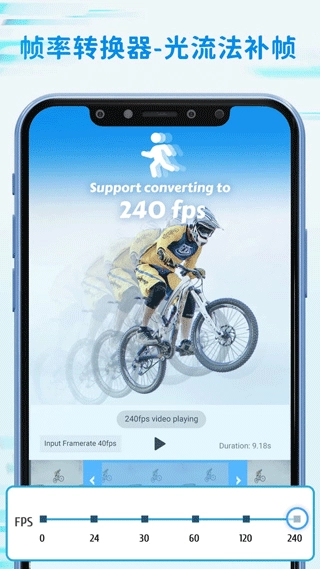
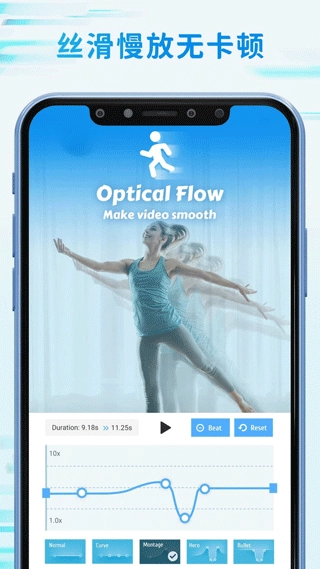
我们在进行视频慢动作处理的时候,经常会出现帧数不够的情况,就会导致慢放的时候画面卡顿的情况,不少做短视频剪辑、运动赛事记录、舞蹈日常拍摄的用户都遇到过这类难题,timecut正版是目前适配多数普通用户操作习惯的专业视频补帧工具,也叫作timecut补帧视频编辑器,不用复杂的专业后期知识就能实现光流补帧效果,让原本卡顿的慢放画面变得顺滑自然,最高支持240FPS的输出效果,不管是舞蹈视频、运动视频还是子弹时间特效制作,都可以用它来进行高效率的补帧,并且这些处理的过程都是智能运行的,大家只要等待结果,然后进行微调就可以了。
不仅如此,timecut补帧视频编辑器还提供了运动模糊和更多镜头模糊特效,包括两种模式的运动模糊、BCC镜头模糊和方向性模糊等,能够让你可以将视频转换为你需要的任何帧率,包括将高帧率的视频转换为电影级的24帧视频和最常用的30帧视频的较小尺寸来分享,不用占用过多手机存储空间,上传社交平台也不会出现平台压缩后画面糊成一团的问题,有需要的用户快来体验吧。
1、丝滑慢动作
包括三种帧插值方法--光学流、RIFE深度学习模型、帧混合,我们的视频速度调整功能允许你对视频进行任何灵活的速度编辑,包括自定义速度曲线和各种常见的速度变化预设。例如,你可以加快速度,然后放慢速度,即使在放慢速度后,视频也会始终保持流畅,就像流行的velomingo剪辑效果。平时拍摄的宠物奔跑、滑板动作这类动态感强的素材,用这个功能处理后不会出现拖影、跳帧的问题。
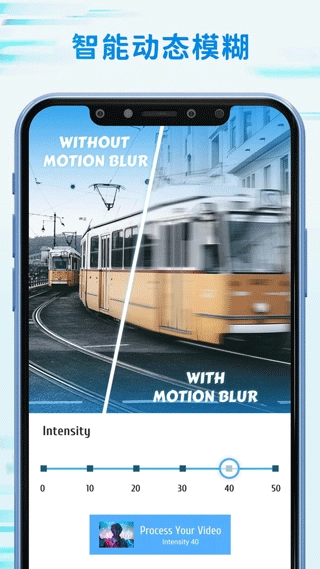
2、运动模糊和更多镜头模糊特效
两种模式的运动模糊,轻松剪辑rsmb/vsmb效果,以及提供更多其他模糊选项,如BCC镜头模糊和方向性模糊等。不用额外下载其他模糊类剪辑工具,在同一个操作界面里就能完成所有模糊效果的调试,导出的素材不用二次转码损耗画质。
3、帧率转换器
将视频转换为你需要的任何帧率。除了将普通视频的帧率提高到60/120/240帧,它还可以将高帧率的视频转换为电影级的24帧视频和最常用的30帧视频的较小尺寸来分享。不少用户拍摄的4K高帧率素材占用存储空间过大,用这个功能转成合适帧率后,文件体积能压缩到原来的三分之一左右,画面观感不会出现明显下降。
4、画质增强
想获得高质量的视频,使编辑效果更上一层楼?我们提供AI驱动的质量增强器,以提高图片和视频的质量。部分老素材或者拍摄时轻微失焦的画面,用这个功能处理后边缘细节会清晰不少,不用再单独找画质修复类工具操作。
5、高光特效与专业调色
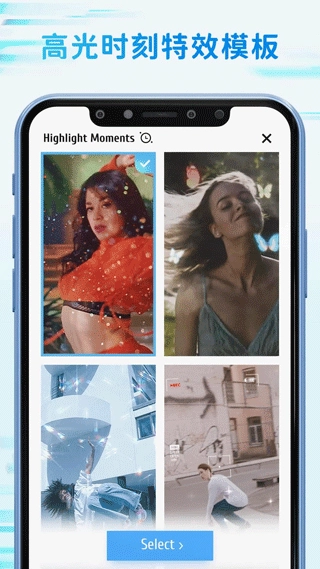
在我们的应用程序中,有各种各样的慢动作效果,无论你的编辑技能如何,都可以帮助你以一种简单的方式做出最具创意和惊人的编辑。趋势高品质的着色预设(unsharp masking),帮助你的视频看起来超级专业,不用手动调整复杂的色阶、饱和度参数,套用预设就能调出适配不同平台风格的画面质感。
| 功能类型 | 支持参数范围 | 适配使用场景 |
|---|---|---|
| 基础变速 | 0.1x-10x自由调节 | 日常vlog快放、动作细节慢放 |
| 光流补帧 | 最高支持240FPS输出 | 舞蹈动作拆解、运动瞬间记录 |
| 帧率转换 | 24FPS-240FPS任意切换 | 电影感视频制作、小体积素材导出 |
第一步:安装与启动
在本站安装 TimeCut 后,点击桌面图标启动 。首次打开可能需要等待几秒加载资源,进入主界面后就能看到功能菜单,不会弹出乱七八糟的广告弹窗干扰操作,所有功能入口都排布在首页显眼位置,新手也能快速找到对应选项。
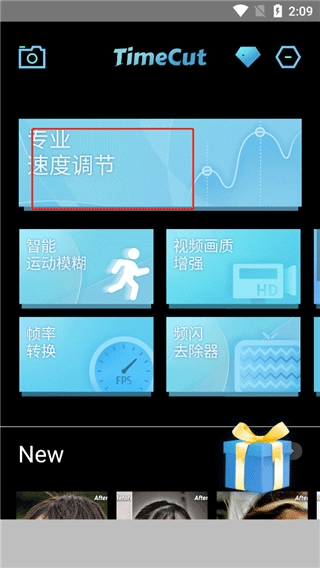
第二步:选择编辑功能
首页有多个功能模块,根据你的剪辑需求选择,比如想做慢动作就选「专业速度调节」,想玩创意变速就选「曲线变速」。点击对应图标进入编辑流程,不同功能模块做了清晰分区,不会出现点进功能后找不到想要选项的情况。
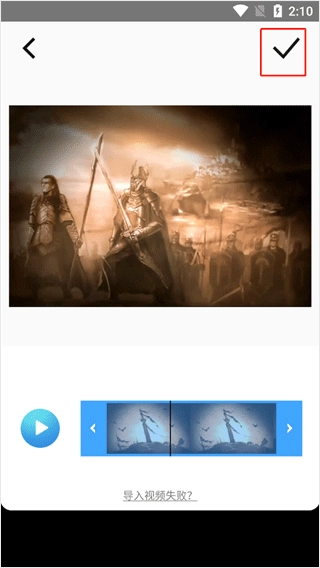
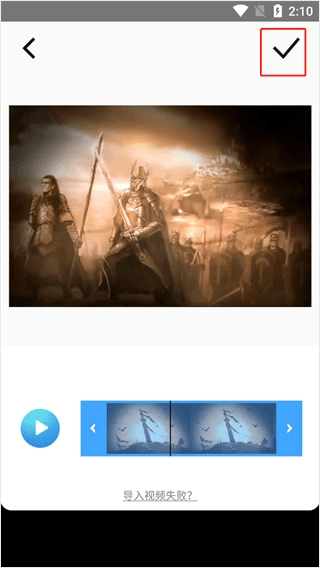
第三步:导入素材
点击「导入视频」按钮,系统会跳转至相册 / 文件管理。找到你需要剪辑的视频文件(支持 MP4、MOV、MKV 等主流格式),长按选中单段或多段视频,点击右下角「确定」即可批量导入,不用提前转码就能直接读取各类常见格式的素材,节省前期准备时间。
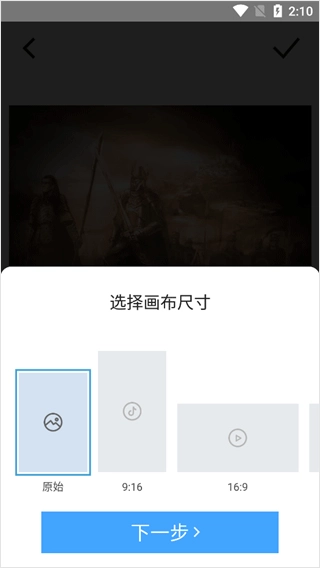
第四步:画布尺寸设置
进入编辑界面后,顶部会弹出画布选择栏。软件提供三种适配不同平台的常用尺寸:
1:1(适合朋友圈 / 小红书)
9:16(抖音 / 快手竖屏)
16:9(横屏播放)
根据视频发布场景点击对应比例,画面会自动居中适配,不用手动裁剪调整位置,也不会出现画面边缘被无故裁切的问题。
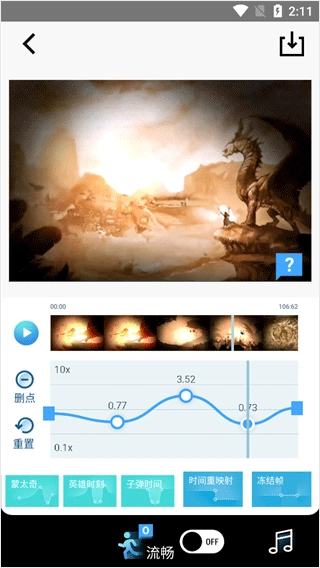
第五步:变速调节
重点,底部菜单栏有多种变速工具:
基础变速:拖动滑块直接调整速度(0.1x-10x 自由调节)
曲线变速:点击「速度曲线」按钮,通过添加关键帧实现动态变速效果。
慢动作增强:开启「光流插帧」功能,软件会自动生成中间帧,让慢动作更丝滑(需等待几秒处理)
预设模式:「子弹时间」「延时摄影」等模板,一键套用超方便。
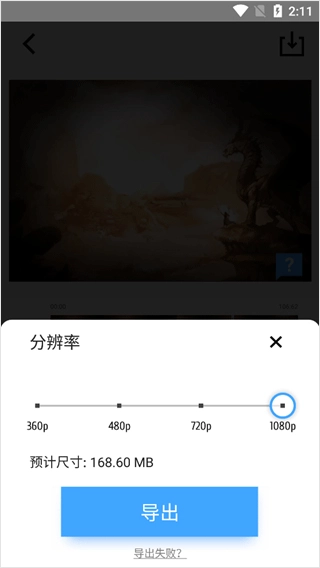
第六步:导出与保存
调节完成后,点击右上角「导出」按钮。弹出的设置窗口可以选择:
分辨率(720P/1080P/4K)
帧率(30fps/60fps)
格式(MP4 优先推荐)
确认参数后点击「开始导出」,处理完成的视频会自动保存到手机相册,还能直接分享到社交平台,导出过程中不会强制跳转其他页面,也不会出现导出到一半进度条卡住不动的情况。
| 导出参数 | 可选选项 | 适配平台 |
|---|---|---|
| 分辨率 | 720P/1080P/4K | 朋友圈/短视频平台/本地存档 |
| 帧率 | 30FPS/60FPS | 日常分享/慢动作作品发布 |
| 格式 | MP4 | 全平台兼容播放 |
1、卡点制作,提供一段视频里面的音乐卡点,直接很好的享受同步切换图片,导入音频后软件会自动识别鼓点位置,不用手动标记卡点,新手也能做出节奏精准的卡点视频。
2、添加音乐,你们可以添加很多喜欢的配套音乐,然后同步播放视频音乐,支持导入本地存储的音频文件,也能直接提取其他视频里的音频轨道,不用单独用音频工具处理。
3、识别字幕,一段视频里面的语音能够识别,修改后期的字幕效果很好管理,识别生成的字幕可以批量调整字体样式、颜色、位置,不用逐段手动输入字幕内容。
4、特效滤镜,任何时候添加喜欢的特效,还有好多不同的滤镜效果直接设置,适配不同风格的视频内容,美食、风景、人像类素材都能找到对应的合适滤镜。
5、变速调节,可以很好的添加不同变速,调节好多好看的视频速度播放,调整完速度后音频也会同步适配,不会出现音频变声严重或者音画不同步的问题。
6、多种功能,完全适合你们多种自由剪辑,添加喜欢的多种功能自由的设置,不用来回切换多个剪辑工具,在同一个软件里就能完成从补帧到后期导出的全部流程。
7、灵活编辑,完全能够很好的自由编辑,随时享受喜欢的很好的设置创作,所有调整的参数都支持实时预览,不满意可以随时回退到之前的操作节点。
8、预设效果,提供系统很多不同效果,还有海量的模板很简单添加使用,不用自己从零开始调整参数,套用模板后稍作修改就能生成符合需求的作品。
9、运动高清,在一些运动的视频里面直接剪辑,编辑很高效好看的视频,针对运动类素材做了专门的算法优化,处理奔跑、跳跃这类动态画面时不会出现明显的画面撕裂。
10、慢动作效果,看见里面的很多视频慢动作,调节好多不同的动作特效,哪怕是普通手机拍摄的30FPS日常素材,也能处理出接近专业设备拍摄的顺滑慢动作效果。
1、帮助用户制作流畅,顺滑,无卡顿的慢动作视频,普通用户花几分钟时间操作,就能解决之前用其他工具处理慢放时画面跳帧的常见问题。
2、支持多种视频补帧功能,曲线变速剪辑以及视频动态模糊等,覆盖慢动作制作全流程的需求,不用额外搭配其他付费后期工具使用。
3、丰富的精美视频模板,一键制作生成你的个性视频,模板会持续更新当下热门的剪辑风格,跟着套用就能做出符合平台流量偏好的作品。
4、通过运动插值技术改变视频的帧率或速度,处理过程不会破坏原素材的画面细节,导出后的成品画质损耗控制在几乎肉眼无法分辨的程度,不用担心二次压缩导致画面发糊。
v2.6.0版本
重磅更新:在速度调节页面与深度学习补帧新增去重复帧功能,慢放更加丝滑,之前部分老旧素材处理慢动作时偶尔出现的重复帧卡顿问题得到彻底解决,补帧生成的过渡画面衔接自然,不会出现人物边缘错位、物体扭曲的异常效果。新版本还优化了大体积4K素材的导入速度,导入几个G的长视频时等待时间比旧版本缩短了近一半,低配手机运行软件也不会出现明显的卡顿闪退情况。
Q:timecut正版补帧需要等待很长时间吗?
A:普通1分钟以内的短视频素材,用默认光流模式补帧只需要十几秒就能完成,开启RIFE深度学习模式处理高清素材时,等待时间也会根据手机性能不同控制在1到3分钟以内,比很多同类型工具的处理速度更快。
Q:用timecut正版导出的视频会自带水印吗?
A:正常完成剪辑流程导出的视频不会自带任何软件水印,也不会在画面边角添加无关标识,成品可以直接上传到各类社交平台发布使用。
Q:timecut正版支持多长时间的视频导入处理?
A:常规状态下支持最长60分钟时长的视频导入剪辑,完全能满足日常短视频制作、长段运动素材处理的各类需求。
大家都在下载
评价
具体建议内容
请输入验证码