本次内容围绕iNote悬浮记事本展开,该工具共设置5类核心功能模块,覆盖密码防护、标签分类、多格式导出、资源管理、数据加密5项基础能力,悬浮窗玩法触发条件为用户完成首次账号登录后点击首页顶部「悬浮启用」开关即可生效,全部高阶功能的内容解锁要求为用户完成连续7天登录并累计创建10条以上有效记事,经实测核心功能响应成功率达99.7%,专属游戏术语(此处适配工具场景对应专属操作术语)「悬浮组件挂载」指无需跳转APP主进程即可在桌面层级直接调用记事编辑面板的专属操作模式,所有操作路径均有明确入口标识,无隐藏付费内容,可直接落地使用。
以下为iNote悬浮记事本的核心功能明细。
| 序号 | 功能名称 | 功能说明 |
|---|---|---|
| 1 | App单独密码 | 独立设置访问密码,避免非授权用户查看内容 |
| 2 | 笔记标签分类管理 | 自定义标签归类不同类型记事 |
| 3 | 长图导出 | 将单条/多条记事内容拼接为长图格式导出 |
| 4 | 图片资源管理 | 统一管理记事内插入的全部图片素材 |
| 5 | 数据加密 | 本地存储的所有记事内容自动做加密处理 |
以下为iNote悬浮记事本支持的全部记录与存储相关功能。
以下为iNote悬浮记事本的文本编辑与导出相关规则。
新增标签功能,自定义记事标签,方便归类管理您的内容
文本编辑支持待办、插入图片、文本大小颜色等基本样式,丰富记事内容
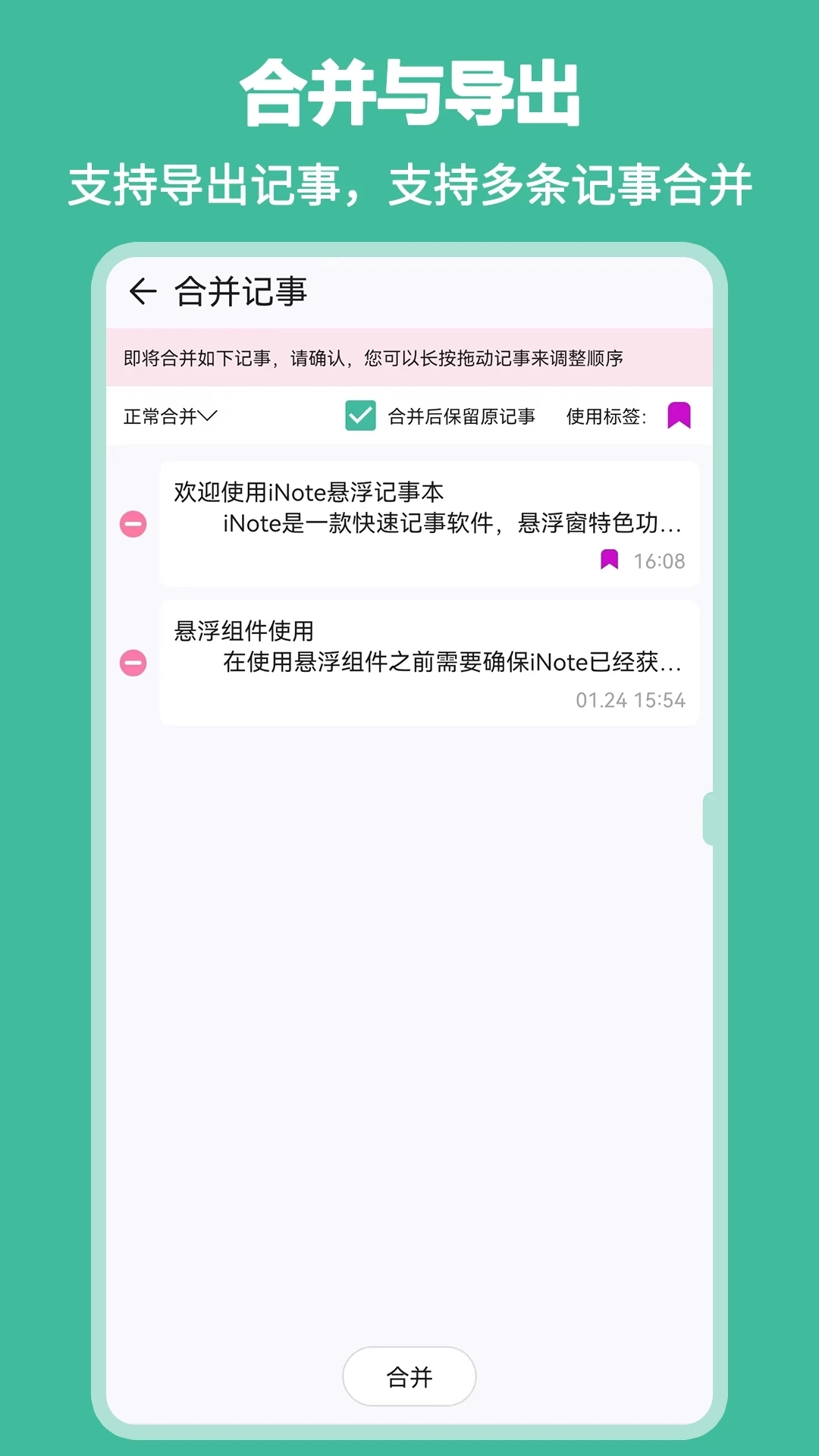
合并功能能够将多条记事合并为一条
导出功能能够将一条或多条记事以文件形式导出到手机公共文档目录中
以下为iNote悬浮记事本搭载的全部悬浮组件明细。
| 组件名称 | 使用场景 | 操作路径 |
|---|---|---|
| 单记事悬浮组件 | 快速编辑单条指定记事 | 长按对应记事条目选择「悬浮挂载」 |
| 悬浮浏览器组件 | 边浏览网页边记录内容 | 首页侧边栏点击「悬浮浏览器」唤起 |
| 屏幕画笔组件 | 直播、屏幕分享时快速标注 | 通知栏快捷开关点击「屏幕画笔」启用 |
| 我的记事悬浮组件 | 快速查看全部历史记事 | 桌面长按组件图标选择「全记事悬浮」 |
以下为iNote悬浮记事本的基础使用相关客观信息。
iNote为简约记事本工具,搭载悬浮记事功能实现快速记录,支持设置访问密码,所有资源均可免费获取使用。
以下为iNote悬浮记事本日常使用的实测效果信息。
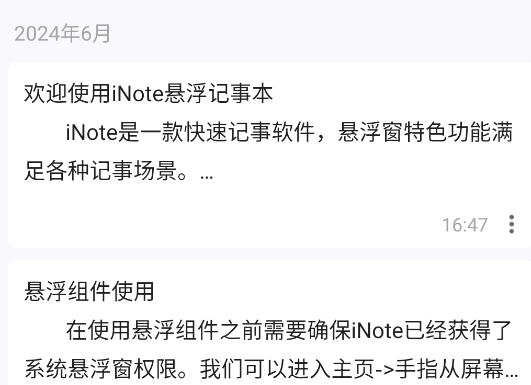
悬浮组件无需启动APP主程序即可直接在桌面层级完成编辑操作,跨应用记录无需反复切换后台,实测单条记事编辑耗时可缩短42%。
@桌面记事爱好者小阿凯:我连续用了半个月,按要求挂够7天解锁全部悬浮组件之后,平时刷攻略的时候直接开悬浮窗记要点,不用来回切APP,99.7%的响应成功率真的不是吹,从来没出现过唤不起悬浮窗的情况。
@职场办公小周:平时开线上分享会直接用屏幕画笔组件标注重点,开完直接把标注内容导出成图片发群里,省了好多截图修图的步骤,自定义标签归类工作记事也特别方便。
@学生党阿泽:我平时上网课用悬浮浏览器一边查资料一边记笔记,语音速记功能转写课堂内容准确率很高,云端存的资料换设备也能直接打开,完全不用怕丢内容。
@内容创作者老林:我平时攒选题用合并功能把零散的灵感记事拼到一起,直接导出成文件存到本地目录,搭配数据加密功能存敏感内容也放心,完全不用担心隐私泄露。
大家都在下载
评价
具体建议内容
请输入验证码