Lightroom免费版安卓版是一款专为安卓系统设计的专业手机修图应用。它在手机上提供了全面的图片编辑工具,利用预设功能可以迅速处理拍摄的照片素材。只需一键操作,即可创作出令人赞叹的照片作品。此外,该软件还支持精确调整对比度、曝光、高光和阴影等参数,让你可以根据个人需求对图像进行修改,并轻松分享你完美的照片。
Lightroom安卓版能够在手机上更加简易方便的进行图像的编辑,并且提供了海量预设的滤镜模板,一键智能化修图,多场景多滤镜,轻松实现一流的图像拍摄和处理效果。
一、捕捉
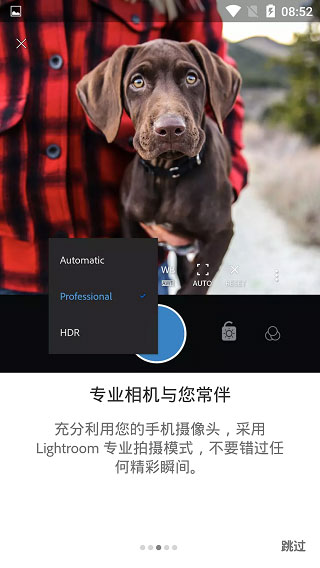
1、利用 Lightroom CC 的专业捕捉模式,不错过任何感动瞬间,将手机摄像头的功效发挥得淋漓尽致;
2、以 DNG 原始格式进行捕捉,实现更有创意的控制;
3、使用高动态范围 (HDR) 模式自动扩大曝光范围,捕捉最亮到最暗的色调,获得逼真的画面;
4、使用带有五个专门预设的 Photoshop 功能,拍照时可看到效果,之后还可进行微调,非破坏性编辑始终可恢复到原始状态。
二、编辑
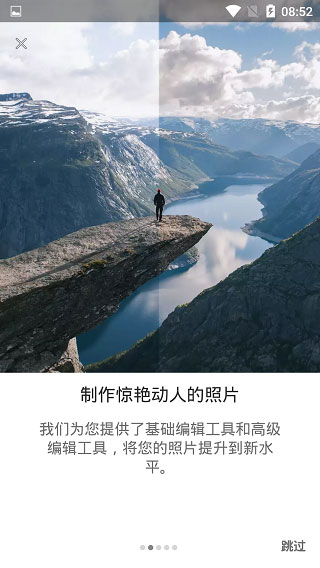
1、使用从简单的一触式预设到强大的高级调整和修正工具快速编辑照片;
2、使用色调曲线进行高级编辑,以改变颜色、曝光、色调和对比度;
3、轻松编辑大型相册,将编辑操作复制到多张照片,轻而易举就让相册中的照片拥有相同的效果;
4、使用手指或触笔选择性地调整照片的任何部分,以提高精确度。
三、组织
1、使用星级评定和旗帜等工具组织和管理照片;
2、轻松搜索,Adobe Sensei 利用人工智能,根据照片内容和拍摄地点自动标记照片。
四、储存
1、使用 Adobe Creative Cloud 备份原始照片,在其他设备上以及通过 Lightroom CC的网页功能访问这些照片;
2、使用 Adobe Creative Cloud,打开自动添加,自动导入和同步照片。
五、分享
1、使用 lightroom 标签号将照片分享到 Instagram、Facebook、Twitter、Flickr 等;
2、使用 Lightroom CC 网站照片管理系统可轻松地在网上展示照片。同步无缝编辑,实现实时更新。
【免费功能】
配置文件:使用这些强大的一键式工具,为您的照片编辑带来引人注目的视觉改变
预设:只需轻触照片编辑器,即可大幅度修图,获得美图
混色:照片优化和调色,使其焕然一新
曲线:进行高级照片编辑,以更改颜色、曝光度、色调和对比度
交互式教程:完成摄影师同行整理的分步课程,从中获取灵感并学习如何进行所需的照片编辑,获得美图
清晰度、纹理与去雾霾:使用这些行业领先的工具,为您的照片编辑注入活力
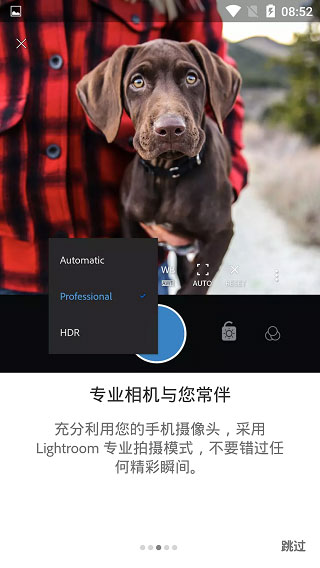
先进的照相机模式:使用高级摄影模式(如 Raw、专业和 HDR)获得更清晰的照片*
专业级照相机:通过独特的控件释放手机的潜力。提供曝光、定时器、即时预设等选项
整理与管理:使用文件夹、相册、星级和标记突出显示您的佳照片和美图
保留原始照片,同时对比多个照片编辑版本,从中挑选你喜爱的照片风格。
【高级功能】
借助 Lightroom Premium 提升您的摄影水平!升级以解锁易于使用的照片编辑器工具,如修复画笔、选择性调整、几何工具、云存储。
修复画笔:移除您照片中的任何物品,无论其尺寸大小,从而完全掌握您的图像,轻易修图
选择性调整:使用手指或笔触精确编辑照片的任意部分,精准增强细节。运用“局部调色”功能进行选择性部位编辑,精准设定色调与饱和度,让您的照片更加传神。
几何工具:确保对齐。通过使用功能强大的 Upright、Guided Upright 和 Geometry 滑块工具来调整图像角度,借助直线对齐进而获得超清照片。
通过应用程序“探索”板块功能分享创作过程,向其他用户展示每一步图片制作方法。
RAW 照片编辑:将单反或微单相机中的 raw 照片导入手机,以便您随时随地进行编辑。
图片预设和滤镜
- 使用便捷免费滤镜快速修图
- 200多种由专业摄影师推出的高级预设供您提升作品艺术感
- 通过推荐预设功能,获取 AI 推荐的完美照片编辑预设
- 创建特色外观,保存为预设滤镜,在超方便的程序中随意修图
照片编辑和相机
- 使用 Lightroom 自动编辑器一键修图
- 精准滑块助您调整对比度、曝光度、高亮显示和阴影等光影设定
- 运用色彩混合器和颜色分级工具调出惊艳色彩
- 运用照片增强器的清晰度、纹理、去雾霾和纹理滑块进行图片处理,美化图片
- 裁剪和旋转照片,制作完美作品
- 巧用曲线完成高光、中间影调、阴影和色彩等高级修图操作
- 深度体验各种版本的不同编辑功能,创作各类风格作品,保留原始图片
- 解锁手机特色控件,如曝光、定时器、即时预设和更多强大选项
- 使用 Raw、专业和 HDR 等高级拍照模式获得更清晰的照片
视频剪辑器
- 借助 Premium 视频剪辑功能,在图片处理和视频编辑器的支持下探索无限可能
- 使用 Lightroom 的热门照片编辑器功能进行视频剪辑,创作传神作品
- 通过精准滑块应用预设、编辑、精修和剪映,微调对比度、高光、自然饱和度和更多细节
高级会员
- 使用 Lightroom Premium 照片和视频编辑器创作精品美图!升级并解锁直观易用工具,如独家预设、修复笔刷、蒙版、几何图形、云存储和其他选项。
1、直复接打开手机版Lightroom的主页,点击登录进行跳转。
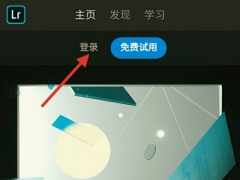
2、下一步弹出新的窗口,需要在里面选择创建帐户。
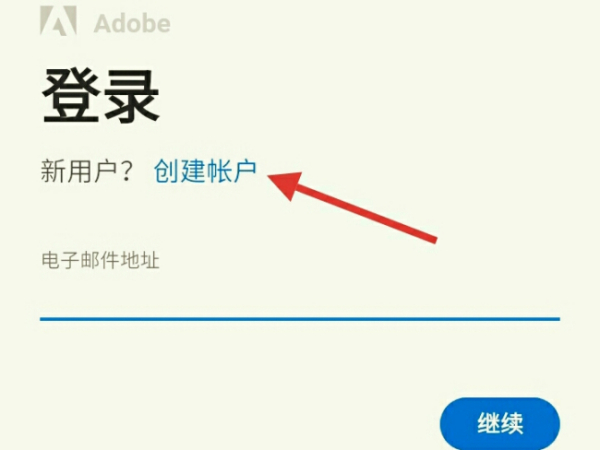
3、这个时候如果制没问题,就根据实际情况填写相关的内容。
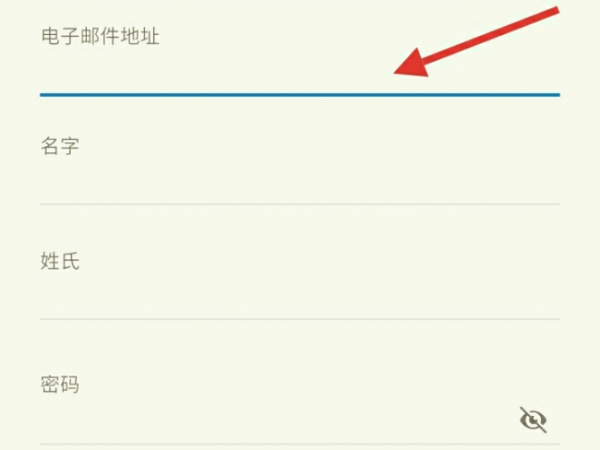
4 、等完成上述操作以后,继续通过图示的按钮确定提交zd。
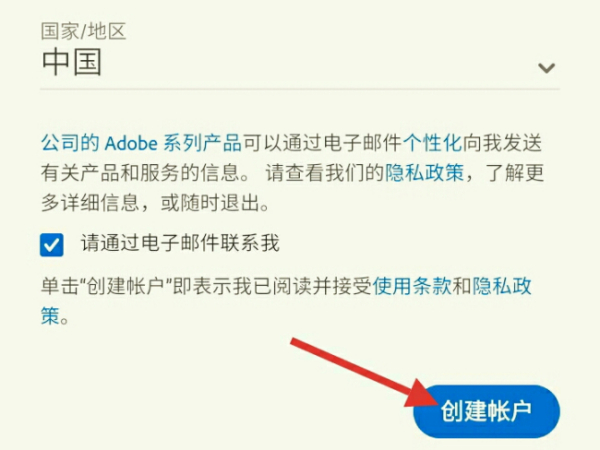
5、这样一来会看到对应的结果,即可完成注册了。

Part 01
LR基本操作面板介绍
学习一款陌生的修图软件,首先必须要知道软件的操作面板,以及对应的功能。
Part 02
学会看懂直方图
直方图是一个很实用的工具,通过直方图,我们可以清楚的了解画面过曝和欠曝的区域,以及画面中各颜色的分布情况。
直方图的横轴表示不同亮度级别的区域,从左至右依次为黑色、暗部、中间调(曝光的主要影响范围)、亮部和白色。理解了照片的直方图后,我们才能准确地对照片进行调整,处理好其中的光影与色彩关系,从而得到满意的照片效果。
Part 03
了解影调和色调
了解Lightroom基本面板和直方图后,我们要来理解两个词——“影调”和“色调”。任何一张照片,都是由影调关系、色调关系两个维度构成的。
一幅黑白图像,展现了照片中明暗、黑白色调的层次以及线条轮廓。这种明暗对比与轮廓可以被理解为该照片的“影调”。我们常说一张照片是深沉暗调的,或是清新亮调的,抑或是对比鲜明的,甚至是模糊虚幻的,指的就是这张照片的影调。
一张彩色照片,它反映了照片中颜色的色相以及颜色的浓度(也就是饱和度)。我们常说的一张照片偏冷,或是偏暖,或是很浓艳,或是很淡雅,说的就是照片的色调。
# 影调介绍
曝光度:影响的是画面整体的亮度高低。
对比度:可以控制画面的层次变化。增大对比度时,明暗反差会增大;减小对比度时,明暗反差会减小。当然,我们也可以通过调整后面的高光、阴影,白色、黑色区域可以达到相同的效果。
高光:画面中较亮的部分,降低高光可以有效避免画面出现过曝的情况,还原亮部的细节。
阴影:画面中较暗的部分,提亮阴影可以有效恢复暗部的细节,压暗阴影则会让暗部往黑色变化。
白色色阶:照片中最亮的区域,基本已经没有太多细节。
黑色色阶:照片中最暗的区域,同样也没有太多细节。
通过调整上面各个参数,画面的黑白灰关系得到了处理,这个过程也称为一级调色。
在影调调整的最后一个选项中,我们有“清晰度”这一参数。当把清晰度滑块向右侧拖动时,实际上是在增强照片中间色调(即曝光适中的部分)的对比效果,特别加强了物体边缘的光线与阴影之间的差异,以此来更好地展现物体的纹理和细节。对于那些表面富含细节的地方,比如岩石、眼睛或衣物等,提升清晰度能够显著地让这些细节变得更加醒目。相反地,如果将清晰度降低,则会减弱这种效果。
# 色调介绍
色温和色调2个参数,控制的是照片的整体色相,而“饱和度”和“自然饱和度”,则可以调整照片的颜色浓度。
色温:向左移动时画面变蓝,增加冷色调;向右移时画面变黄,增加加暖色调。
色调:向左移动时画面变得偏青色,向右移动时画面变得偏紫色。
自然饱和度:从字面意思就可以理解,它在调整画面时,色彩会更加“自然”一些,因为它的作用范围是画面中不太饱和的色彩,而颜色已经很饱和的区域不会被重点影响到。
饱和度:向右移动时,照片中所有色彩的纯度的提高,而且颜色变得更浓郁;向左移动时,照片中色彩的纯度会减少,如果减到-100,照片就会变成黑白色的了。
Part 04
HSL色相、饱和度、明亮度工具
HSL指的是什么呢?它实际上是由色相(Hue)、饱和度(Saturation)和亮度(Lightness)这三个英文单词的首字母组成的缩写。通过对HSL进行调节,可以精确控制画面中的特定颜色。这一过程通常也被称为二级调色或风格化处理。
# 色相介绍
色相(Hue),是色彩的一个基本属性,就是我们平常所说的颜色名称。我们可以在一个圆环(色环)上表示出所有的色相。
在色环上,0度、120度和240度的位置分别代表RGB色彩空间中的红、绿、蓝三原色。当这三种原色两两相混时,就会产生二次色。例如,黄色(位于60度)是由红色和绿色混合而成;青色(位于180度)是蓝色与绿色的混合结果;而品红(位于300度)则是由红色和蓝色结合形成的。
# 饱和度介绍
饱和度(Saturation),是指色彩的纯度,饱和度越高,色彩就会表现得越纯越浓;饱和度越低,色彩就会变得又灰又淡。
# 亮度介绍
亮度(Lightness),是指色彩的明暗程度。亮度越高,色彩越白;亮度越低,色彩越黑。这个应该很好理解吧?
Part 05
后期技巧之认识颜色
如何调出满意的色调,这是大家在学习摄影后期时的一个难题。其根源并不在于大家不知道各种调色工具的具体功能,而是大家往往没有调色思路与方向,不知道怎样搭配色彩才能让画面看起来舒服。
要掌握好色彩的搭配,首先需要了解RYB色环,这是一种基于红、黄、蓝三种颜色作为基本色的色环。色环上共有12种主要颜色。其中,黄色位于0度位置,红色处于120度位置,而蓝色则在240度位置。
在黄色与红色之间,存在黄橙、橙色和红橙这三种颜色。红色到蓝色的过渡中,则包含了紫红、紫色以及蓝紫三种色彩。而从蓝色过渡到黄色的过程中,可以见到青色、绿色及黄绿这三种颜色。依据RYB色环理论,我们可以应用以下几种常见的色彩组合方式。
# 单色
单色搭配,就是整张照片里面,几乎只有一个色相,只依靠色彩的明度和饱和度变化来产生层次。单色搭配的极端情况就是黑白照片。
单色照片的氛围感很强。而且由于缺少色彩的吸引眼球,读者可以更加关注画面的明暗、构图和内容。
天空海水纯蓝色系,只有一个色彩,画面显得干净纯洁
# 相似色
有的时候画面中颜色太多,如果统一成单一色相会非常的奇怪,而我们又想保持色彩的和谐。此时我们就可以用相似色的搭配模型。
相似色搭配指的是在RYB色环上选取一组相邻的颜色来进行照片的配色(这组颜色可以是2到4个相邻的色相,并不一定要严格限制为3个)。这种配色方式比单一色彩更加丰富多彩,但由于所选颜色之间的色相接近,因此不会产生强烈的对比或冲突感。
日落时候的建筑场景,用了相似色的搭配模型,整张的色彩是色环上的黄色、橙色和紫色。相似色的搭配,让整张照片显得更加凸显黄昏时的宁静、和谐。
# 互补色
摄影中最受欢迎的色彩搭配模型,非属互补色搭配了。黄橙-蓝紫,橙-蓝等等黄金互补色,大量应用在日落日出大片和城市夜景风光中。
互补色,指的是RYB色环中,180度相对的两种颜色。互补色的搭配,非常的具有冲击力。
而且很多自然场景,比如日落时的蓝色天空和橙色阳光,本来就是互补色的组合,人类在千百年的进化中,已经深受自然影响,对互补色有很强的感知力。
夕阳,利用了常见的互补色原理,天空的青蓝色与橙黄色建筑物搭配。
# 冷暖
在色环中,黄色、黄橙色、橙色、红橙色、红色叫做暖色,绿色、青色、蓝色、蓝紫色、紫色叫做冷色。黄绿和紫红比较中性,成为了冷暖的分界线。
很多时候,我们并不一定非要把照片调成橙-蓝、黄橙-蓝紫这样的黄金互补组合。其实只要我们用一个冷色,搭配一个暖色,效果就足够出众了。
人物服饰的暖色与天空海水蓝色形成冷暖对比,利用颜色的变化很好的突显画面层次以及区分空间前后关系。
Part 06
万能曲线调色工具
RGB通道曲线,它是由红(R)绿(G)蓝(B)三个通道的曲线叠加而成的,可以“近似的”理解成图片的亮度曲线。
RGB曲线调整的核心其实就是对原图亮度的变换。曲线的横轴是原图的亮度,曲线的纵轴是目标图(调整后)的亮度。横轴上还显示着一个直方图,显示出原图各个亮度上,分别存在着多少像素。
通过在曲线上添加控制点(锚点),我们就可以把曲线变成各种各样的形态,从而达到我们想要的影调效果。
# 红色曲线
红色通道曲线,提上加红,提下减红变青。因此拉出一个S形,可以调出来的照片高光偏红,阴影偏青(红色互补色)。
# 绿色曲线
绿色通道曲线,提上加绿,提下加紫。因此拉出一个S形,可以调出来的照片高光偏绿,阴影偏紫。
# 蓝色曲线
蓝色通道曲线,提上加蓝,提下加黄。因此拉出一个S形,可以调出来的照片高光偏蓝,阴影偏黄(冷暖)。
Part 07
选择性局部调整工具
选择性局部调整工具,有三种形态:①手动涂抹、②圆形、③径向选择。
# 手动涂抹
手动涂抹:可以精准选择,特别是有不规则形态下,避免对不必要处理的画面干扰。
# 圆形选择
圆形:利用于局部范围的调整,也可以反选操作进行对画面的调整。
# 径向选择
径向调整:适用于大范围区域
基础不牢地动山摇,对于后期调色也一样,只有我们掌握和熟悉每个后期软件的功能以及特点后,结合专业知识,才能更好和快速修出好照片,也就不会再像之前那样无从下手啦!
大家都在下载
 荒野行动体验服
 易车汽车报价免费版
 模拟驾驶2汉化版手机版
 讯飞星火最新版
 打屁股2手机版
 黑神话悟空中文版
 阳光高考网免费版
 职工之家最新版
 个性化状态栏
 三国大时代4霸王立志最新版1.61
 米家最新版
米家最新版
 Microsoft Word
 天眼查最新版
 江夏招聘网免费版
 俺搜
俺搜
 白金英雄坛说2
 途虎养车手机版
 火柴人冲突手机版(Stickman Fighting)
 60S生存模拟
 移动联盟单机版
 云上协同
云上协同
 小黄狗回收员
 智之屋免费版
 全民大丰收红包版
 植物总动员
植物总动员
 233乐园(不用实名认证)(无广告)最新版
 穿越时空2
穿越时空2
 神域奇兵:远征
 口袋妖怪心金中文版
 加查nox游戏最新版
 有驾手机版
有驾手机版
 糖果缤纷乐
糖果缤纷乐
 石墨文档手机版
评价
具体建议内容
请输入验证码