Pixel Studio专业版堪称一款极为出色的像素艺术编辑器软件。它操作简洁且高效,为用户配备了专业工具。在这个软件里,你能够解锁各式各样的像素方块,进而展开编辑工作,绘制出风格各异的图片作品。其像素绘画操作充满趣味,让你轻松创作出不同的图片。该软件简单易用,特别适合绘画爱好者上手,能帮助他们将脑海中的想法完美还原。感兴趣的朋友可千万别错过!
1、具体工具你们看着名字试一下就明白了,在你第一次点击该工具的时候会弹出该工具的介绍,记得看一看。当弹出提示时,点击下面的“don’t show tips anymore”所有的工具提示类弹窗都会被关闭。我们从打开软件和关闭软件开始看起。
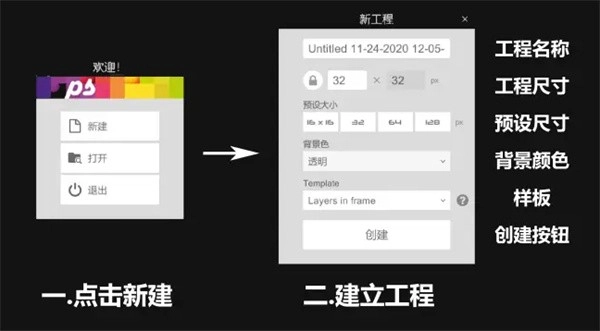
2、首次打开软件时,会出现左侧的新建窗口,点击新建后,右侧会弹出建立工程的界面。在此界面,可自上而下依次设置工程名称、画布尺寸(普通版最大存储为1024 * 1024)、预设尺寸(系统已提供)、背景板颜色。“template”意为样板,其中可设置动画样板、图层样板以及基础字体(设置完成后会出现96帧动画,实际作用不大)。完成这些设置后,点击“创建”,即可开启绘画。

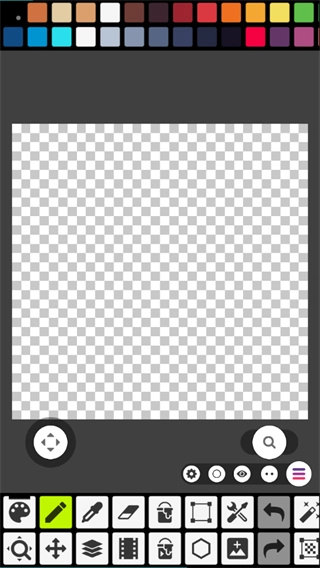
3、如果把图层和动画功能打开,我们会发现有四个设置:动画栏右侧的动画设置、菜单按钮左侧的工具设置、图层栏右侧的图层设置、工具栏最下方的软件设置。记得要到对应的工具设置中寻找想要的功能。比如说我想要删除图层们就要去图层设置中找,我想要调整动画速度,我就要去动画设置里找。
以工具设置为例,比如当我选中笔刷工具(位于工具栏左侧倒数第三个),想要更换笔刷样式时,只需点击工具设置,就能挑选到心仪的笔刷。需要注意的是,每种工具的设置方式都有所不同。
系统设置位于工具栏的最下方,此设置关乎软件系统。在系统设置里,能够对主题、语言、绘图区网格、背景颜色以及工具栏位置等进行调整。
最后我们来看一下菜单。点击这三个小横杠标志:

4、在菜单中,我们主要会用到上方的tabs,左列的新建、保存、预览功能,右列最下方的保存及退出功能。此外,还有位于整个菜单栏右下角的小游戏机。
新建画布,就是前面提到的新建画布,我们所有的新建画布都会在tabs中显示。如果想打开其他画布就可以点击这里。
保存,即导出已绘制好的图片,在此过程中,能够对图片格式、清晰度以及名称等信息进行选择。关于这些详细内容,我会在教程(二)中展开说明。而预览功能,能让我们提前看到导出后的图片模样。当完成作品或草稿绘制后,可借助此功能查看作品呈现效果是否理想。
保存及退出,字面意义,点一下就退回到桌面了。当我们下次打开软件的时候,就会蹦出来我们最后保存的工程。
这大概算是个小彩蛋,在菜单右下角,有个背景为红色的小游戏机,点击它右边的小按钮,就能玩贪吃蛇啦。
1、填充不同的格子颜色,在这里可以轻松进行像素绘画
2、简单的方式开始软件使用,随心所欲加入软件之中开始创作
3、新建不同的内容进行软件涂鸦,专业的绘制工具可以提供给用户
1、制作动画也没有问题,渐变的工具可以直接解锁使用
2、笔刷工具都可以直接使用,还有不同的辅助工具一键操作
3、操作极为便捷,简单几步,就能在此完成编辑绘画任务。
1、高级像素艺术提供不同的功能给用户,创建动画作品,编辑起来非常方便
2、除了保存分享作品,还有一些独特的工具可供直接使用。例如,能自定义解锁网格背景,随后开启软件编辑。
3、画布尺寸能够随意调节,解压后开展像素绘制,更改不同的绘画风格。
大家都在下载
 中法法律咨询
 三角洲行动鼠鼠得吃模拟器
 血染小镇正式版
 csol大灾变
 模拟赛车游戏
 客服宝
客服宝
 印特移动
印特移动
 黄金矿工手机版中文版
 梦幻水族馆模拟器
 233乐园免费安卓版
 二级建造师矿业工程
 和易生活商家
 税务执法题库
 备忘录记事
备忘录记事
 Phigros全曲包1.6.3
 gta3汉化版免费
 狂野飙车7安卓版(狂野飙车7:热度)
 超级玛丽2.1
 nba2k11
 地平线4手机版
 冒泡网游老版本
 福耀建材
福耀建材
 超级城市英雄
 疯狂水族馆
疯狂水族馆
 PicACG2.2.3.1.5安装包手机版
 泽诺尼亚4中文版
 大侠OL
大侠OL
 逆王传说入侵女儿国游戏手机版
 神秘生物公园1.19汉化
 生化公司中文版
 gachanox加查正版无广告
 gta4手机版
 绝地求生国际服
评价
具体建议内容
请输入验证码