畅片,一款超棒的视频剪辑软件。它能助你迅速创作出独具个性的成片,操作十分流畅,哪怕是剪辑新手,也能借助它将无限创意化为视频。不仅如此,畅片还拥有丰富的模板,涵盖特效、音乐、文字等,支持一键套用,让剪辑变得更加便捷。
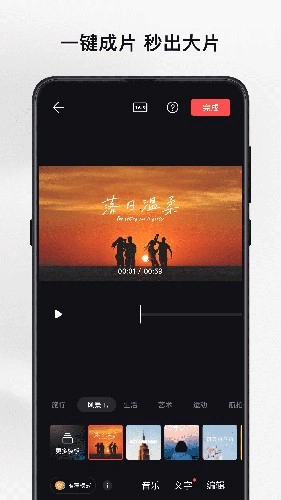
1. 设计简约,界面一目了然,新手也能轻松上手
2. 丰富模板,特效、音乐都能一键套用,非常方便
3. 可以实时预览效果,边剪边调整,效率大大提升
1. 智能识别精彩片段,一键生成短视频,省时又省力
2. 项目自动保存到云端,换设备也不怕进度丢失
3. 剪辑完成后可以一键分享,保留原本的画质
1. 视频、音频、文字、特效都有独立的轨道,剪辑更专业
2. 内含色彩校正、滤镜调节等功能,随心调整视频的整体色调
3. 海量的转场模板,帮你过渡每个场景,让视频更流畅自然
1、为什么有时【智能识别】要等一会?
导入视频片段后,系统会对您的素材展开分析,分析速度受所使用的素材、设备性能等多种因素影响。一般而言,超高清视频(4K以上)或者素材时长过长,都会使素材分析速度相应变慢。通常情况下,对于同样的视频,设备配置越高,分析速度就越快。不过,即便不是过长或超高清的视频,也有可能因网络环境不佳或内存较低,导致分析速度受到影响。我们会不断优化素材分析速度。
在从iCloud拉取素材时,因为要从苹果服务器获取,这一操作可能会对该过程所需的时长产生影响。
2、为什么有时【智能分析】的百分比进度不动?
【智能分析】百分比进度的展示情况与您的设置相关。要是您发现百分比进度静止不动,可打开设置,找到【开发人员选项】,向下滑动找到【绘图】板块,把【窗口动画缩放】、【过渡动画缩放】以及【动画程序时长调整】设置为非关闭状态,如此就能正常看到进度条动画了。
3、在【一键成片】中,要怎样调整视频片段的【排序】、【滤镜】、【调色】、【音量】、【字幕】或者【片尾】呢?
选好素材后,底部会出现【长按拖拽可调整顺序】的提示,此时用户能够进行自定义【排序】。与此同时,用户还能选择素材并点击【开始】,随即进入视频预览页面。在此页面,点击底部的【编辑】就能进入视频片段调整页面,在该页面中,点击【排序】【滤镜】【调色】【音量】【字幕】【片尾】这些按钮,便可进行相应调整。
4、如何在【一键成片】内调整某段视频选取的画面?
选择好素材后,点击【开始】,便能进入成片预览。若点击底部的【编辑】,则会进入调整页面。在该页面点选想要更改的片段,接着点击【截取】按键,通过左右拖拽来调整片段,最后点击底部的【替换该段】,就可以完成素材的更换。
5、如何调整模板选定的视频片段或更改片段排序?
当你借助模板选好素材并点击【下一步】后,便会进入模板调整页面。在此页面中,若想调整片段顺序,点击【排序】即可;要是想对某个片段进行编辑,点击该片段的【编辑】按钮,就能进入片段编辑页面。在片段编辑页面,通过左右滑动可以调整视频片段,而在页面左侧上下滑动则能够快速替换素材。
6、如何连接OM系列云台设备?
开启OM5后,打开手机蓝牙,接着打开畅片,在其中选择连接设备。连接成功后,点击“去拍摄”,就能进入灵感拍摄功能。首次连接成功后,下次启动设备时,将会自动为您连接。若Android用户没有弹出连接弹窗,可尝试开启手机定位服务来完成连接。
大家都在下载
评价
具体建议内容
请输入验证码