《视优云uyc增强版》是一款备受用户赞誉的手机监控软件。借助手机端,它能够与多种型号的摄像头设备相连,达成远程控制的效果。无论是家庭智能实时查看,还是外出出差等不同生活场景下的需求,它都能满足,为大家的生活带来诸多便利。要是您有需要,那就赶快安装使用吧!
视优云uyc是一款专业的远程视频监控管理软件,支持多种智能监控设备的连接与控制,让用户随时随地掌握监控区域的实时动态,满足用户们的家庭和公司办公需求。
1、通过登录或注册,使用软件的监控连接功能。

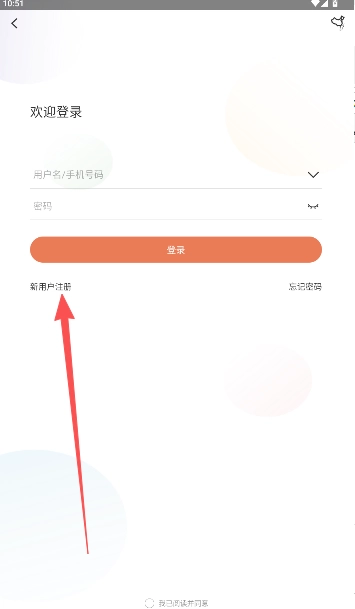
2、在用户登录界面,点击新用户注册。
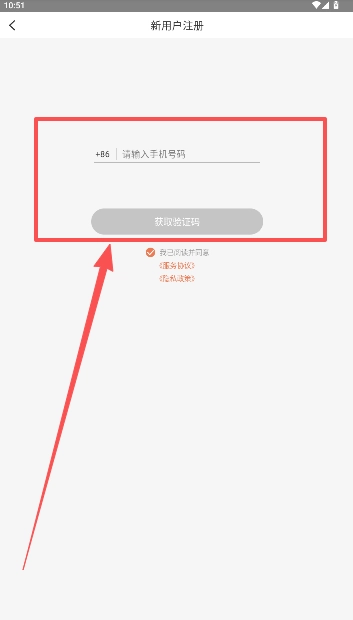
3、手机号码短信验证输入进行下一步操作。
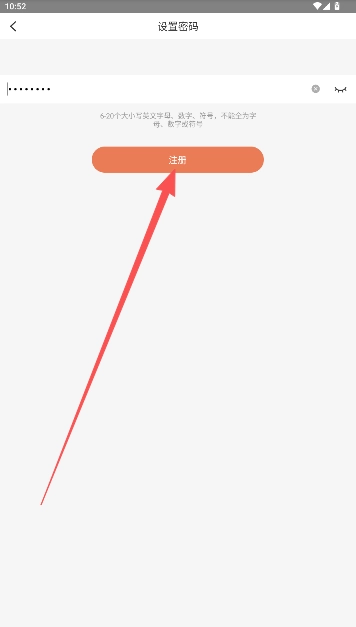
4、在设置密码界面内,输入你要添加的账户密码。
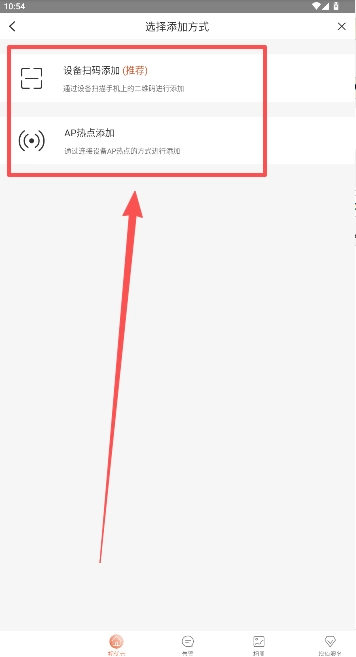
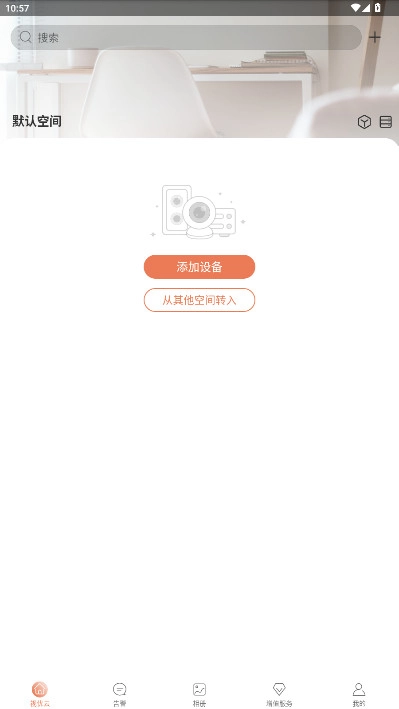
5、轻点软件页面右上方的“+”选项,于紧接着展开的列表里挑选设备连接方式。
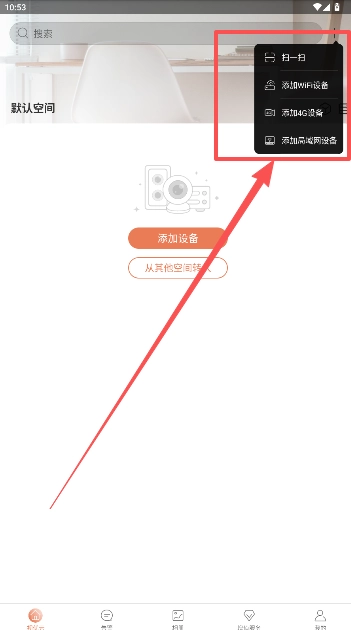
6、按它所给出的推荐添加连接方式,完成监控设备的手机连接操作。
在视优云中录像回放的操作分为云存储录像和本地存储录像两种方式,以下是具体步骤和注意事项:
一、云存储录像(需开通云服务) 1. 确认已开通云存储套餐:打开应用,点击【我的】,再点击【云存储】,查看是否已订阅云服务。
若未开通,需选择7天/30天等套餐完成支付。云存储支持录像双重备份,即使设备损坏也能通过云端找回数据。
进入回放界面选择录像进入设备监控页面,点击【回放】按钮,在时间轴上选择需要的录像片段(支持按日期筛选)。部分设备支持按事件分类(如“移动侦测”)快速定位关键录像。
录像在回放界面下方找到“”按钮(通常为箭头图标),点击后录像将保存至手机本地相册或指定文件夹。进度可在【我的】→【管理】中查看,大文件建议在Wi-Fi环境下进行以节省流量。
二、本地存储录像(依赖设备存储)确认设备已插入存储介质确保监控设备(如NVR、摄像头)已安装SD卡或连接硬盘,并在中正常识别。
进入本地回放界面打开设备监控页面,点击【回放】→【本地录像】,选择存储设备(如“SD卡”)和日期。
或导出录像部分设备支持直接在中:选中录像片段后点击“”按钮,流程与云存储一致。
若未给出选项,可按以下方式导出:在电脑上操作,把设备与电脑相连,借助USB或者局域网来访问存储介质,之后手动复制录像文件。
外接存储:部分NVR支持插入U盘,直接在设备上操作导出录像。
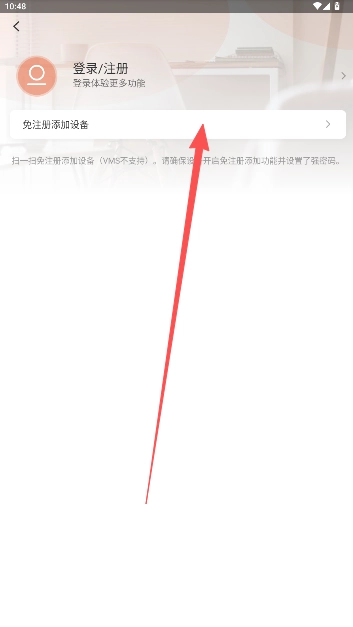
1、视优云uyc监控软件,可在免注册的情况下添加设备。

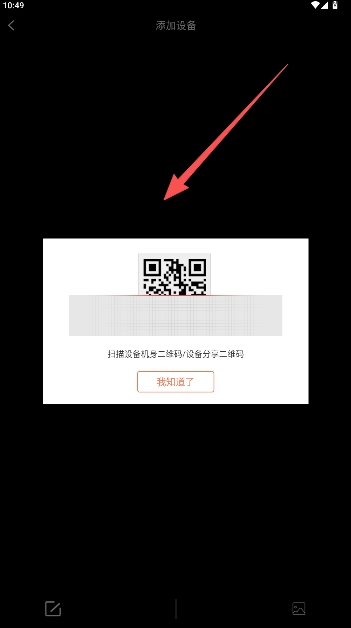
2、无需注册即可添加设备的前提是购买过旗下实体产品,可通过手机端视优云uyc扫描产品背后的二维码来完成设备添加操作。
3、扫码添加设备的界面,如下图所示。
支持哪些设备
支持IP摄像机(IPC)、网络视频灵像机(NVR)
为何提示设备已被其他账号添加
为确保隐私安全,一台设备只允许被一个云账号添加。需先登录设备界面或云网站,将设备当前云账号解除绑定。
忘记设备密码怎么办
仅能找回云账号下的设备密码,请确保设备在线并登录云账号,点击我的>工具>找回设备密码,获取一个安全码,使用安全码登录设备后修改密码。安全码仅在当天有效。获取条件及方式如下:
云台巡航
让摄像机自动按照预置位页签中的预置位的顺序,在设置的巡航时间范围内进行云台转动,预置位停留时间可自定义设置。
1. 在正在播放实况的窗格下方,点击9以打开云台控制面板。
通过控制面板转动云台至所需位置,点击上按钮,设置预置位名称,点击<确认>按钮。
在[预置位]页签点击某一预置位即可控制云台转至该预置位。
在[巡航]页签中设置巡航时间和每个预置位停留时间,点击开启巡航即可让摄像机按照预置位顺序、巡航时间和停留时间进行运动。
在任意客户端设置预置位或巡航设置,所有客户端均实时生效。
若设备侧巡航路线中包含的预置位在中被删除,则该路线巡航时将无法转动至此预置位且停留时间出现异常,需在设备侧巡航路线中也划除此预置位才可恢复正常。
多设备管理-支持同时添加多个监控设备,实现统一管理。
实时监控-高清画质远程实时预览,随时查看监控现场。
录像回放-按时间轴检索历史录像,重要画面不错过。
智能告警包含人形侦测与移动追踪功能,一旦出现异常情况,会即时推送消息。
语音对讲-双向语音通话功能,远程沟通无障碍。
云台操控 - 实现远程对监控角度的调整,达成监控区域的全方位覆盖。
大家都在下载
评价
具体建议内容
请输入验证码