Plotagraph 能借助算法让静态图片动起来,还可直接把简单音乐与图片结合制作 GIF 动图,免费打造各类精美动态图片。它作为专业修图 P 图工具,支持制作无限循环的 GIF 动图或 MP4 文件,让照片轻松动起来,效果极为逼真。感兴趣的朋友快来试试吧!

就在不久前,国外有一家名为PLOTAGRAPH的公司,推出了一款能将静态图片动态化的制作工具——Plotagraph Pro 。其生成的动态效果,着实令小编惊叹不已,直呼过瘾!

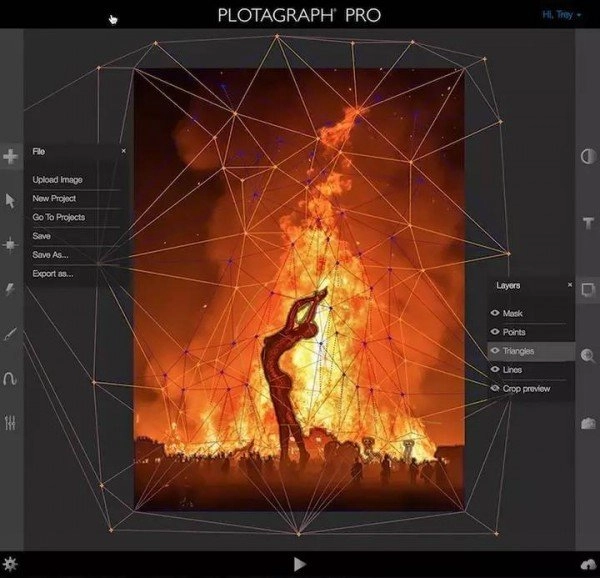
瞅一瞅,它的应用界面原来是酱紫。
再来看看这张,吸引了小编眼球的不只是三只活泼可爱的兔子,还有闪闪发亮的鞋子和指针不停转动的表,呃,你确定这不是拍摄的视频吗?

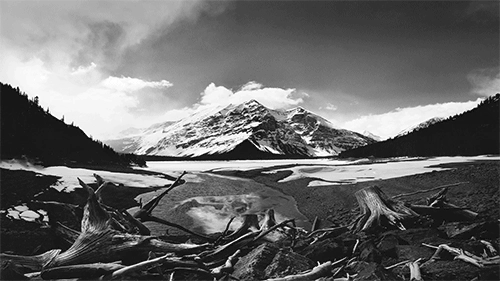
云动起来的效果是不是很惊人?
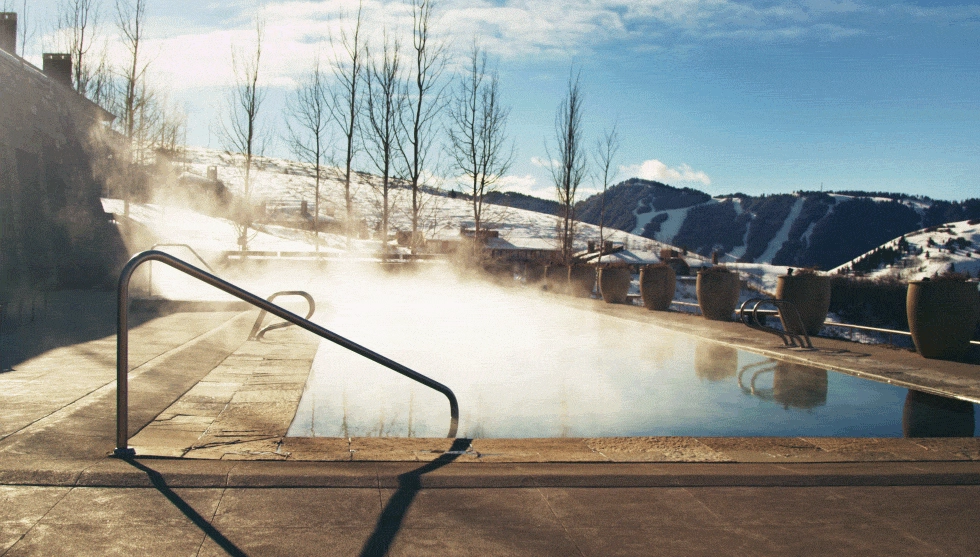
还有下图的玻璃杯动感的光影,有没有栩栩如生的效果?

这袅袅升起的雾气,简直让人身临其境。。。
其实Plotagraph Pro制作动图的过程木有你想象的那么复杂,你只需要一张图片通过简单的操作就能将选择范围内的元素动起来。

【选择照片】:从你的相册中选择任何现有照片,或者拍一张新照片.
【动画轨迹/点】:你可以通过点击并拖动的方式,确定动画移动方向,进而创建一个动画轨迹。
【面具笔刷】:选择笔刷并掩盖你不想动画的区域.
【锚点】:添加锚点到图像的特定区域,你想保持完全静止.
【速度】:点击并拖动速度栏,快速调整速度.
【作物】:选择一个作物预先调整你的形象或自由作物的大小.
【分享】:轻松保存至你的相机胶卷,格式可选视频或动画PNG 。
1、可直接选择自己喜欢的图片制作GIF。
2、利用连拍快照制作GIF。
3、利用Live照片制作GIF。
4、可编辑GIF段落制作GIF。
5、可录制GIF制作GIF。
6、于同类产品里,生成速度为最快,画质达到最优,效果亦是最佳。
1、Live Photos 让照片活过来
只需一键操作,动图即刻呈现,展现出一种独特的表达效果,它介于图片与视频之间。相比照片,它更加生动;相较于视频,它又更为简洁。
2、滤镜贴纸,装逼更容易
多款专业滤镜、个性化贴纸,为你的动图作品赋予更丰富的表现力。
3、定制微信表情,聊天更有味
分享动图到微信聊天变身自定义GIF表情,瞬间提升聊天档次。
动图制作教程
只需三步,让照片「复活」
Plotagraph+ 的「复活术」大体能分为三个步骤:第一步是挑选素材图,这是整个流程的根基。要是素材选得不好,即便处理得极为细致,也或许无法实现理想成效。我会在后续内容里,针对素材选择专门提供一些建议。
第二步是使用「动画」。轻点然后长按移动,图片就会按照箭头标识的方向动起来。箭头越长,动画幅度越大,速度也越快。
第三步则是利用「遮罩」或者「锚点」固定画面中不需要运动的部分。比如云中的高楼或者水中的岩石,恰当的固定可以让画面更具真实感。如果一切顺利,完成这三步你就可以将原本静止不动的图片转换成一张充满生机的动态图。你可以将图片以动态 PNG、GIF 或是视频形式分享出去。
「复活」的某些注意事项
既然提到的是「如果」,现实又怎么会让你「一切顺利」呢。这看似简单的几个工具,其中值得琢磨的门道可不少。就拿「动画」里的箭头来说,通常建议箭头要和照片中元素的动势相符,同时也要符合常理。像下面图里的瀑布,水流中动画的箭头都是顺着河流与瀑布的流向来设置的,如此才能维持画面的真实感。
「锚点」所在位置,画面会保持静止,所以一般用于固定某些线性元素,例如地平线、分界线,又或是像电线杆、彩虹这些细长条物体。而「遮罩」则会使整个涂抹区域均静止,所以一般用于固定面积较大的物体,例如人物、楼房等等。不过相比于一抹一大片,还不带边缘智能识别的遮罩来说,通过点击设置的「锚点」显然更加精确,而且更能适应复杂的边缘。一般情况下我都会用「锚点」圈住需要静止的区域。当某些细节部分「锚点」无法控制,我会使用「遮罩」强制静止。
设置好所有控制点后,你还可以使用「选择」工具进行调整。你既可以点击单选某个控制点,也可以单指长按画一个区域,选中其中所有控制点批量调整。之后你可以使用「速度」工具调节整体动画速度,用「裁切」框选你需要的画面部分。
在进行调整时,你随时能够点击播放按钮来试看动画,并且在动画播放期间,支持使用双指进行缩放操作。这种边操作边查看的方式,有助于你更精准、高效地处理图片。
软件支持多种自定义图片修图方式,可随心调整编辑,同时还具备动画编辑功能,快来体验吧!

大家都在下载
 提瓦特小助手正版
 lovemo免费版
 亡者征程游戏
 蜘蛛火车查尔斯安卓手机正版
 少女都市2026
 cafeland餐厅手机版
 拳击高手
拳击高手
 画线帮帮它游戏
 隐智围棋免费版
 积木恋爱话术
 i南航
i南航
 重生为蜘蛛
重生为蜘蛛
 欧那小语种
欧那小语种
 DeePAI全能扫描识别专家
 凡吾全防最新版
 换换回收手机
 花样文字安卓版
 三角洲144帧
 奶龙美化助手
 开薪运动安卓版
 gimbalpro免费版
 Journalit!最新版
 动感车车小游戏
 BiliPai
 12321举报助手正版
 樱花树模拟器
 wish平台绿色版
 ivcam最新版
 匠屋异闻录wiki
 AnimeFlow动漫
 这不是我的邻居全模式解锁版
 闪信生活安卓版
 lazada最新版
评价
具体建议内容
请输入验证码