说到potplayer播放器的安卓版本,想必不少人都听说过,它是一款功能十分强大的多媒体播放工具。这款播放器为用户配备了本地视频播放、外部播放源导入、视频剪辑以及解码参数设置等一系列实用功能,能轻松处理不同格式的视频文件。它支持rtsp、stmp、m3u8、flv、swag、avi、mp4等多种常用的视频格式,而且还可以让用户自定义添加播放链接,只要把对应的网址复制粘贴进去,就能在线观看各类视频资源了。
不仅如此,potplayer还具备多样的个性化设置选项,像界面风格的调整、播放偏好的设定、外接解码器的支持、滤镜的添加应用、辅助设备的配置、字幕与音轨的调节等,甚至还提供了便捷的视频剪辑功能,能让用户轻松完成剪辑操作。可以说,这是一款集多种实用功能于一体的播放好工具!有需要的朋友不妨亲自体验一番!
1、无线投屏功能优化升级:可同时连接多台设备,达成跨屏幕内容同步播放
2、高清画质播放:提供高清、4K、8K、超清及全高清等丰富的画质选项
3、兼容性出色,可全面适配rtsp、stmp、m3u8、flv、swag、avi、mp4、ts、p2p、tb、http等多种格式。
4、语言自由切换:提供繁体中文、简体中文、英文及其他小语种,满足不同用户需求
5、倍速播放控制:支持0.25至4倍速自由调节
6、视频编辑功能:一键裁剪,轻松制作专属视频内容
7、网络播放支持:输入任意视频链接即可在线播放网络资源
8、Chromecast支持:能够借助Chromecast把影片推送至电视,实现大屏观看体验
9、无线文件传输:具备一键投射、WiFi远程管理、FTP文件操作等功能
10、无线USB功能:无需数据线也能快速在手机与电脑之间传输文件
11、主题丰富多样,可随心选择:涵盖深色模式、清新风格、节日限定主题等多种类型,助力打造专属的个性化观影体验。
1、首先要确认智能电视或电视盒子已经打开,并且和手机连接着同一个WiFi网络

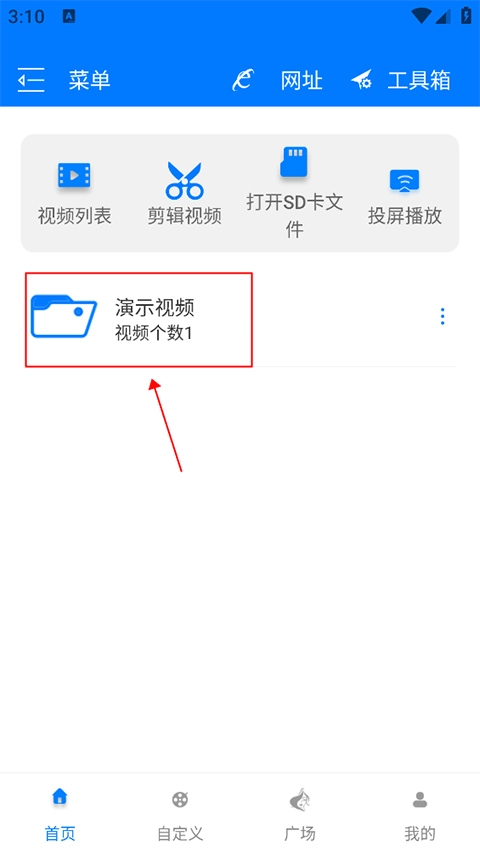
1、打开应用后,在主页中选择一个已导入的视频并开始播放
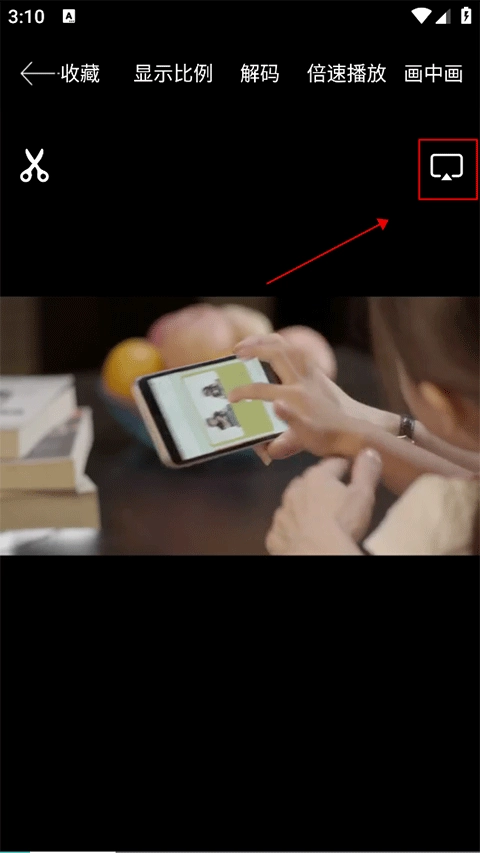
2、进入播放界面后点击右上角的投屏图标
3、系统会自动搜索可用设备,找到后点击对应设备名称即可实现电视投屏播放
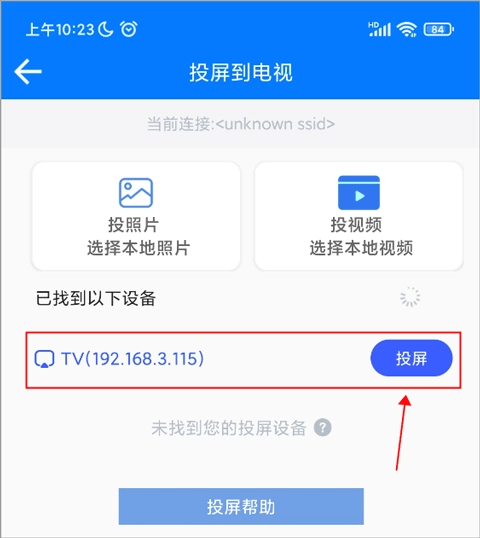
找不到投屏设备怎么办?
1、确认手机与电视/盒子处于同一个WiFi环境下
2、若无问题,请升级电视端浏览器至最新版本再尝试
3、如已是最新版本,建议重启手机,并对电视/盒子及路由器进行断电重启后再试
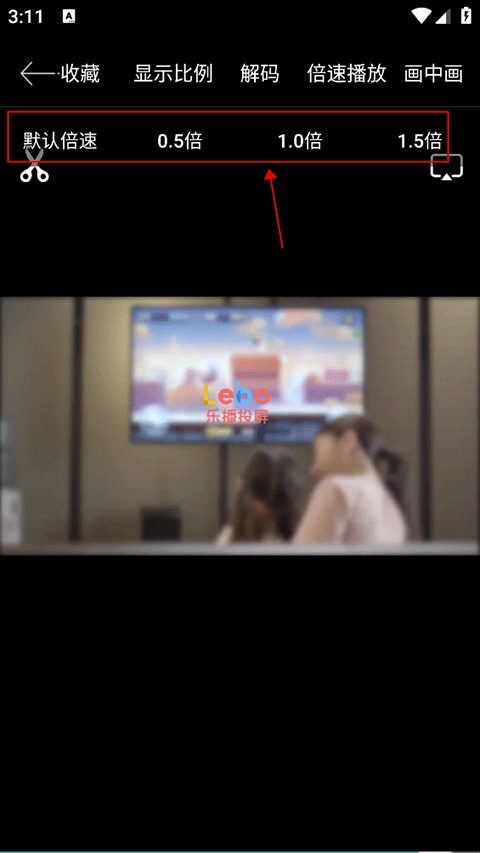
1、在视频播放界面中点击“倍速播放”按钮
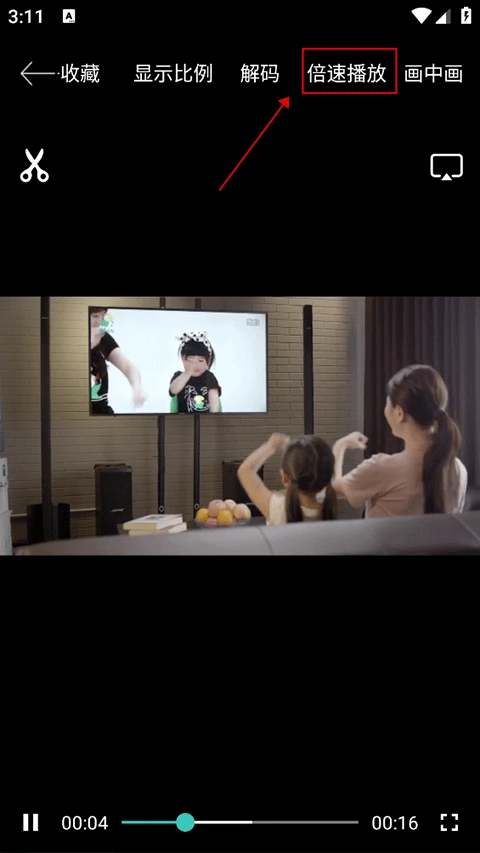
2、然后选择合适的播放速度即可完成设置
1、播放时轻点屏幕呼出进度条,接着点击进度条右边的方框形状图标
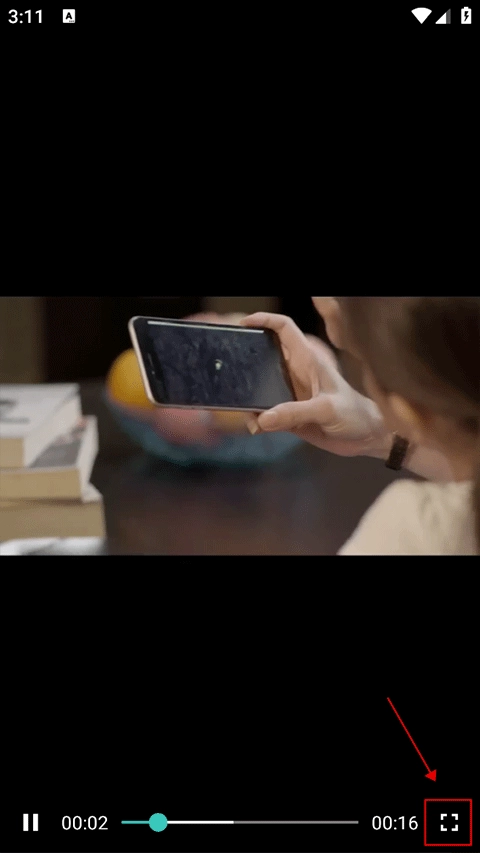
2、点击之后即可从竖屏切换为横屏显示

1、支持创建播放列表,方便统一管理多个视频文件
2、可查看内嵌或外挂字幕内容,提升观影体验
3、自动扫描本地视频资源,智能推荐可播放内容
4、局域网内可实现视频互传,方便快捷
5、自由调节画面比例,适应不同视频格式的需求
v6.1.2.3版本
修复了m3u文件导入时出现的异常问题
大家都在下载
评价
具体建议内容
请输入验证码