华为花瓣剪辑是华为软件技术有限公司推出的功能集成型视频剪辑软件,用户可通过“开始创作”入口导入素材,勾选“高清画质”后,完成剪辑、去水印、加字幕、添加滤镜等操作,还能利用“音频提取”功能从视频中分离音频,通过“音频-音乐-使用”路径导入本地音乐,导出时若遇保存异常(约30%用户因内存不足触发,页面会弹出弹窗提示),可更换存储路径解决;软件定期更新剪辑及原创素材,支持在线预览效果、任意设置播放时长和速度,具备视频倒放、自动保存编辑成果等亮点,能满足用户创作高品质视频的需求。
1、打开花瓣剪辑然后在剪辑界面点击开始创作。
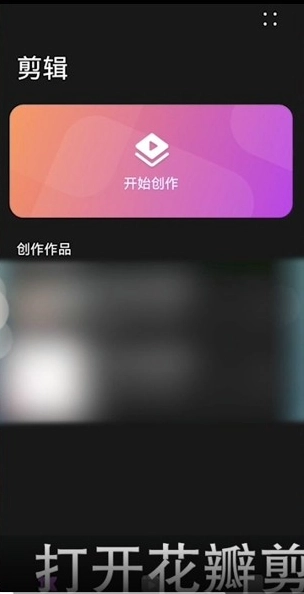
2、选择好素材勾选左下方的高清画质然后点击确定。

3、点击下方设置好封面,接着完成画面剪辑、添加特效和音乐等元素,就可以导出视频了。

花瓣剪辑保存异常可能是内存不够,提示导出异常时页面会有弹窗提示,建议更换存储路径重新尝试;提取音频需打开花瓣剪辑点击开始创作,选择素材勾选高清画质点击确定,再点击音频选择音频提取并选择正确视频;导入本地音乐要打开视频点击音频,再点击音乐和使用,添加后点击导出即可完成操作。
花瓣剪辑为什么保存异常?
花瓣剪辑出现保存异常,或许是内存不足所致。据了解,若导出时提示异常,很可能是存储空间不够,此时页面会弹出提示框,建议您更换存储路径后再次尝试。
花瓣剪辑如何提取音频?
1、打开花瓣剪辑然后在剪辑界面点击开始创作。
2、选择好素材勾选左下方的高清画质然后点击确定。
3、点击下方菜单之中的音频然后选择音频提取选择正确的视频即可提取音频。
花瓣剪辑怎么导入本地音乐?
一、打开视频,点击红箭头所指的【音频】。
二、点击红箭头所指的【音乐】。
三、点击红箭头所指的【使用】。
四、在红框区域能看到已添加的音乐,接着点击红箭头指向的【导出】按钮,就能完成整个操作流程。
该剪辑工具会定期更新各种剪辑素材及原创素材,支持在线直接预览剪辑效果并可及时修改,还能任意设置视频的播放时长和播放速度。
1.各种剪辑素材会定期的更新,还有很多原创的素材。
2.在线可以直接预览剪辑的效果,不满意可以及时的修改。
3.视频的播放时长,还有播放速度都可以任意设置。

该工具拥有优质音频提取功能、可学习剪辑技巧,能在视频中添加各种字幕,支持视频倒放并自动保存编辑好的视频。
1.拥有非常优质的音频提取功能,能够学习很多的剪辑技巧。
2.能够在视频当中不断的添加各种各样的字幕。
3.支持视频倒放,可以自动保存各种编辑好的视频。

要是想剪出大量好看又优质的视频,这款软件会是个不错的选择。它里面的剪辑工具会定期更新,还提供了不少出色的特效,用户能自由调整各类视频的比例,从而创作出高品质的视频作品。

大家都在下载
评价
具体建议内容
请输入验证码