米窗是一款功能强大且简洁的桌面音乐辅助工具,能帮你逐步获取各类桌面主题,轻松完成桌面设置,还可自由开启多个窗口,使用起来十分便捷。在米窗里,你能打开多个不同窗口,通过便捷的操作方式实现快速拖动,功能强大又好用,让你可以同时操作多种不同的软件和程序。
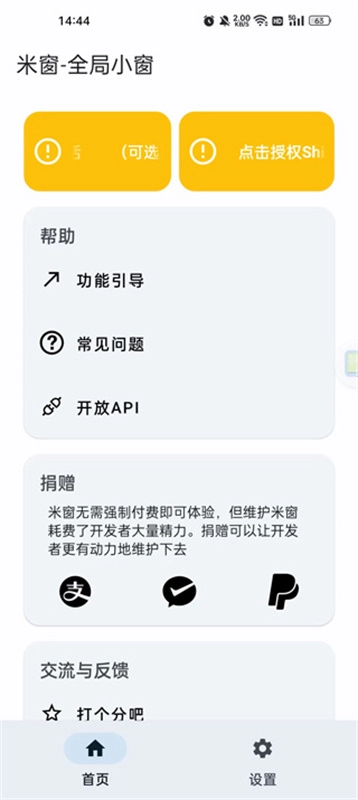
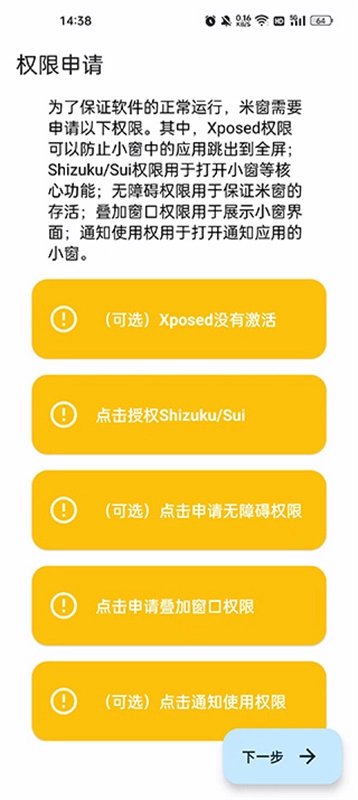
1、在本站安装软件之后,进入软件之后,软件需要一些权限;
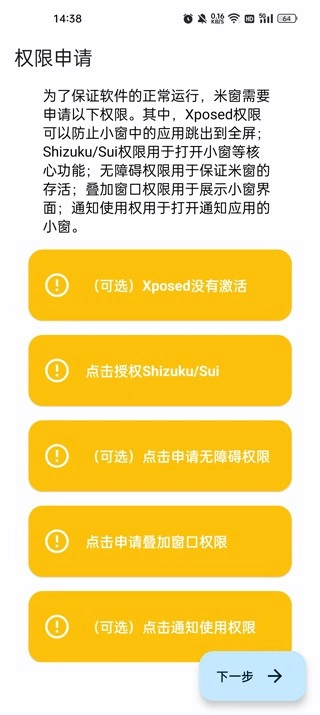
2、把应用列表的所有权限都打开,首先是无障碍权限;


3、然后是申请窗口叠加权限;
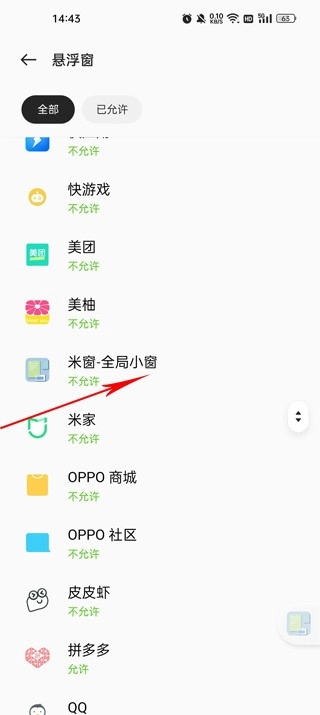
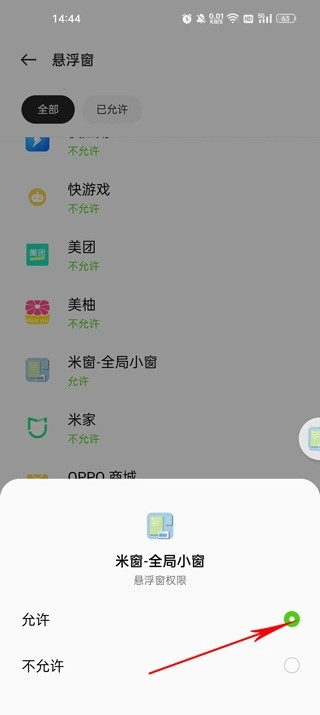
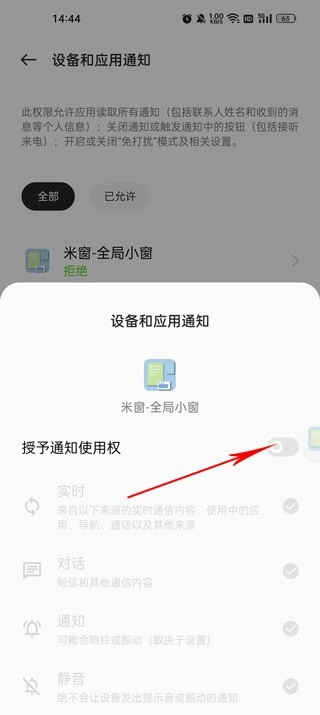
4、最后是通知使用权限;
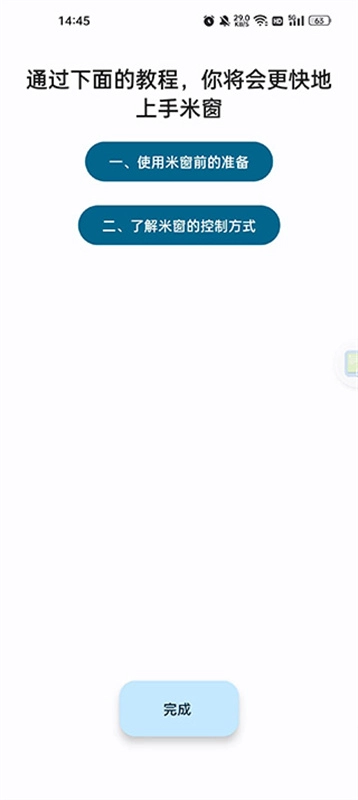
1、开启手机开发者模式(操作路径:设置 → 关于本机 → 连续点击7次ZUI或Legion OS版本 → 返回设置主界面 → 通用设置 → 开发者选项)
2、找到并开启“无线调试”功能,同时关闭“adb授权超时”功能;
3、打开Shizuku并点击配对,随后开启ZUI分屏功能(可通过下拉状态栏面板找到分屏按钮,或进入应用历史界面下拉来开启分屏),将分屏界面的一半设为Shizuku,另一半切换到设置里的开发者选项页面,然后点击开发者选项中的无线调试选项。
4、进入无线调试界面后,选择“使用配对码配对”选项,此时屏幕会显示一串数字。将这串数字准确输入到Shizuku的输入框内,点击OK按钮确认,再点击启用,即可启动Shizuku软件。
5、打开“米窗”,开启sui模式即可。
1、目前仅仅支持安卓11;
2、需要用户的手机进行root和xposed;
3、对部分原生系统来说有一定帮助,可使原生系统具备小窗功能支持!
4、支持小窗多开;
5、随意的对窗口进行拖动;
6、将小窗放在同一个页面的当中。
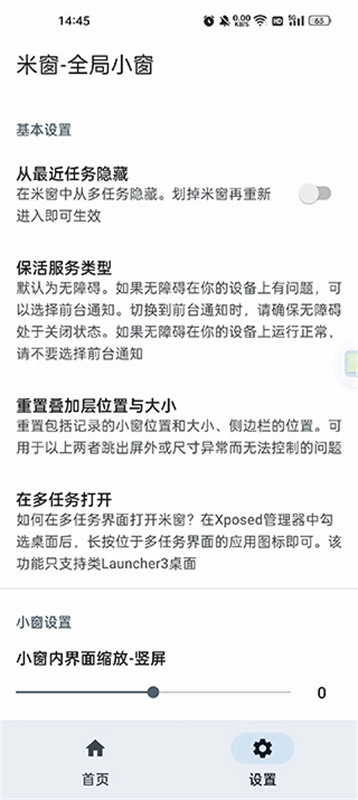
1、小窗设置
对小窗大小、位置等进行设置。
2、选择小窗应用
选择在悬浮按钮中可以开启小窗的应用。
3、从最近任务隐藏
在米窗中从多任务划掉米窗再重新进入即可生效。
4、选择兼容性应用
要是部分应用与移动小窗的位置出现冲突,造成显示不全、无法触控之类的问题,建议为该软件开启兼容性设置。
5、电池优化
若想确保米窗在后台稳定运行,您可关闭针对米窗的电池优化功能,不过这可能会使米窗消耗设备更多电量。
在米窗里,你能轻松实现多窗口正常运行,同时还能体验到原生系统支持的小窗功能,你可以对小窗的不同大小和位置进行各种设置与操作。
大家都在下载
 名片制作大师
 黑鲨工具箱
黑鲨工具箱
 快查音标
快查音标
 家装设计库
家装设计库
 12123交管平台
 房地产联合网
 闲猫国际青年社区
 科目二练车模拟
 棋弈家
棋弈家
 助眠神器
助眠神器
 空气焓湿计算
 古琴调音大师
 上帝模拟器
上帝模拟器
 块猫对对碰
块猫对对碰
 马桶人大战监控人 中文版
 斗罗大陆逆转时空
 送小羊回家2
 植物大战僵尸魔幻版
 公司取名店铺起名
 植物大战僵尸花园战争2
 都市天际线10车道mod
 恐怖僵尸之夜最新版
 3d驾驶学校中文版
 迷你世界老版本0.44.2
 史莱姆大战蘑菇2中文版
 电眼美少女安卓版1.0
 钢铁战争沙盒
 晴天小狗2
晴天小狗2
 小猫爱消除游戏
 地狱邻居3d安卓版 Neighbours From Hell 3D
 劲乐团单机版
 99游戏盒子
 樱花校园模拟器2025
评价
具体建议内容
请输入验证码