必联路由器是一款功能强大的路由器管理软件,它可以对路由器进行全面管理,用户能够随时关闭或开启路由器,也能随时重启路由器。此外,该软件还具备信号调节功能,当网络信号不佳时,会自动对WiFi信号进行调节。
设置必联路由器的步骤大致如下:
硬件方面的准备工作。要确认已经购置了B-Link无线路由器,同时把网线、电源适配器以及快速安装指南都准备齐全。
线路连接步骤如下:把网线的一头插到路由器的WAN接口,另一头则插入家庭宽带的网口。之后接通路由器的电源,通过观察其指示灯的状态来判断设备是否处于正常工作状态。
连接无线网络。打开电脑或移动设备,连接到B-Link的WiFi网络。
登录管理界面。在浏览器中输入路由器的管理地址(通常是192.168.1.1或tplogin.cn),进入路由器设置页面。
设置向导。在设置页面中,选择设置向导来完成配置。对于家庭宽带用户,选择“宽带拨号”方式,输入宽带账号和密码。
无线配置。完成基本设置后,进入无线设置页面。为无线网络命名(SSID),选择合适的频段(2.4GHz或5GHz),并设置密码以确保安全。
安全设置。设置路由器的管理密码,确保路由器管理界面的安全。开启防火墙功能,防止未经授权的访问。
高级配置(可选操作)。可依据实际需求开展高级配置工作,例如端口转发、DDNS、VPN等功能的设置。
检查与测试。检查所有设置是否已正确保存,使用设备尝试连接到无线网络,并尝试访问互联网,确保网络通畅。
请注意,具体的步骤和界面可能会根据不同型号的必联路由器有所差异。如果有疑问,建议参考路由器的用户手册或联系客服获取帮助。
BL-WR4000
BL-WR316
BL-WR9000
BL-X12
BL-X16
BL-X22
BL-X26
AC1900
X-PRO
AX1800
AX5400
AX5400P等。
1、打开必联智能路由器首页,点击登录按钮,完成登录后即可对必联智能路由器进行管理操作。
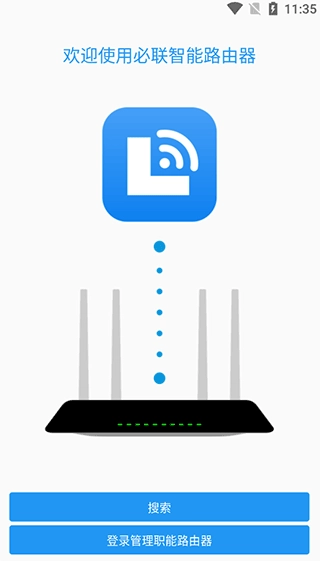
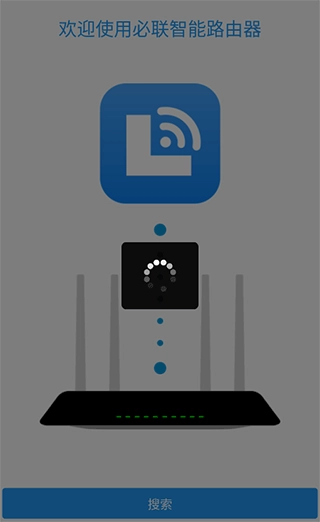
2、登陆以后,点击搜索,搜索时如果已经连接WiFi,就会自动提示绑定,点确定就可以了。
3、只需输入路由器管理员密码,点击下一步即可完成绑定,之后在首页就能看到已绑定的路由器。
4、进入设备界面后,呈现的是一个简洁的操作页面。点击“无线模式”选项,即可自由切换模式:选择“强力模式”即可启用对应功能;而“绿色模式”则用于设置WiFi的定时开启或关闭功能。
5、选择绿色模式,设置定时开/关wifi功能,控制上网时间。
1、这是专门为必联路由器定制开发的远程管理工具,能让用户在远程对自己的必联路由器进行管理。
2、能够随时对自己的路由器和网络开展全面检测,并进行优化与加速。
3、健康模式让用户灵活设置WIFI信号的关闭时间并随时关启路由器面板灯。
4、支持终端设备类型的识别及管控。
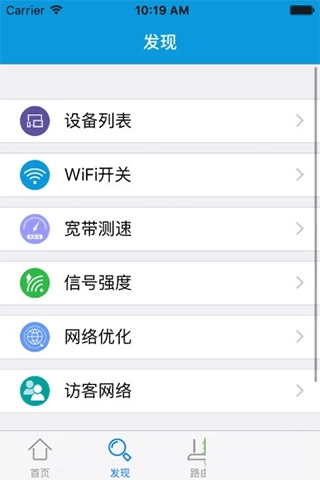
支持WiFi开关控制、宽带速度测试、信号强度调节以及网络优化功能。
大家都在下载
评价
具体建议内容
请输入验证码