vsco相机最新版,VSCO相机最新版本是一款主打高级照片编辑的美颜相机应用,多款优质滤镜,能帮助用户快速打造出质感精美的照片。值得一提的是,软件内所有功能均为免费开放,用户可随心使用;同时功能覆盖全面,能充分满足不同场景下的创作需求。除了照片编辑,用户还能借助蒙太奇功能制作风格各异的视频,自由挑选合适的视频效果;此外,软件还设有社区板块,方便用户之间互动交流。感兴趣的用户不妨下载体验,不要错过这款实用工具。
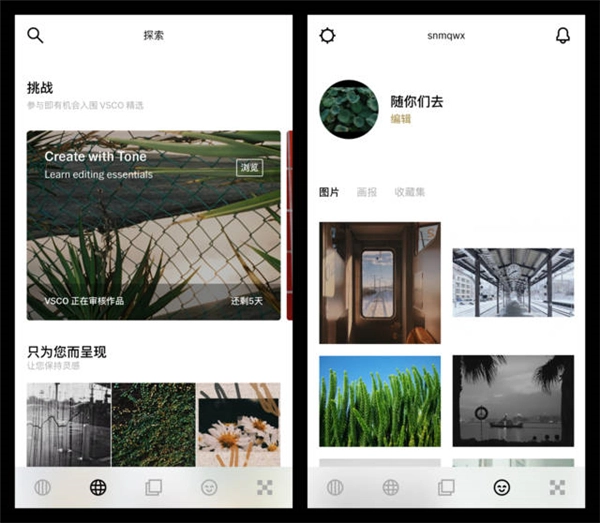
底部设有5个栏目,按从左到右的顺序依次为动态、探索、工作室、个人主页和商店。需要说明的是,动态、探索与个人主页都属于图片社区的功能板块,但在普通网络环境中,我们的VSCO底部实际上只有动态、工作室和商店这三个页面。
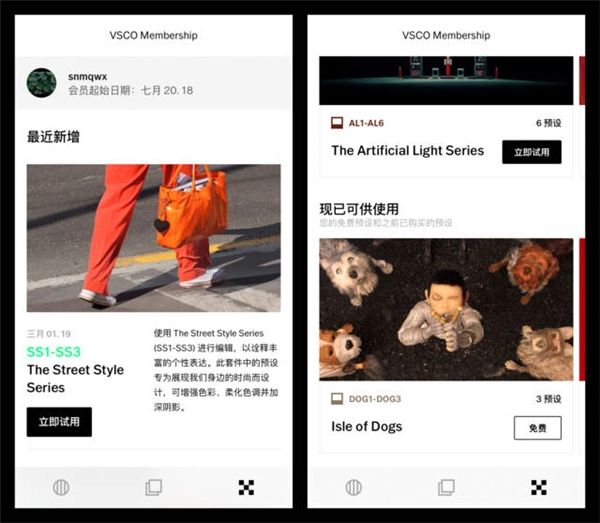
VSCO会员
会员采用按年订阅模式,年费为138元。订阅后可使用全部滤镜,同时还能解锁若干会员专属功能。当前这些专属功能包括:视频编辑、10个自定义配方(非会员仅1个)、HSL以及边框。
社区页面
VSCO目前正朝着图片社区的方向发展,在社区板块中,能浏览到不少优质的推荐文章与图片。借助这些内容,或许能为你的拍摄带来一些创作灵感。
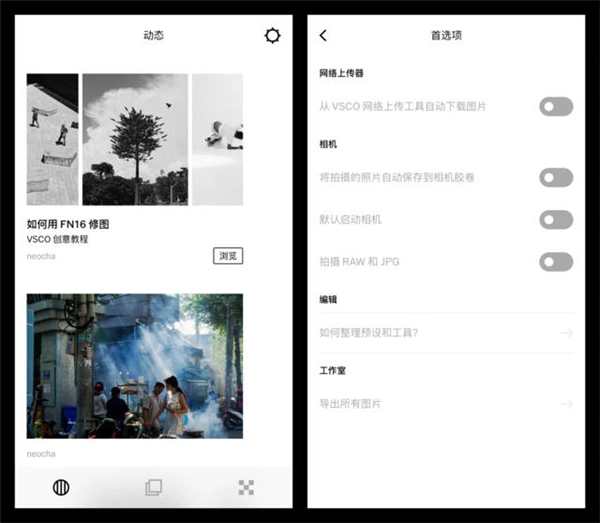
社区页面的右上角设有设置入口,你可以在此进行相关设置;通常情况下无需调整,除非你有特定的个性化需求。

工作室页面
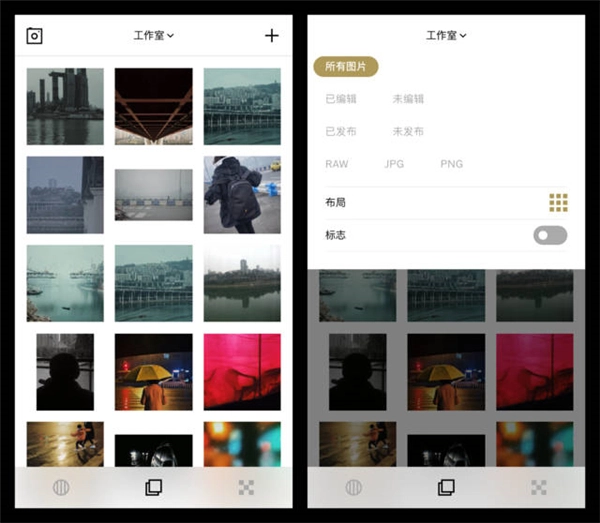
工作室页面默认是打开的首页。点击顶部的「工作室」,可以调整布局方式以及显示的图片类别。
在工作室页面中,长按图片可预览,双击图片会进入详情页,选中图片则能开展其他操作。
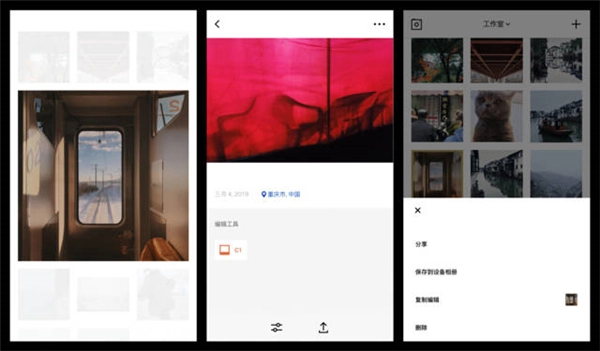
VSCO具备复制与粘贴编辑的功能,能够把某张图片的编辑内容(裁剪、拉直、倾斜操作不在此列)直接复制到其他图片上。借助这一功能,我们能够快速完成同一场景下一组照片的编辑任务。
相机页面
VSCO了一套相当完备的相机系统,借助该相机,用户能够拍摄RAW格式的照片,并且可以对相机参数进行个性化设置。这些可自定义调整的参数涵盖曝光、白平衡、对焦、ISO、快门速度等,而在构图辅助工具方面,它还配备了九宫格和水平仪功能。
调整页面
调整页面是本文的论述重点,同时也是VSCO作为出色摄影工具的核心环节,该页面包含滤镜、工具、历史、整理这四个主要功能板块。

滤镜页面
滤镜页面是进入调整页面后默认展示的首页。我个人建议日常使用时,不妨先挑选合适的滤镜,之后再进行一些细节上的微调。
在滤镜页面点击左下角的滤镜按钮,就能选择滤镜的布局模式。另外,VSCO还设有简单的默认分类,像全部、收藏、最近、专题、暖、冷、活力、黑白等都包含在内。这类简单分类对我们使用确实有一定帮助,不过面对上百个滤镜,最关键的还是得靠自己去辨识和整理。

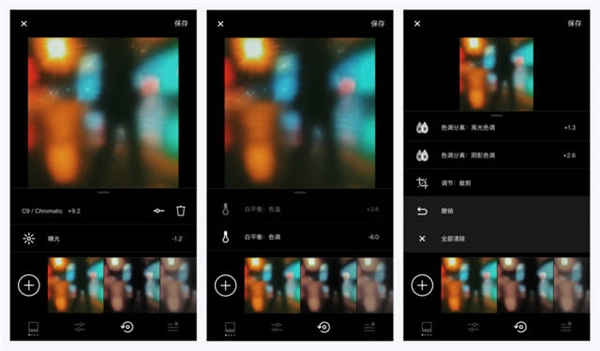
这是调整工具与历史操作页面,调整工具中包含了多个调整项。

在历史操作页面中,你能够查看当前照片所经历的各项更改记录。
向左滑动调整项,就能进行编辑或删除操作;长按调整项,则可以预览移除当前调整项后的画面效果。若想查看整张照片调整前后的对比效果,只需在调整页面的任意界面长按图片大图即可实现。
把调整项列表滑动到末尾,就能看到撤销和全部清除的选项,而一直固定在最底部的是配方功能——你可以把这次的编辑内容存成一个新配方,也能给当前图片套用之前保存过的配方。
整理页面
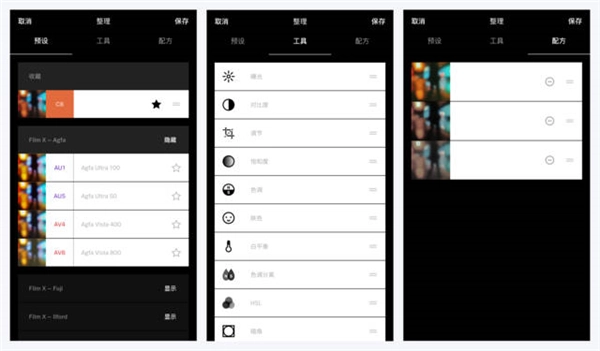
用户在整理页面进行整理预设、工具和配方。
在预设板块中,你能够快速收藏心仪的滤镜,也可以调整已收藏滤镜的排列顺序,还能把不需要的滤镜隐藏起来。另外,在滤镜页面长按任意一个滤镜,同样可以完成收藏操作。而在工具和配方板块里,你还可以调整工具与配方的展示顺序,并且能够删除掉自己不需要的配方。
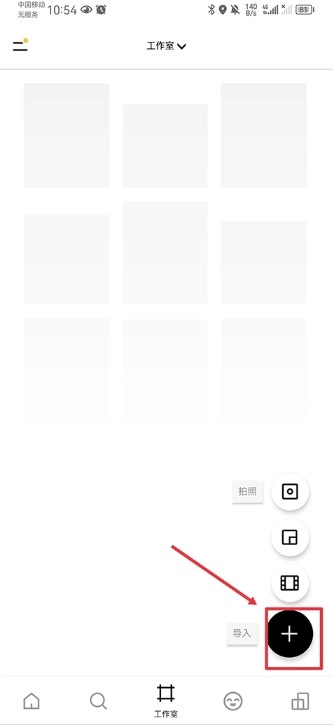
安装这款软件,先点击右下角+号导入一张照片
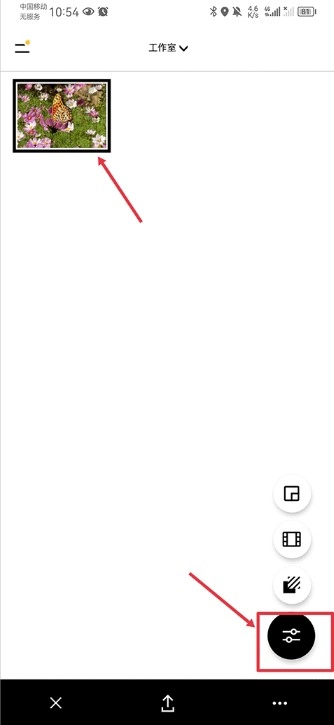
然后单击照片后,并点击右下角编辑器按钮
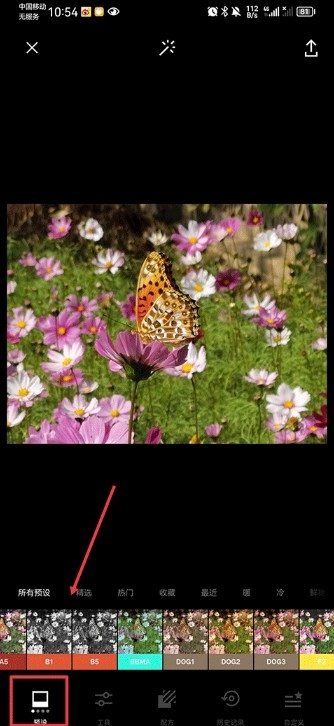
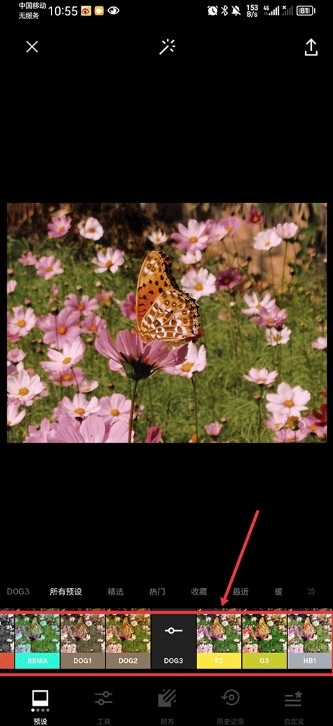
进入后,在所有滤镜中选择你喜欢的滤镜添加
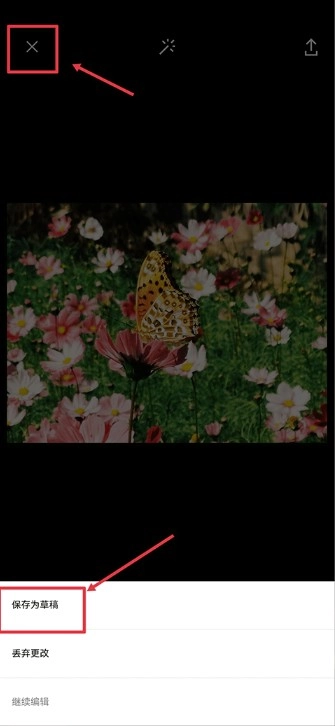
添加完成后点击左上角x按钮,并点击保存为草稿
接着回到工作室界面,选中我们刚保存好的照片,然后再次点击编辑器按钮
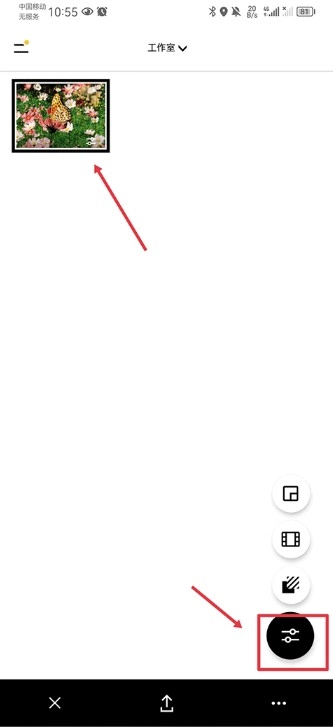
最后再次为照片添加新的滤镜就叠加成功啦
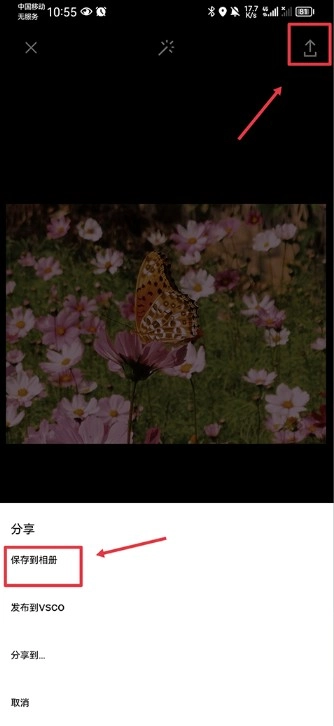
叠加完成的照片,点击右上角的导出按钮,接着选择保存到相册就可以了。
这款软件兼容性很强,能轻松适配各种不同型号的手机。
这款软件的全部功能都可免费使用,你能轻松便捷地创作出精美的图片。
界面设计简洁清爽,全程弹窗干扰,为用户带来流畅舒适的使用体验。
具备自动保存功能,无需担心图片制作进度丢失。
平台提供了丰富多样的课程供用户学习,能帮助你快速掌握这款软件的使用方法。
分享功能十分快捷,只需一键就能把你的作品分享给朋友观看。
这款美颜相机软件相当出色,拥有众多不同的模板和滤镜,能快速制作出精美的图片。
v399版本
感谢您选择VSCO。我们会定期推送更新,旨在优化您的使用体验。
大家都在下载
评价
具体建议内容
请输入验证码