小布指令的最新版本已经正式上线了!作为一款超实用的快捷指令设置工具,它能让你一键轻松驾驭手机操作,让智能生活体验即刻得到提升。不管是简单的一键打卡、播放音乐,还是复杂的自动化任务流程,都能通过一条指令搞定,让你切实感受到科技带来的便捷,真的特别好用。
1、进入软件
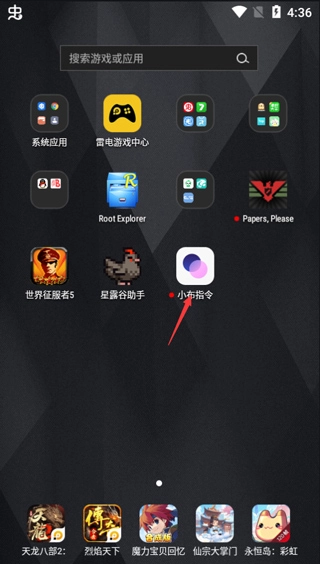
在桌面找到「小布指令」,点击进入即可开始设置。
2、一键指令,快捷高效
使用一键指令,只要点击一下,就能实现想要的操作。
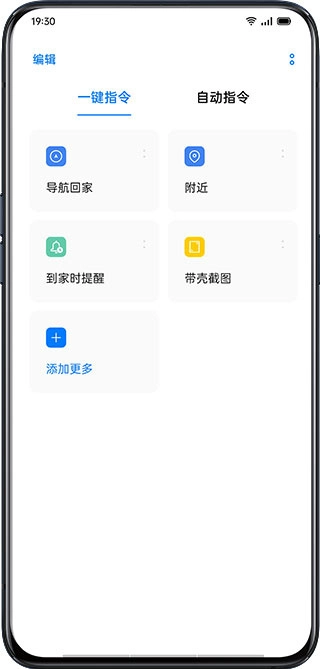
打开「小布指令」后,你能够设置「导航回家」「附近」「到家时提醒」「带壳截图」之类的一键指令。
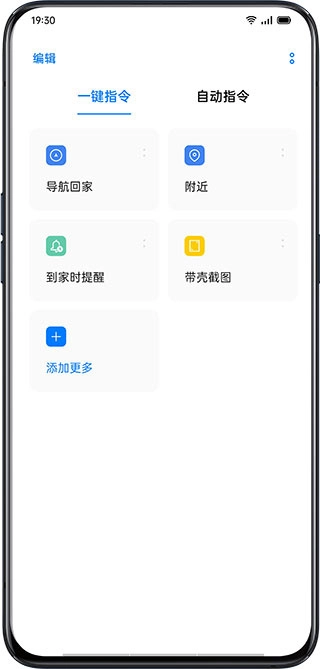
3、一键导航回家
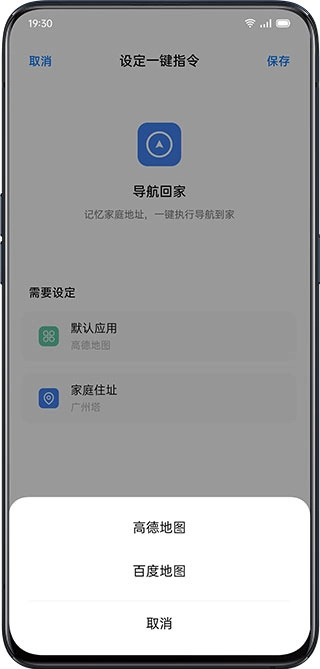
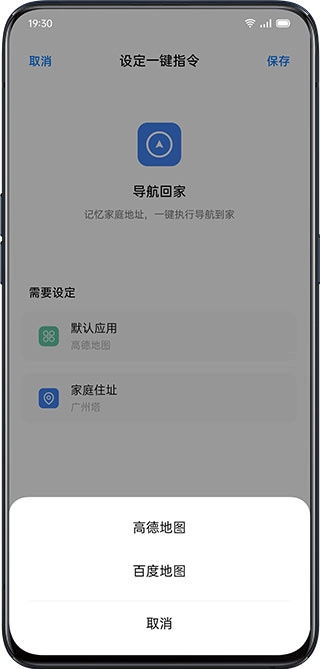
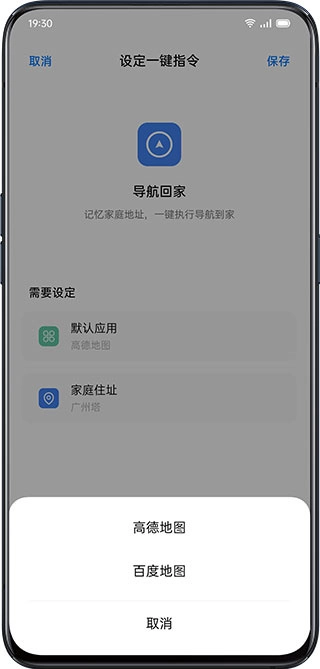
在设置好默认导航应用与家庭住址后,只需点击「导航回家」按钮,系统便会为你规划出回家的最优路线,且自动开启导航模式。
如需修改设定信息,可点击「导航回家」卡片右上方图片进行修改。
4、附近设施,一秒知悉
点击「附近」选项完成相关设置,待默认应用配置妥当后,再次点击「附近」就能查找美食、酒店、加油站、超市等各类设施,系统会自动启动地图应用。

5、到家提醒,打败忘性
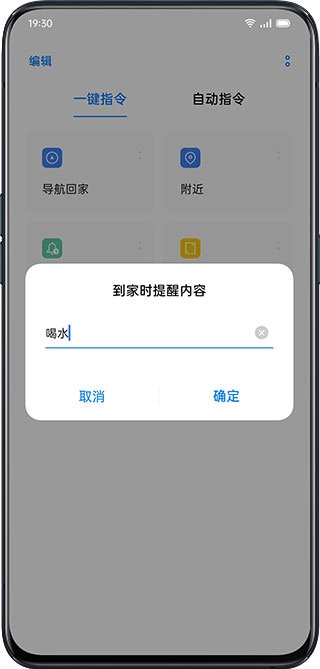
点击「到家时提醒」,编辑提醒内容,到家时手机将会以闹铃的形式提醒你。
6、带壳截图,简洁美观
想让截图更美观?不妨试试带壳效果!打开「小布指令」,点击「带壳截图」就能直接从图集里选图,制作出带壳的完整截图啦。
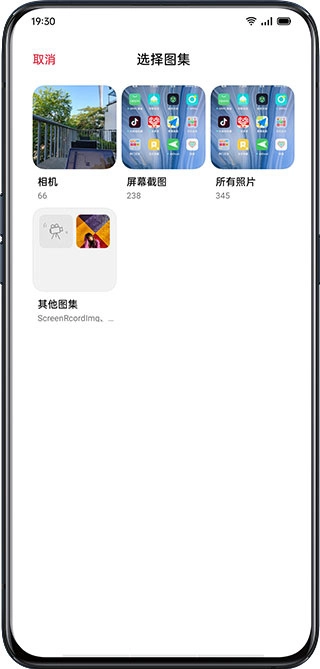
在基础的几个功能之外,你还可以点击「添加更多」,选择更多一键指令。
7、自动指令,省时省心
想要让手机变得更“聪明”,关键在于设置自动指令。当预设的场景条件满足时,手机无需你进行任何手动操作,就会自动启动对应的指令。
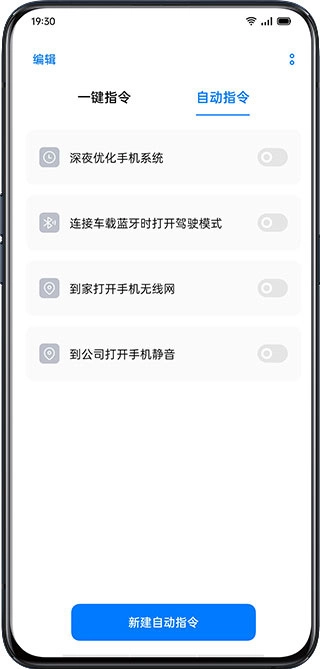
系统已预先设置了一些常用指令,包括:深夜对手机系统进行优化;连接车载蓝牙时自动开启驾驶模式;回到家后打开手机无线网络;抵达公司时将手机调至静音状态。
8、新增指令,按需设定
如果常用指令无法满足需求,你可以根据自己的需要,添加更多自动指令。
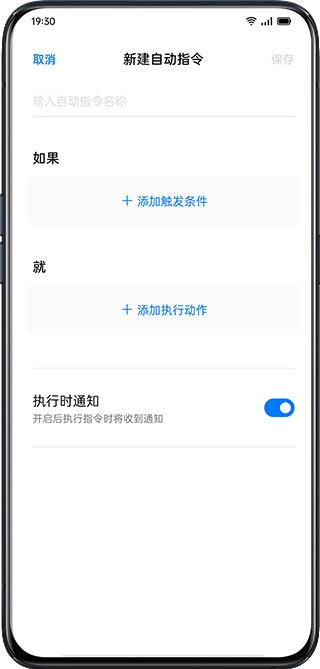
输入自动指令名称:给自动指令设定一个名称,这样能让自己更清楚指令的用途。比如“到家开启超清视效”“到公司启用免打扰模式”之类的都可以。
设定触发条件:如时间 20 点、WLAN 开关打开、蓝牙开关关闭等具体触发条件。
设定执行操作:如打开免打扰,打开超清视效,打开深度省电模式等具体执行操作。
以上就是小布指令怎么使用的具体介绍了,希望可以帮到大家。
1. 动作库全面升级,海量预设指令模板,一键添加至个人中心,省去手动配置烦恼。
2. 指令编辑器易上手,拖拽式操作,随心组合各类动作模块,打造个性化快捷指令。
3. 完善的条件触发机制,融合时间、位置等多元情境要素,可实现指令的自动运行,既节省时间又减轻人力。
1. 最新版深度整合智能语音助手,语音操控快捷指令不再是梦,说句话就全搞定!
2. 高级权限管理,安全可靠,确保你的隐私数据在使用快捷指令时不被滥用。
3. 实时更新与维护,不断优化性能,跟进潮流技术,始终保持最佳用户体验。
1. 快速启动应用并直达指定页面,如一语唤醒导航回家,一键启动健康码展示。
2. 批量处理日常任务,如定时发送多条消息、同步云端文件,大幅提升工作效率。
3. 跨设备协同共享指令,无论在哪个设备上,都能方便地调用和管理已创建的快捷指令。
大家都在下载
评价
具体建议内容
请输入验证码