华为ar测量最新版,华为AR测量最新版软件只需借助手机即可实现更优的测量体验,助力用户完成精准的数据测量。该软件具备智能识别物体边缘的功能,使用时只需将摄像头对准目标,就能实时获取长度、高度、面积等测量数据,是一款能让用户快速精准完成测量的工具,方便用户在日常生活中轻松应对各类测量场景,带来更出色的使用体验。
保持手机稳定:测量过程中,尽量保持手机平稳,避免手抖或移动过快,以免导致测量结果不准确。
合理调整距离:手机与被测物体之间的距离会直接影响测量结果。依据不同的测量类型(比如直线长度、面积、体积等),把手机和物体的距离调整到合适的范围(例如进行直线长度测量时,建议将手机与物体的距离控制在0.3米至1.5米上下)。
精准标注测量点位:依据屏幕显示的指引,精准标注测量的起始位置与结束位置。若进行面积或体积测量,还需沿着物体边缘完成环绕式标注。
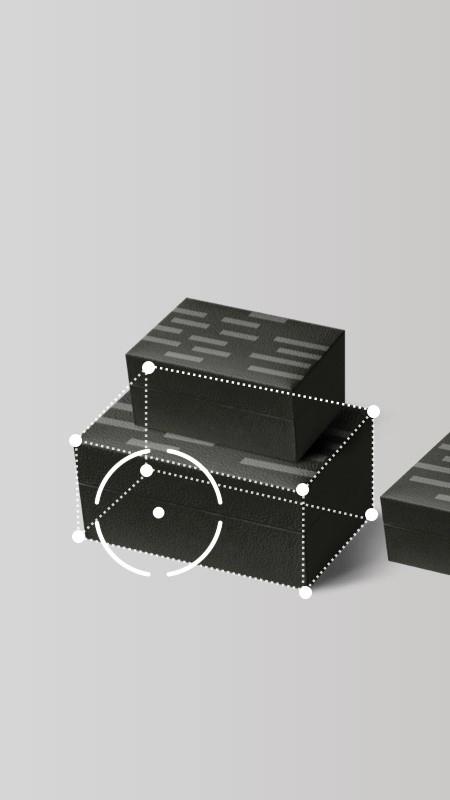
测量时需避开特殊物体:像黑色、镂空或反光类的物体,AR测量或许难以精准识别。另外,物体不宜靠墙摆放,防止对体积测量的准确性造成干扰。
打开AR测量工具后,会直接进入测量界面,底部导航栏设有四个功能按钮,分别对应直线(长度)、面积、体积和身高测量功能,点击相应按钮即可进行对应数据的测量。
【测量直线长度】
建议手机与物体的距离尽量保持在 0.3 米到 1.5 米左右。
在华为AR测量界面,点击直线。
将镜头对准测量物体所在的平面,缓缓移动手机,寻找平面。

移动手机,让中心点位于测量物体的起点,点击加号添加起始点。
缓缓移动手机,使中心点沿着物体要测量的边缘移动,直至到达终点。点击完成测量。
手机会自动显示结果。
手动拖动终点,可对测量结果进行微调。

【测量矩形面积】
这里以测量手机表面的面积为例。点击华为AR测量底部导航栏的“面积”选项,接着将手机对准被测手机的表面轻轻晃动,此时被测手机的表面就会出现矩形虚线(如下图所示)。

此时,点击底部的加号按钮,系统便会开始测量被测手机的表面。待测量结束后,屏幕上会呈现出一个蓝色的实线矩形,矩形的长度与宽度会被标注出来,而矩形的面积则会显示在中间位置。

【身高测量】
把镜头对准需测量人物的脚部,慢慢移动手机,找到地面。地面识别完成后,按照手机的提示,缓缓向上移动手机。识别人脸后,手机会自动呈现身高数据。点击就能拍下人物照片和测量结果。

【测量体积】
目前仅支持测量长方体的体积。
请确认要测量的物体未靠墙放置,手机与物体的距离尽量保持在 1 米到 1.5 米左右。
在AR 测量界面,点击体积。您可以选择自动或手动模式测量物体体积。
1、自动测量体积
确认已点亮自动。将镜头对准测量物体的所在位置,缓缓移动手机,寻找平面。
手机识别到物体后,会自动显示测量边框,点击。
手机会自动显示结果。
手动拖动顶点,可对测量结果进行微调。

2、手动测量体积
关闭自动。将镜头对准测量物体所在的平面,缓缓移动手机,寻找平面。
移动手机,让位于要测量物体的底部端点,点击添加起始点。
缓缓移动手机,使沿着物体底部的长移动,直至到达终点。点击。
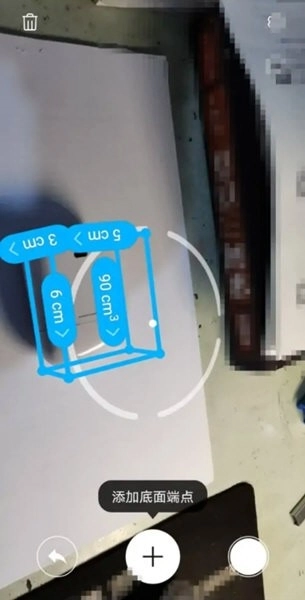
移动手机,添加底面边框。待边框大小与物体的底部长宽一致后,点击。
移动手机,添加与物体长、宽、高尺寸相匹配的长方体边框。等边框和测量物体稳定重合后,进行点击操作。
手机会自动显示结果。
手动拖动顶点,可对测量结果进行微调。
1、特别专业的测量工具,满足不同领域的专业需求,更好的来看。
2、智能自动识别,简化测量步骤,能够轻松的使用工具来体验。
3、灵活多场景应用,能够更好的来测量想要的数据,支持室内室外场景。
1、长度、面积、体积等测量,能够更好的来准确的测量,非常好用。
2、灵活多场景使用,可以更好的来测量各个场景,体验特别的不错。
3、用一部手机来帮助你去测量,很适合智能大家日常的使用,体验起来不错。
大家都在下载
评价
具体建议内容
请输入验证码