dropbox免费版,免费的云存储工具能帮我们快速打理手机里的文件,Dropbox免费版就是其中一款高效且容量不小的云存储工具。它具备自动备份功能,手机里的文件、照片、视频等都能被自动上传到云端,这样就不用担心误删文件带来的麻烦了。同时,它还支持多人一起编辑文件,并且能实时同步更新内容,这大大提高了办公的效率。
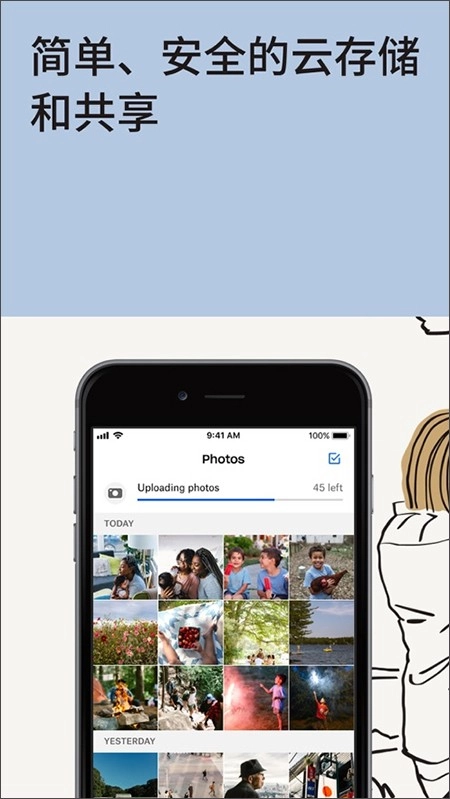
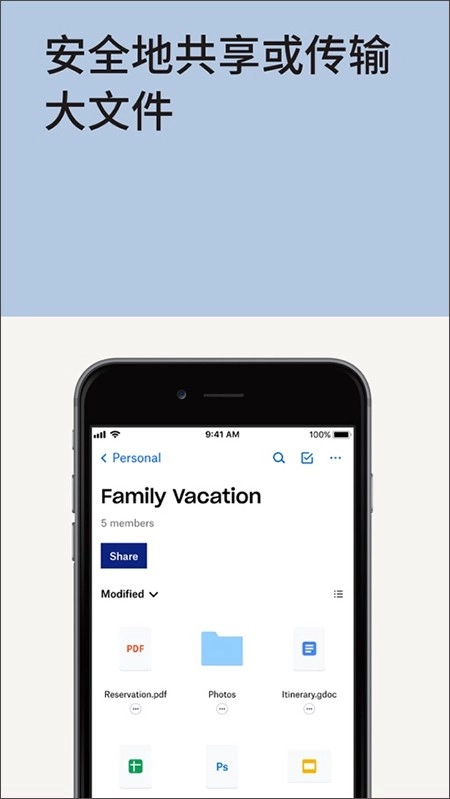
在手机端操作Dropbox时,界面浏览支持三种模式:
dropbox主文件夹界面;
图片浏览,就相当于相册浏览;
最爱的文件浏览功能,要是你用Favorite的话。点一下文件或文件夹右边的选项图标,就会弹出该文件对应的菜单选项:
分享功能:点击创建分享后,能直接复制分享链接,也可以将内容发布到微博。
收藏:将文件标记为收藏,标记后你就能在收藏界面直接找到该文件
Delete:删除
Rename:重命名
Export:或者发送给朋友
手机上操作Dropbox比较简单,主菜单如下
Upload here:上传
New folder:新建文件夹
New text file:新建文本文件
Refresh:刷新
Help:帮助,点击该按钮后将跳转至dropboxhelp页面
Settings:设置
设置里其实没什么可调整的选项,除了能让Dropbox断开设备连接,就只剩下密码锁(Passcode Lock)了。
Dropbox桌面客户端能够自动同步并上传文件,让Dropbox文件夹保持同步状态;不过手机端的Dropbox并不具备自动同步和上传功能,只有在你真正有需要时,才可以通过手动操作来完成上传与同步。
这样设计主要是为了节省你的手机流量,尤其是在国内,3G流量的费用仍然比较高。
一、文件到手机或平板上
Dropbox在手持设备端仅展示文件列表,并非将文件实际存储到手机本地;只有在特定场景下,例如你需要打开文件查看时,才会进行相关操作。
为了让文件始终保存在你的设备上并持续更新,你可以将其设置为“Favorite”,这样就能实现了。
二、从手持设备上传文件到Dropbox
如果你在手机上安装Dropbox时开启了Camera Upload功能,那么每次启动Dropbox应用时,它都会自动把你的图片和视频上传到Dropbox云端。不过你也可以选择手动上传文件,操作起来很简单。
三、通过Wifi或者手机网络同步文件
Dropbox手机版应尽可能设计得更智能化,能根据你手机所连接的不同网络环境,自动选择合适的同步方式和同步数据量。
当你连接了WiFi,Dropbox会在你打开应用时自动更新文件。要是你开启了Camera Upload功能,照片和视频文件就会自动上传到Dropbox网站。
当你使用3G网络时,Dropbox仅会更新添加到“收藏夹”的文件,不会自动进行其他更新;相机上传功能也不会自动上传图片和视频,除非你在设置中开启允许Dropbox使用手机流量的选项(该操作不建议执行)。
这个时候,和上传相关的操作都需要你自行确认,这样可以节省手机流量。
快速开展文件管理工作,创建各类文件分类标签,并对标签进行高效存储。
新增了文件传输功能,用户可借助链接分享的形式来传输大文件。
具备数据上传能力,可实现更优质的数据云盘存储,有效保障用户的个人数据安全。

支持的文件类型十分丰富,涵盖各类文档、音频与视频,能够满足用户的多样化需求。
新增了数据同步功能,可实现手机与电脑数据的有效同步,并且支持多种不同设备。
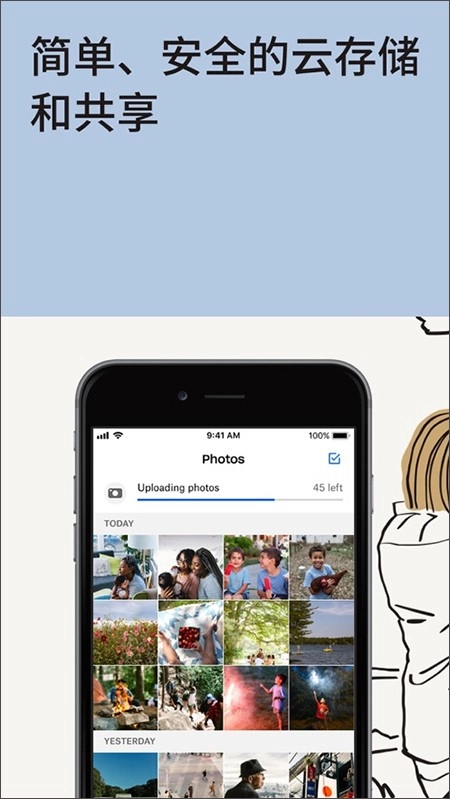
我们提供了相册功能,能更好地帮您保存照片和视频,还拥有超大的存储空间。
图片浏览体验十分畅快,加载速率大幅提升,提前预览时毫无延迟与卡顿现象。
配备了搜索引擎,通过搜索文件标题即可快速定位到想要查看的文件。
对数据能够高效地实现保存、复制与移动操作,使用起来更为便捷。
具备多样的设置参数选项,便于灵活选择参数并尝试不同的搭配组合。能够快速扫描本地数据,有效缩短管理流程耗时,助力提升办公效率。
大家都在下载
 名片制作大师
 黑鲨工具箱
黑鲨工具箱
 快查音标
快查音标
 家装设计库
家装设计库
 12123交管平台
 房地产联合网
 闲猫国际青年社区
 科目二练车模拟
 棋弈家
棋弈家
 助眠神器
助眠神器
 空气焓湿计算
 古琴调音大师
 上帝模拟器
上帝模拟器
 块猫对对碰
块猫对对碰
 马桶人大战监控人 中文版
 斗罗大陆逆转时空
 送小羊回家2
 植物大战僵尸魔幻版
 公司取名店铺起名
 植物大战僵尸花园战争2
 都市天际线10车道mod
 恐怖僵尸之夜最新版
 3d驾驶学校中文版
 迷你世界老版本0.44.2
 史莱姆大战蘑菇2中文版
 电眼美少女安卓版1.0
 钢铁战争沙盒
 晴天小狗2
晴天小狗2
 小猫爱消除游戏
 地狱邻居3d安卓版 Neighbours From Hell 3D
 劲乐团单机版
 99游戏盒子
 樱花校园模拟器2025
评价
具体建议内容
请输入验证码