像素画板最新版是一款实用的像素绘画工具,以复古像素风格为设计基调,支持多种颜色与笔刷的搭配使用,操作方式简单易懂,无论是专业创作者还是绘画爱好者都能轻松上手。软件内所有工具均可直接解锁,模式切换灵活便捷,让用户在创作过程中享受绘画乐趣,充分满足各类绘画需求。
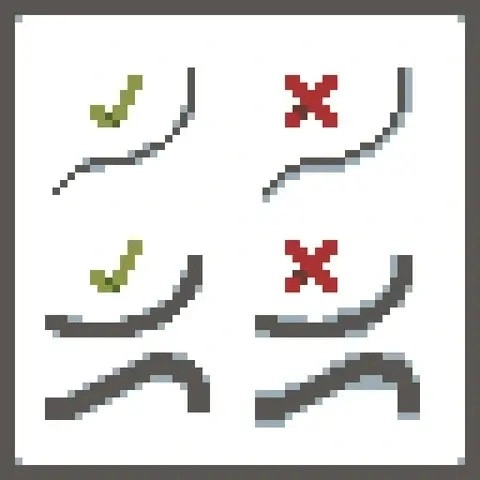
1、线条
线条堪称像素艺术里至关重要的元素之一。绘制时线条得保持连续,不能出现断点,不然画面容易产生不协调的感觉。这种断裂的线条被称为锯齿现象。另外,线条的粗细要始终保持一致,而且同一根线条里最好别用2像素的宽度(偶尔也有特殊情况)。要是想在像素画板上画出理想的线条,用钢笔工具就可以了。
当选中钢笔工具时,点击屏幕右下方的齿轮状设置按钮,会看到一个名为“Pixel Perfect Line Draw(绘制完美线条)”的选项,该功能默认处于关闭状态。开启此功能后,就能轻松绘制出完美的线条了,但需要注意的是,这个功能仅适用于1像素宽度的线条。
2、抗锯齿
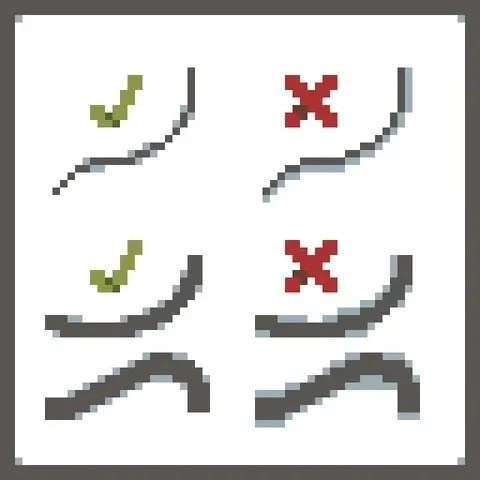
抗锯齿是像素艺术里用来消除锯齿感的技术,它作用于特定的双像素,能让不平整的边缘变得平滑,无论是物体的内部边缘还是外部边缘都可以处理。并非所有情况都需要用到抗锯齿,像一些简单的绘图就没必要,但当你创作更复杂的像素美术作品时,这个功能就很值得尝试了。
3、抖色
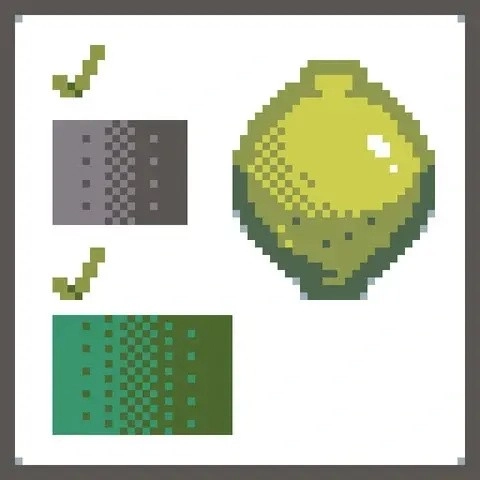
在像素绘画领域,抖色属于渐变的一种类型,其构成方式是让两种不同的像素点相互交错排列。而棋盘型抖色则是其中最受大家青睐的模式。通过运用两种颜色进行抖色处理,能够在视觉上营造出第三种颜色的效果。像素画板配备了Dithering Pen工具,借助它可以制作出类似的光影效果。另外,在笔刷界面中,你还能发现一些经典且实用的笔刷配置可供使用。
4、条形渐变
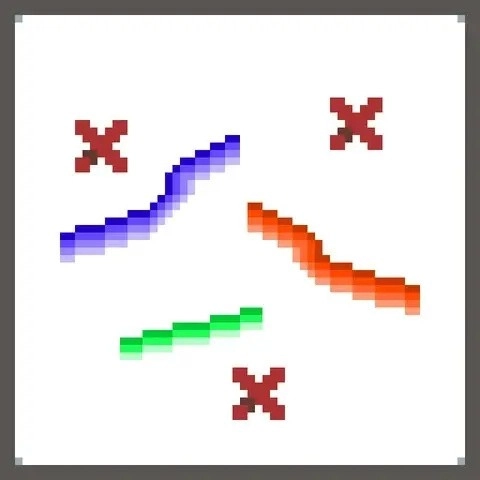
条形渐变是一种错误的渐变形式,它由同一颜色、但亮度(即值)存在差异的两条或多条线条构成。在使用渐变时,建议采用HSV(色相、饱和度、值)颜色模式,你可以在拾色器里切换RGB与HSV这两种颜色模式。另外需要说明的是,Pixel Studio这款工具配备了渐变功能,能够帮助绘制出正确的渐变效果。
5、色彩
初学者最容易出现的问题,就是总想着选最鲜亮的颜色,还爱用条状渐变(具体可以看上一节内容)。其实颜色间的对比,不光能靠亮度来体现,色调也能起到作用。要是想让绘图更高效、效果更出色,完全可以借助现成的调色板。像lospec.com/palette-list就是很有名的调色板资源站(这个网站国内能正常打开,就算是英文界面也不会太影响使用)。另外,在像素画板里,你可以把RGB(红、绿、蓝)颜色模式换成HSV(色相、饱和度、明度)模式,这会帮你更准确地挑选颜色。
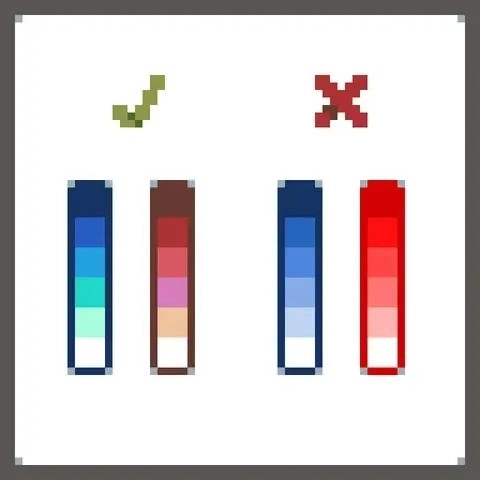
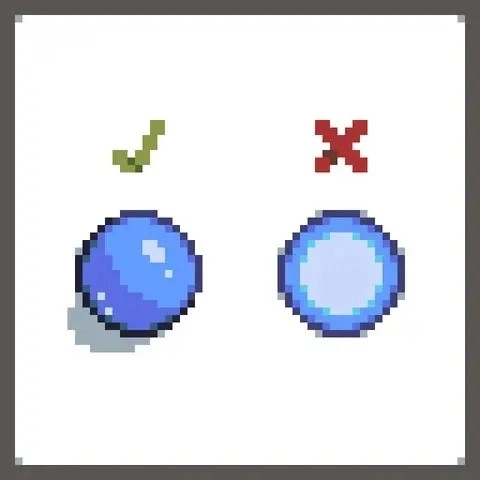
6、光影
像素绘画里的光影处理和传统经典绘画的光影处理方法是一致的。你要依据下面这些信息来确定光照的来源:
反射 (一个物体在其它光滑物体表面的镜像)
高光 (物体上面最为明亮的部位)
阴影 (与高光相对,是物体上面因为无法得到光照而显得较为阴暗的部位)
投影 (关于另一个次要物体的部分,因为主要物体遮住了它,所以光线没有照到它)
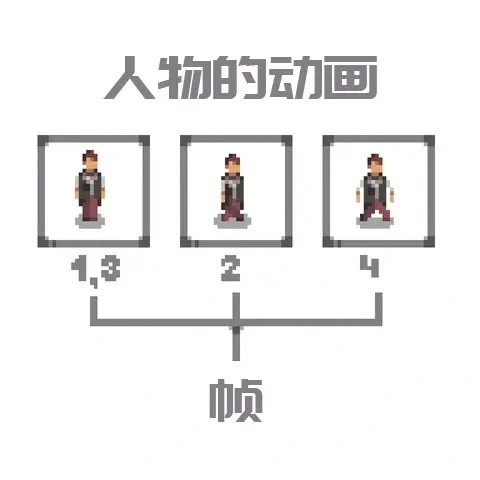
7、像素动画
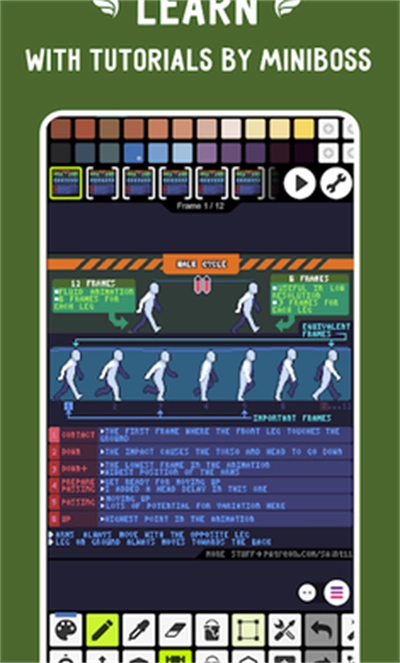
正如其它动画一样,像素动画由帧组成。 帧之间的间隔时间越短,动画看起来就越平滑。如果你想要为你的角色创作较为繁复的动画 , 可以将角色的身体部位分为不同的图层(译者说:这也正是Spine、live2d等技术使用的方法)。 利用分开的身体部位创作动画更加容易,不会让你在一帧一帧的绘画中抓狂。您可以将动画保存为.gif格式。然后你可以把它转换成其他视频格式。您可以使用像素画板创建动画,然后将它们保存为GIF。
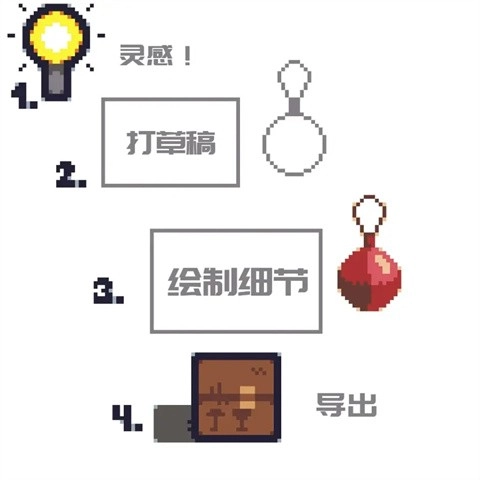
8、如何创作像素画
一切都源于灵感。首先得有个灵感,有了灵感才能用像素画把它呈现出来。所以,最好先画个草图。你可以先勾勒轮廓——在像素画布上大致描摹出形状,或者在纸上、图形编辑器里画好,再粘贴到像素编辑器里(通常像素化软件都有图层粘贴功能,这里也具备),接着开始刻画细节。最后要把图片调整到合适的尺寸,再导出保存。
1、自定义进行编辑调色,十分简单进行绘画操作,使用更加便利
2、运行流畅,不同的工具都可以直接使用,没有任何的操作难度
3、自由进行图像编辑,像素绘画更加简单,更加轻松在这里进行绘画使用
1、图层都可以直接进行添加编辑,不同的工具都可以直接使用
2、满足用户的不同需求,像素绘画板可以解锁,使用起来更加方便
3、调色板的使用更加轻松,像素绘画使用更加方便,轻松进行像素艺术涂鸦
1、搭配不同的色彩,在这里可以快速进行像素涂鸦绘画
2、占用内存不大,直接进行软件操作,运行更加稳定,轻松进行绘画操作
3、不会闪退,非常轻松进行软件绘画,使用更加轻松,编辑操作进行绘画
v5.01版本
•带星号的工具(设置)
•改进了选择工具
•翻转粘贴
•快速搜索调色板
•保存工具设置
大家都在下载
评价
具体建议内容
请输入验证码