玩酷电音正式版是一款专业的电音制作软件。它为用户配备了各类音乐编辑与制作功能,用户既能自由创作心仪的音乐,也能随时对作品进行修改和编辑。此外,软件还提供丰富的音乐素材,助力用户打造更具个性的音乐作品。感兴趣的用户不妨来体验一番。
一、基本介绍
首先我们需要了解两个核心概念:
音轨和音段
音轨就是下图中绿色区域的部分,每一行都是一条音轨;
音段就是下图中蓝色区域的部分,也就是右侧所有带有颜色的条块。
通过音轨和音段的编排,就可以制作一首完整的乐曲。
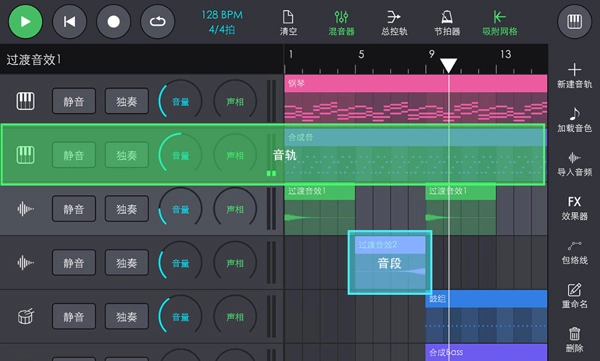
接下来我们先看一下编曲主界面:
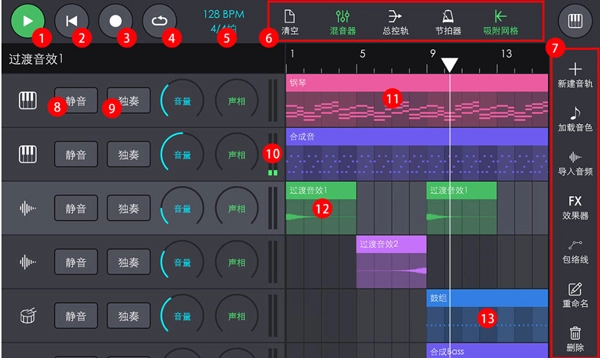
1、播放
2、回放到上一次设定的播放点;3.录制
4、循环模式
5、拍速和拍号,点击可进行调节
6、控制按钮区域,注意它是可以左右滑动显示更多按钮的
7、操作按钮区域,注意它也是可以上下滑动的,当你选择不同的音轨或音段时,里面的按钮也会发生变化
8、静音(Mute) 使该音轨不发音,也可以节省CPU
9、独奏(Solo)︰单独播放该音轨,其他音轨不发音
10、音量电平指示器 绿色为正常,黄色或红色时说明该音轨音量已过载负荷,需要适当降低音量
11、MIDI音段
12、音频音段
13.鼓音段。
新建音轨和编辑音段
软件首次启动时,会自动加载一个的演示工程。若需创建新工程,点击清空按钮即可。清空完成后,首要任务是新建音轨。例如,若想创作一段钢琴旋律,可点击“新建音轨”创建一个乐器音轨,随后在弹出的加载窗口中,从预置音色包内选择“Grand Piano”,就能完成钢琴音色的加载。
接下来我们要新建一个音段,在右侧与刚才新建的音轨处于同一行的任意位置点击,就能创建出一个空白音段。这时候,我们既可以双击这个音段,也可以点击最下方右侧的“编辑音段”按钮,这样就可以开始编写旋律音符了(具体操作可参考“MIDI编辑”部分)。编写完成后,点击返回按钮就能回到编曲主界面,不妨试着播放一下听听效果。
二、 MIDI编辑
在玩酷电音中,乐器音轨所包含的音段是MIDI音段,进入音段编辑后即可切换到下图的编辑窗口:
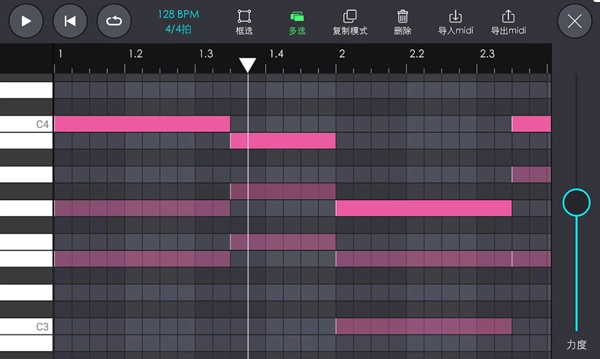
1、左侧是音高预览键盘,点击可找到你想要的音
2、点在音符上可选中音符,点在音符上然后拖动可自由移动音符,点在后方的圆圈上拖动可调整音符时长
3、上方的控制栏也是可以滑动的,最后的\"独奏”可切换音轨的独奏状态,决定播放时是否同时播放其他音轨
4、打开框选,手机点击屏幕某处拖动即可进行框选音符,松开后框选状态自动取消。打开多选,可同时选择多个音符
5、开启复制模式后,在屏幕空白区域进行点击操作。若此时存在处于选中状态的音符,系统将在点击位置复制一份所有已选中的音符。复制时遵循以下规则:以时间最早且音高最高的音符作为基准音符,该基准音符会被放置在点击位置,其余音符则按照相对位置依次进行位移。
6、删除选中的音符
7、你可以导入外部的MIDI文件,注意每次只能导入一条音轨。同时你也可以将当前的所有音符导出为MIDI文件
8、右侧滑杆调节选中音符的力度。
编辑时,播放控制按钮也是可使用的。编辑完成后点击右上方“关闭\"按钮返回主编曲界面。
三、录音与MIDI录制
通过玩酷电音,你可以快速便捷地录制音频与MIDIo
音频录制是指通过设备或耳机的麦克风来录入声音。首先新建一条音频音轨,跳过音频导入框,接着选中这条新建的音轨,然后在标尺上点击以确定开始录制的时间点,之后点击上方控制栏的“录制”按钮就能启动录制。需要注意的是,在使用麦克风录音前,要先连接好带有麦克风的耳机,不然会把同时播放的其他声音也一并录进去。录制结束后,再次点击“录制按钮”,音频音轨就会自动完成加载。
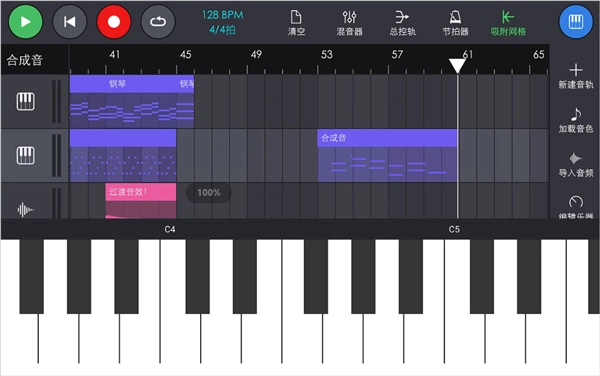
MIDI录制的原理是记录你在键盘上弹奏的音符,因此录制前要先开启虚拟键盘或者连接好外部MIDI键盘。创建新的乐器音轨并选中它,确定好起始时间点后,点击“录制”按钮就能启动录制流程。录制结束后,可通过点击上方控制栏的“量化”按钮来处理所有音符。量化的作用是规整那些时间上杂乱的音符,把它们的开始与结束时间对齐到对应的时间网格上。
四、采样器的使用
采样器(Sampler)使用一段或多段音频作为声源,然后设定每个音频的根音高和音高范围,通过技术变调来作为乐器音色。
玩酷电音的“乐器\"音轨支持用户导入自己的音频作为采样,使得用户可制作出自己的音色。
新建一条乐器音轨,选中该音轨,可点击右侧边栏的“加载音色\"或\"导入音频\"来加载一个乐器或者音频。点击\"编辑乐器\",即可打开采样乐器编辑面板
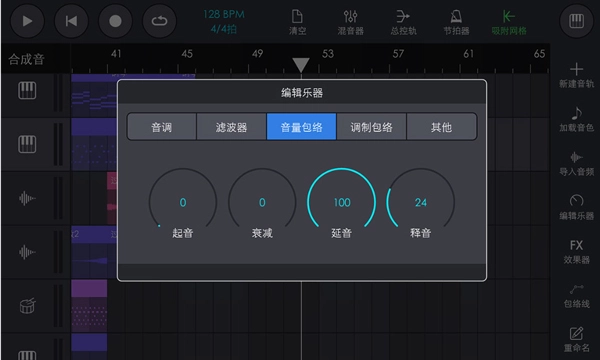
对于\"复音数\"如果你需要乐器同时播放几个音,比如钢琴和弦,那么需要加大复音数。但是复音数过高会加大CPU的负荷产生卡顿,所以需要针对设备的具体情况进行调整
在包络方面,所有乐器的音色特性是一致的,它通过四个参数来完整呈现从按下琴键发声到松开琴键后声音彻底消散的全过程,这四个参数分别是起音(Attack)、衰减(Decay)、延音(Sustain)和释音。
(Release),例如\"释音\",如果你按下某个音后松开,如果释音为0,那么会立即停止,否则会逐渐地淡出,淡出的时间就是你设定的释音值
音量包络(Amp Env)影响每个音的音量变化,调制包络(Mod Env)可影响滤波器的频率以及音调,影响的程度取决于各自的调制量。
滑音模式有两种,分别是包含所有音符的模式和仅针对连音音符的模式。当你按住一个音不松开,同时按下另一个音时,这两个音就被称作“连音”音符。而第二种模式(仅连音音符模式)意味着只有在出现上述连音音符的情况下,才会触发滑音效果。
五、加效果器
除了音轨外,效果器(Fx)也是音乐制作里非常重要的一个部分,可以为你的乐曲增加各种音频效果。
如何添加效果器?选中音轨,在右侧边栏点击\"效果器\",即可打开效果器面板:
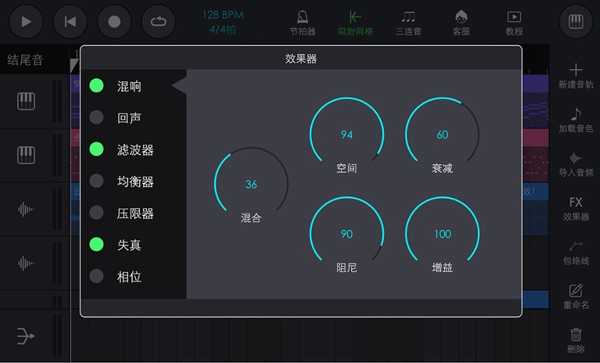
若想启用某个效果器,需先点亮该效果器左侧的圆形按钮,否则效果器将无法发挥作用!“混合”旋钮能够调节“干/湿音”的比例,其中干音指的是未经处理的原始音频,湿音则是经过处理后的音频。
1、混响((Reverb)︰可创造一种在音乐厅内播放的效果;
2、回声(Delay)︰创造出类似空旷地带的回音效果;
3、滤波器(Filter)︰将一定频率范围的音频滤除,有低通、带通和高通三种。如低通模式只允许低于截止频率的音频通过发声。
4、失真(Distortion)︰产生一种过载的效果,可选择不同的模式;
5、相位 (Phaser) ︰可产生音调连续起伏变化的效果;
6、镶边(Flanger)︰可产生电子化的周期起伏变化效果,在电子音乐中较常用。
1、软件在使用中没有广告的干扰,用户更方便的来使用。
2、支持多种音色的切换使用,满足用户的不同制作需求。
3、各种类型的循环音效能够选择,为用户的音乐进行搭配。
1、提供数十种专业乐器的模拟使用,能够在软件上学习乐器。
2、丰富的音乐示例能够学习,帮助用户更好的玩转音乐。
3、能够随时将音乐灵感进行记录,快速完成音乐的创作修改。
v3.0.8版本
1. 3.0版本大更新,全面更新了用户界面;
2. 优化软件流畅性和稳定性;
3. 支持更多的参数包络线;
4. 升级了音频编辑功能;
5. 修复已知问题。

大家都在下载
 ddlc遗忘之爱
 Castle of Temptation安卓版
 糟糕我被女忍包围了
 电击学院
电击学院
 无极仙途百度版
 勇敢向前冲游戏手机版
 变形金刚:地球之战
 英雄徽章2
英雄徽章2
 智力闯关冒险2.0.1
 侠盗猎车罪恶都市中文版(GTA:SA MOD安装器)
 守卫者2中文版
 米拉奇战记无敌版
 光荣使命民用版
 奇妙创意世界2025
 Glide浏览器最新版
 小天智运货主端最新版
 星神少女
星神少女
 仙灵幻境
仙灵幻境
 模拟农场16
 二三三乐园
二三三乐园
 apkhub2024最新版
 空中魂斗罗金手指1.0.1
 仙剑奇侠传新的开始
 Scribblenauts4.12
 音乐升最新版
 疯狂越野摩托
 战地模拟器免费版 1.4.1
 极品飞车10 中文版
 奥特曼兄弟联手2无敌版
 996游戏盒子安卓版
 战争进化史2中文版
 斗罗大陆魂师对决37
 doodle jump
评价
具体建议内容
请输入验证码