TCP网络调试助手是一款操作简单的系统工具,这款软件基于SocketAssistant二次开发,界面无广告干扰,专为安卓端设计。它支持TCP/UDP全模式调试,让用户在手机上快速调试网络设备。整个过程简单易用,满足不同用户的需求。这款软件为安卓用户提供了便捷、高效的网络调试工具。
(一)TCP模式基础设置
TCP服务端(本机开启服务,等待设备连接)
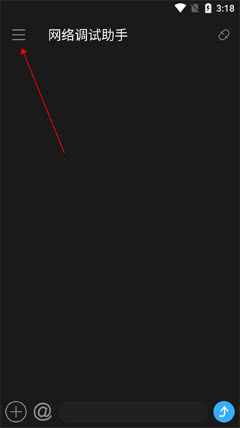
1.打开APP,点击左上角扩展图标(如下图),打开侧边栏;
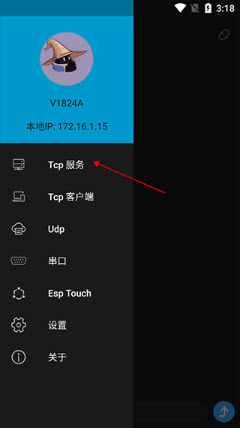
2.选择【TCP服务端】,在页面会自动弹出端口设置窗口;
3.填写端口号(建议用8080、9000等未被占用的端口),点击【确认】;
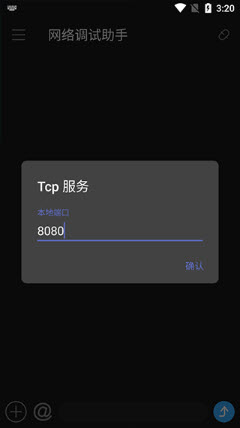
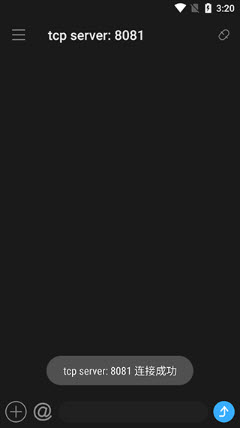
4.等待客户端连接,连接成功后,即可接收设备发送的数据。
TCP客户端(连接远程服务器/设备)
1.点击左上角扩展图标,选择【TCP客户端】;
2.之后填写远程IP地址(要连接的设备/服务器的IP)和远程端口号(必须与服务端设置的端口一致,如8080);
3.点击【连接】,成功后即可向服务端发送数据。
端口设置关键说明
服务端与客户端端口必须保持一致(如都设为8080)
服务端接收客户端消息时,显示为receive from(客户端IP):端口号(客户端端口为随机分配,非设置的8080,属于正常现象)
服务端发送消息给客户端时,显示为receive from(服务端IP):8080
(二)UDP模式设置
1.点击左上角三横图标,打开侧边栏;
2.在其中选择「UDP服务端」或「UDP客户端」;
3.填写本机/远程IP和端口号即可。
注意:UDP无需提前建立连接,直接即可收发数据。
1.完成模式、IP、端口设置,并连接成功后,进入调试界面;
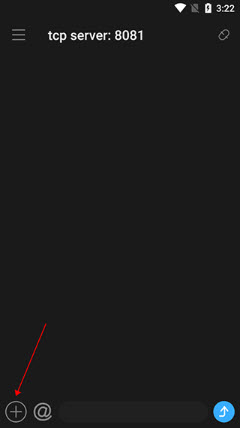
2.点击右下角【+】,进入相应页面,可以设置数据参数:
3.选择发送/接收数据格式:ASCII码或十六进制;
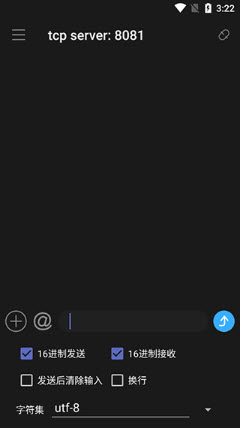
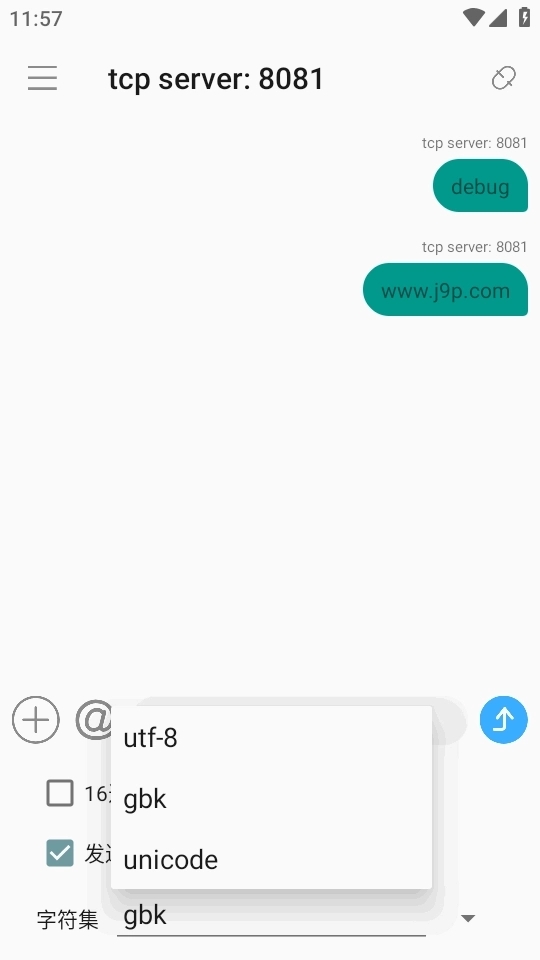
4.继续选择字符集(如UTF-8、GBK);
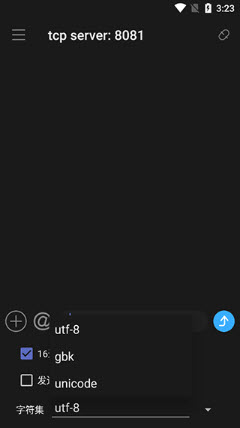
5.在输入框中填写调试信息,点击【发送】,即可与设备交互;
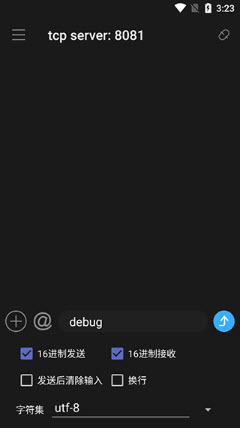
6.更多参数可在「esp touch」页面选择设置。
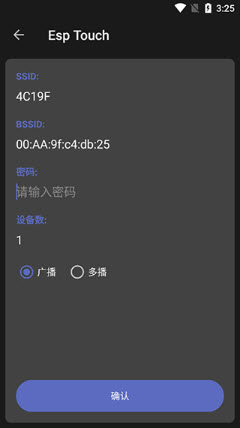
1.打开软件,点击右上角三横图标,打开菜单;
2.在其中选择对应的协议模式(TCP/UDP)点击;
3.在界面中找到【本机IP地址】;
4.若设备有多个网络接口(Wi-Fi/蜂窝数据),自动列出所有可用IP,直接选择;
5.手动输入需要监听的IP(如Wi-Fi静态IP:192.168.1.100);
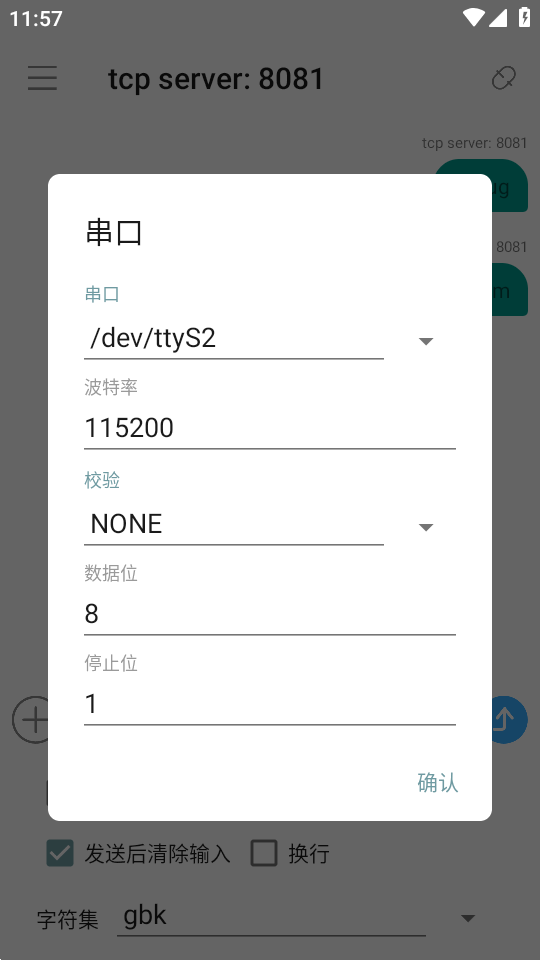
6.设置对应端口号后,点击【连接/打开】,即可生效;
注意:若要固定设备IP,需在安卓系统设置-网络-高级中配置静态IP,APP自动同步系统IP。备交互;
7.更多参数可在「esp touch」页面选择设置。
大家都在下载
评价
具体建议内容
请输入验证码