谷歌国际版是一款实用性很强的网页浏览工具,它拥有十分流畅的浏览速度,能依据用户的提问与需求迅速加载各类相关页面,并且提供了多种可切换的使用模式,功能相当丰富,搜索引擎也极为强大,助力用户获得更顺畅的上网体验。
智能推荐功能:借助用户过往的使用记录与浏览轨迹,Google Play Store可精准推送契合用户偏好的应用及游戏,助力用户更高效地发掘新内容。
多平台同步功能:用户可在多台设备登录同一Google账户,以此达成应用的同步与管理,便于在不同设备间灵活切换使用。
支付便捷性方面,用户在购买应用时能够选择谷歌支付,完成购买后应用会自动进行下载与安装,从而让购买流程得到简化。
4. 探索分类:对于厌倦搜索的用户,可以在应用商店首页探索App的推荐和分类,快速找到感兴趣的应用。 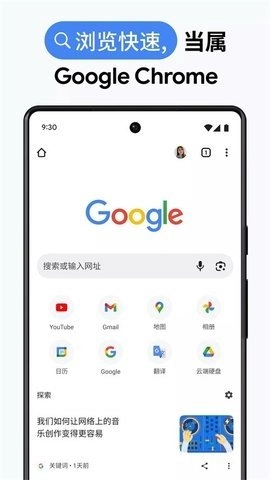
基本浏览操作说明如下:在地址栏输入网址或者关键词,按下回车键就能打开对应的网页或者呈现搜索结果,地址栏同时具备搜索的功能。浏览器支持多标签页浏览,点击标签页可以快速切换到不同的网页,另外还能通过Ctrl+T(适用于Windows/Linux系统)或者Command+T(适用于Mac系统)的快捷键来新建标签页。
书签管理:点击右上角的三点菜单,选择“书签”选项,即可执行添加书签的操作。若需对书签进行管理,可点击“书签管理器”,在该界面中能够完成书签的编辑、删除、分类整理等相关操作。
扩展程序的使用方法如下:点击浏览器右上角的三点菜单按钮,在弹出的菜单中选择“设置”选项,随后进入“扩展程序”页面;也可以直接在地址栏输入“chrome://extensions/”来快速访问该页面。若需要安装扩展程序,可前往Chrome网上应用商店,搜索并找到所需的扩展,比如广告拦截器、密码管理器这类常用工具,完成安装后,还能在扩展程序页面对已安装的扩展进行启用、禁用或者卸载等管理操作。
隐私保护:点击右上角的三点菜单,选择“新的隐身窗口”就能开启无痕浏览模式,在这个模式里,浏览历史、搜索记录等信息都不会被保存。另外,也可以进入“设置”里的“隐私和安全”选项,对网站权限、Cookie等进行相关设置,进一步提升隐私保护的效果。
消息推送设置:点击右上角三点菜单,选择 “设置”,在设置页面中点击 “隐私和安全”,然后选择 “网站设置”,找到 “通知” 选项,可启用或禁用通知,并选择允许发送通知的网站。 
如何设置Chrome为默认浏览器?
解决方法:
打开Chrome浏览器,点击右上角的三个点。
请点击“设置”选项,随后在“默认浏览器”相关区域找到并点击“设为默认”按钮。
若系统弹出提示框,需确认将Chrome设为默认浏览器。
如何处理Chrome扩展导致的问题?
解决方法:
你可以通过菜单进入更多工具里的扩展程序页面,将扩展禁用后看看问题是否得到解决。
逐个禁用扩展程序,找出哪个扩展导致浏览器问题。
如果发现某个扩展导致问题,尝试更新或卸载该扩展。 
私密性强 - 开启隐身模式浏览时,系统不会留存您的任何浏览记录
直观的手势操作——您可打开任意数量的标签页,只需在工具栏上左右滑动,就能快速切换当前显示的标签页
浏览速度更快捷——您能够从即时呈现的搜索结果里挑选所需内容,还可以迅速打开之前浏览过的网页
借助语音完成搜索——借助Google语音搜索的强劲性能,您不必输入文字就能在任何时间、任何地点开展搜索
【二合一工具栏】贴心布局,大屏单手无压力。
【书签云同步】一键同步书签导航书签导入。
【极简风格】无推送打扰、无信息流干扰,专注高效搜索,还原浏览器本真体验。
【强力拦截广告】可自动屏蔽市面上主流的TOP800站点广告,同时支持手动添加屏蔽规则。
【多引擎覆盖】整合Google、百度、Bing等5类主流搜索引擎,让你想查找的内容都能高效获取。


大家都在下载
评价
具体建议内容
请输入验证码