绘画助手pro手机版是一款可在手机端进行绘画创作的优质工具。
这款软件主打的就是绘画的功能,
利用这个可以在手机上完成指绘的功能,
强大的画板,里面的各种绘画工具随你来体验,
专业好用又简单的画板神器,给你在手机上尽情享受绘画的乐趣!
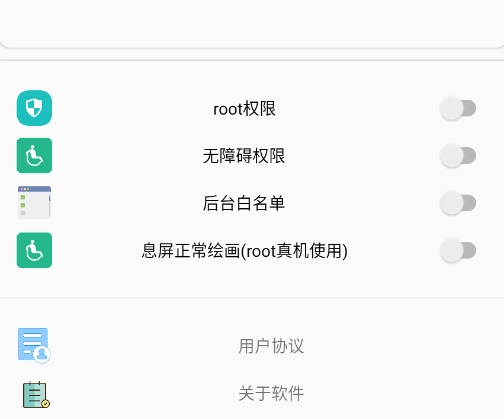
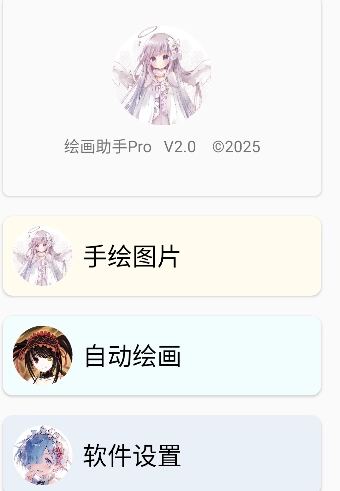
1.首先,选择您偏好的绘画方式。
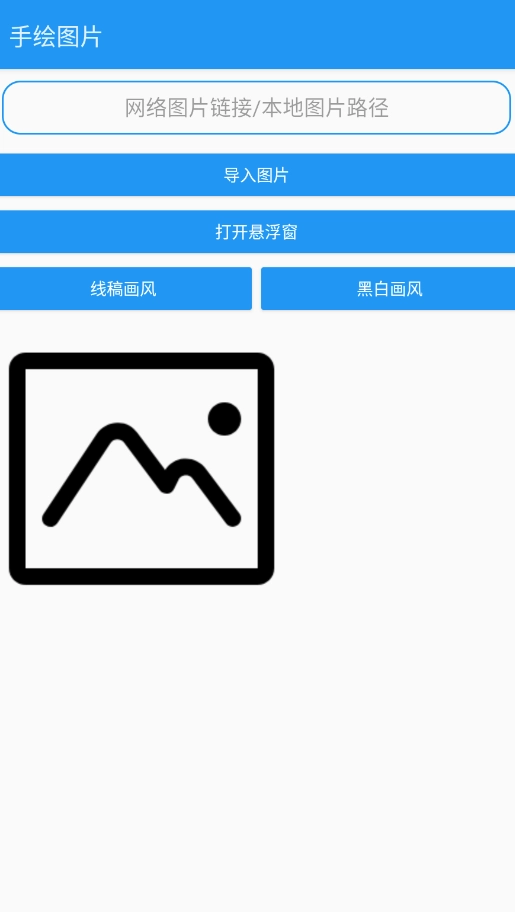
2.您能够通过直接输入图片链接或者导入本地图片,开启您的创作旅程。
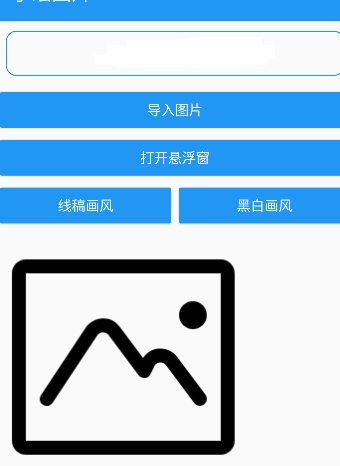
3.接着,软件将自动扫描您的相册,让您迅速找到想要编辑的图片资源。
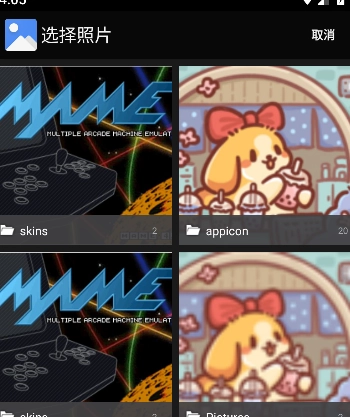
4.完成图片的选择后,您可以根据个人喜好调整设置,为您的作品赋予独特的线稿风格。
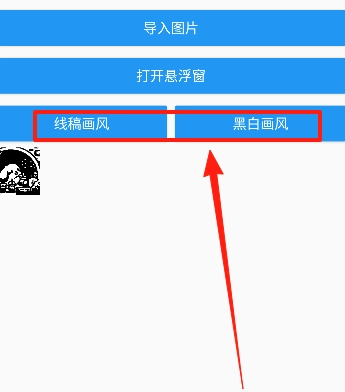
第一步:打开自动绘画功能
打开绘画助手Pro应用
在主界面找到并点击【自动绘画】功能按钮
第二步:添加需要处理的图片
选择以下任意一种方式添加图片:
在软件中直接输入图片的URL地址,即可完成网络图片链接的输入操作。
导入本地图片:从手机相册或文件中选择图片
直接导入图片的操作步骤:点击界面上的“导入”按钮,接着在弹出的手机相册中挑选想要的图片。
第三步:设置参数
图片分辨率/像素:用于设置图片的分辨率,其数值不得超过49万像素。
例如:输入"490000"作为最大值
颜色数量:设置图片颜色数量,不能超过100个
例如:输入"100"作为最大值
其他参数:根据需要调整其他参数(如画风、线条粗细等)
第四步:开始自动绘画
完成所有参数设置后
点击【图片处理】按钮
等待软件自动处理图片(处理时长会根据图片的大小以及设备的性能有所不同)
第五步:查看和保存结果
处理完成后,即可查看自动生成的画作
如需保存,点击"导出"或"保存"按钮
选择保存格式(如JPEG、PNG等)
保存到手机相册或云端
完成绘画后,要找到“导出”或“保存”功能,可以先看看画布界面顶部、底部的菜单栏,或是侧边的工具栏。一般这里会有“文件”菜单,也可能直接设有“分享”或“导出”按钮。
选择文件格式:点击导出后,软件通常会让你选择保存的格式。常见的图片格式包括:
JPG:适用于照片类作品,文件较小。
PNG:支持透明背景,适合需要与其他图像合成的画作。
PSD格式会保留所有图层信息,这样后续在Photoshop之类的软件里进行编辑时会更方便。
选择保存位置:最后,你需要挑选图片的保存地点,常用的选项包括手机相册、本地文件夹,亦或是直接分享至QQ、微信等社交平台。
绘画助手Pro是一款深受创作者喜爱的手机绘画应用,拥有丰富多样的画笔、笔刷与背景素材,资源库还在持续更新,能充分激发你的创作灵感。软件具备强大的编辑功能,支持图层管理、色彩调整和细节修饰,满足从草图构思到成品输出的全流程需求。作品可以一键保存或导出,方便随时分享。热爱绘画的你,不妨马上体验一下!
大家都在下载
 苍之骑士团2
 十万个冷笑话
 antistress游戏
 kuyo加速器
 蛐蛐也疯狂游戏手机版
 影子传说手机版
 pubg new state
 多克多比童话世界
 疾风之刃(Kritika)
 王蓝莓的小卖部安卓单机版
 口袋精灵2时空服
 我去玩游戏盒子苹果手机版
 复古奇迹mu1.2.214
 疯狂枪战之王游戏
 梦界物语单机版
 植物大战僵尸西游版
 NBA篮球经理2024
 英勇之地
英勇之地
 王铲铲的致富之路2023
 方块方舟中国版
 搜狗游戏大厅
 猜图小秀才
猜图小秀才
 格斗98
格斗98
 艾诺迪亚3中文版
 架子鼓游戏手机版
 龙之谷世界
龙之谷世界
 nes模拟器汉化版
 便利店女孩moonband游戏
 美国职业摔角联盟2011游戏移植版 WWE SmackDown vs Raw 2011
 鳄鱼小顽皮爱洗澡2
 退魔师紫苑最新版
 生存小队国际服(Survival Squad)
 幻兽大陆
幻兽大陆
评价
具体建议内容
请输入验证码