微软远程桌面安卓版是一款功能强大的远程控制工具,也叫Microsoft远程桌面。用户通过特定口令码,就能用手机轻松操控电脑,操作简单易懂。只要在连接中心管理并登录自己的账户,就能实现对电脑的远程控制。不管是win7、win10还是win11系统,都能顺利适配连接,满足用户随时随地进行PPT演示、视频播放等多种需求。
1、访问由管理员发布的托管资源,确保企业级安全性。
2、连接运行Windows Professional、Windows Enterprise或Windows Server系统的远程计算机,达成跨平台协作。
3、支持丰富的多点触控手势,还原真实的本地操作体验。
4、借助远程桌面网关技术构建安全稳定的连接通道,以此确保数据传输过程的安全性。
5、提供直观的连接中心界面,便于用户轻松管理多个连接和账户信息。
6、采用加密协议保护用户数据和应用程序的安全访问。
7、支持实时流式传输音频和视频内容,满足多媒体演示需求。
8、允许重定向剪贴板、麦克风、相机等本地设备,增强远程交互能力。
1、首先,在电脑的“开始”菜单中找到并点击“设置”图标。
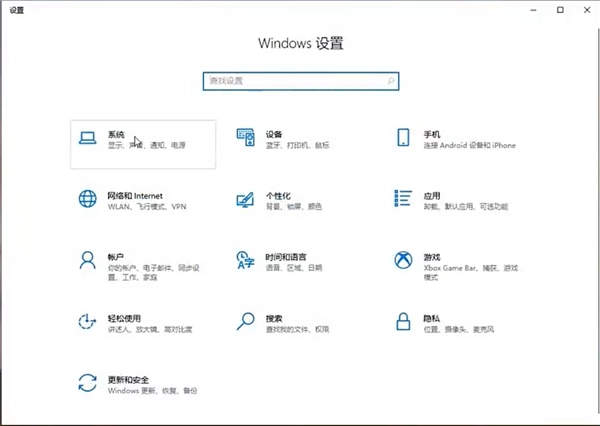
2、进入设置页面后,选择“远程桌面”选项以开启相关功能。
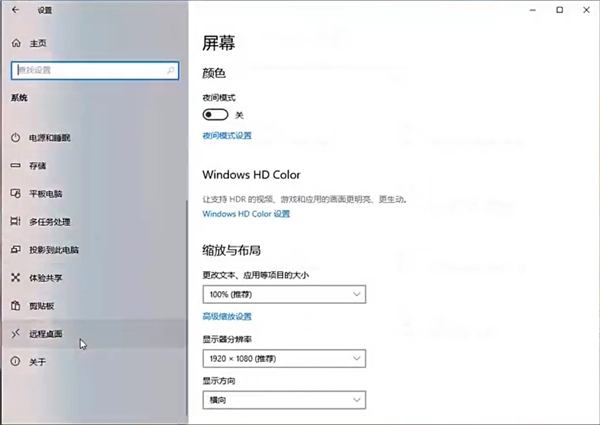
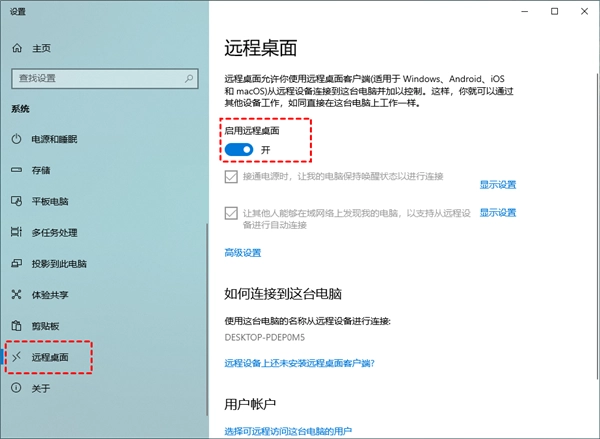
3、点击“启用远程桌面”,确保电脑已准备好接受远程连接。
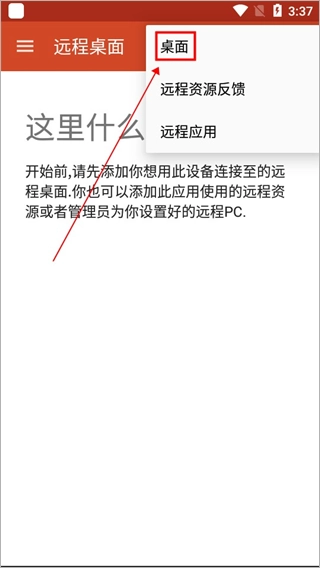
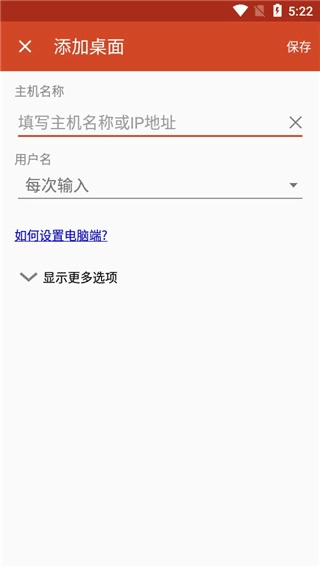
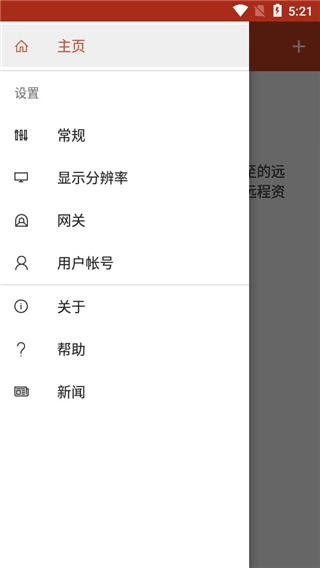
4、启动微软远程桌面的中文最新版本,找到界面右上角的“+”按钮并点击,以此来添加新的连接配置。
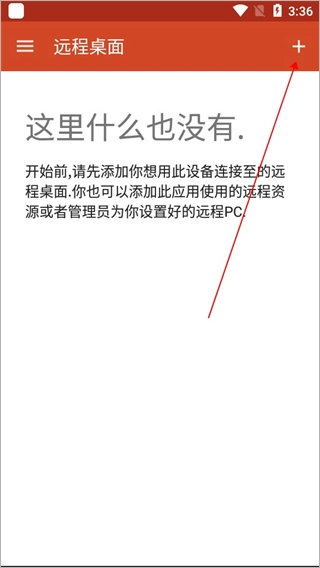
5、在弹出的菜单中选择“桌面”选项以继续配置。
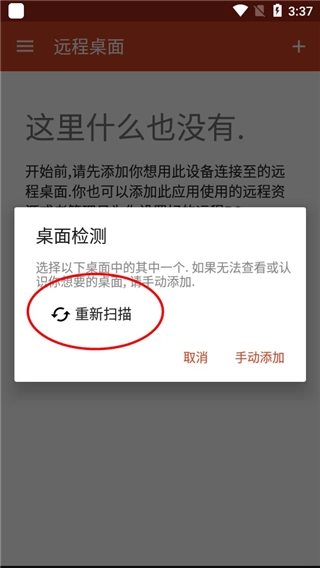
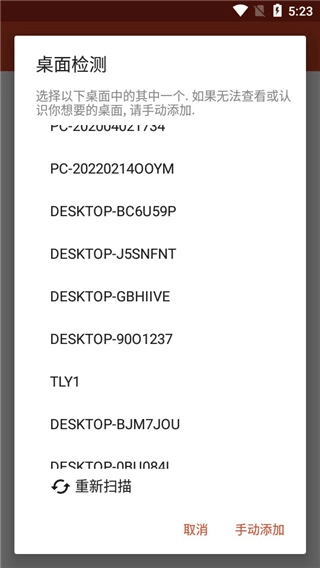
6、这时会出现一个扫描界面,您可以点击“重新扫描”来自动查找可用设备,也可以手动填写目标电脑的相关信息。
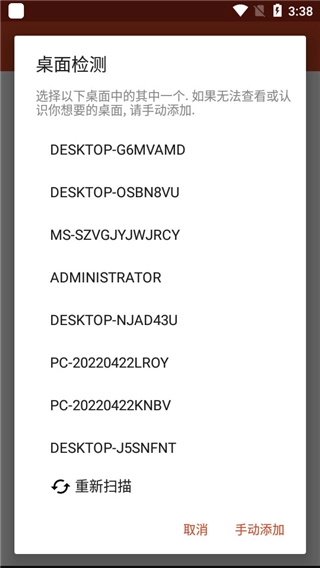
7、扫描完成后,从列表中选择您的计算机名称以建立连接。
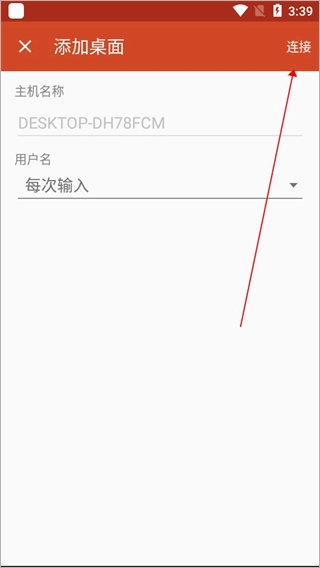
8、点击“连接”按钮,等待验证通过后即可成功接入。
9、如下图所示,手机端已经成功与电脑建立了连接。
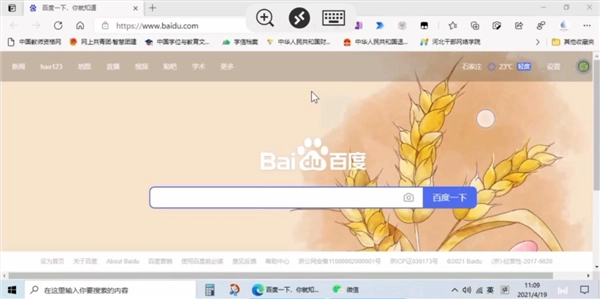
10、现在,您可以通过手机屏幕远程操作电脑了。
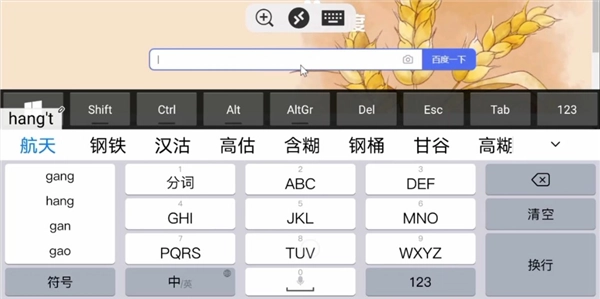
1、极速桌面传输:
微软远程桌面的中文最新版本借助先进的流媒体技术,能够实时传输电脑桌面内容,低延迟特性让远程操控的流畅度可与本地操作相媲美。和VNC、RDP等传统远程方式相比,它在传输速度与画面质量方面都有显著的提升。
2、全面支持Flash与Java环境:
不管是在浏览器里运行Flash插件,还是运行Java程序,它们都能在远程桌面中正常工作,让用户享受到完整的应用体验。
3、灵活适配多种分辨率:
用户能够依据自身的实际需求,对显示比例与分辨率进行调整,以此保证获得最佳的视觉呈现效果以及操作时的舒适体验。
4、一键切换输入模式:
只需简单的按钮操作,就能在触控屏输入、触摸鼠标模式与虚拟键盘之间迅速切换,大幅提高了工作效率。
v11.0.0.9版本
修复了一些小问题,并对整体性能进行了优化改进。
大家都在下载
 车祸碰撞模拟器3最新版
 优佳剧场
优佳剧场
 繁花享刷
繁花享刷
 熹妃传华为版
 快节奏多人射击安卓版
 地牢守卫 Dungeon Ward
 魔方影仓最新版
 ai特效相机正版
 懒人Club
 水电月度费用算
 汽车配件店模拟器中文版
 酷影影院TV版
 吃丹修仙助手工具
 明记放大镜
明记放大镜
 测量计数全能王
 草莓甜心冰淇淋岛安卓版
 老爹意大利面店手机版
 ExoMiner安卓版
 篮球奥利给
篮球奥利给
 魔御star dive
 龙门视频手机版
 离愁Lico弱网工具最新版
 圣斯佩尔魔法学院恋爱指南直装版
 钢铁飞龙之神龙奥特曼
 迷失土豆
迷失土豆
 蓉橙出行司机端手机版
 狸狸汤泉
狸狸汤泉
 Kirikiroid2模拟器最新版
 FiLMiCPro安卓版
 赏金消除大作战最新版
 哎呦赚
哎呦赚
 神奇马戏团最新版
 神弃之地游戏
评价
具体建议内容
请输入验证码