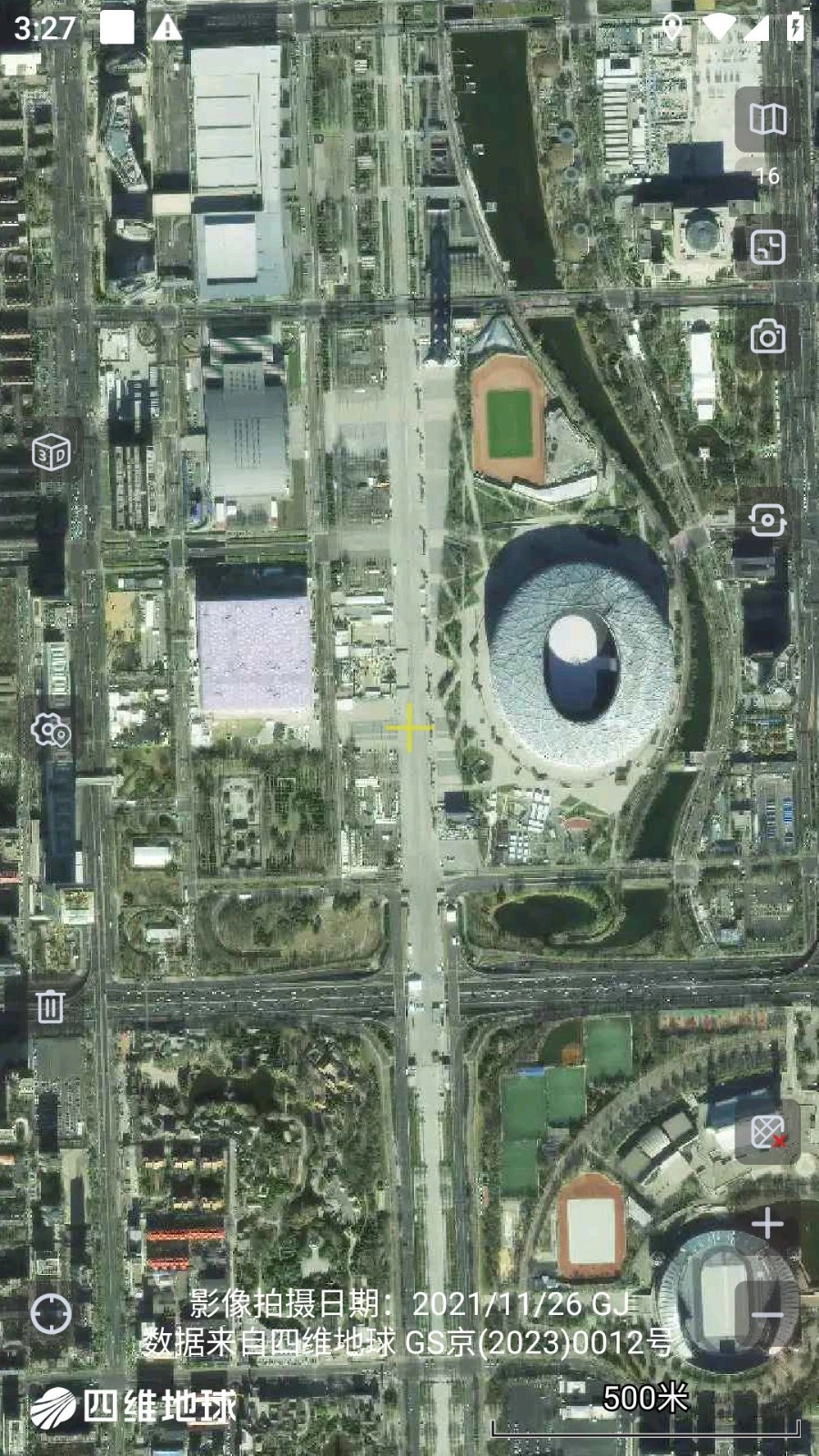
奥维互动地图作为一款融合SRTM3和ASTER-GDEM2全球高程数据、支持城市级/部件级实景三维构建(含倾斜摄影与BIM模型树形拓扑管理)的跨平台地理信息工具,不仅通过3D立体呈现与等高线显示打破传统二维地图局限,还具备外业调查(可编辑点线图形并添加多媒体附件)、位置轨迹分享(含即时通讯)、企业级部署(支持内网/专网数据统一管理、权限控制及操作审计)、CAD无缝对接(双向文件转换)等核心功能,其v10.4.2版本新增HEIC文件经纬度解析、轨迹桩号“整桩间距值前添加桩号”选项等优化,同时支持云端收藏夹KML同步、全球语音导航(导航时实时显示好友位置)及无网络近距离数据同步,以98%的专业用户满意度成为工程设计、户外探险、企业协作等领域解决地理信息问题的理想选择。
奥维互动地图支持云端收藏夹及kml格式同步、全球语音导航及好友位置显示、位置分享、详细分类信息检索、公交自驾人行线路搜索、实时路况、多种知名地图切换与离线。
1、云端收藏夹,各种信息均可存入收藏夹中以便随时选用,还可同步到云端。PC版的奥维互动地图支持kml格式导入导出,通过云端可将PC上导入的kml路点与轨迹同步到手机上。
2、全球语音导航,对搜索出的线路可直接进行语音导航,导航同时还能在地图上实时显示好友位置。
3、位置分享,您可以在某一时刻将位置分享给指定的亲人或好友,让他们非常直观的了解您在地图上的位置。
4、信息检索,非常详细的分类检索。
5、线路搜索,支持公交、自驾、人行三种方式。
6、实时路况,轻松避开拥堵路段。
7、同时支持多种知名地图,目前支持Google地图、Google卫星图、地形图、百度地图、搜狗地图,可在这几种地图间自由切换,了解更详尽的信息,可离线这几种地图以节约3G流量。

奥维互动地图支持浏览在线地图、添加自定义地图及SRTM3、ASTER-GDEM2全球高程数据并结合卫星图自动3D化呈现与显示等高线,可加载大型和超大型倾斜摄影、BIM模型数据构建城市级、部件级实景三维且支持树形拓扑管理,提供规划设计常用工具可在地图直接编辑点线图形并添加图表、照片、视频等信息,具备位置定位、轨迹记录与分享及即时通讯功能,支持企业端数据统一管理、权限控制、操作审计、远程指挥、多人协作及内网和专网部署,可直接读取CAD设计文件转化为奥维对象或将奥维地图图片及对象转换为CAD底图与矢量对象,设计人性化且支持设备间/用户间快速数据迁徙、无网络下近距离数据同步及插件扩展功能。
1、地图与高程
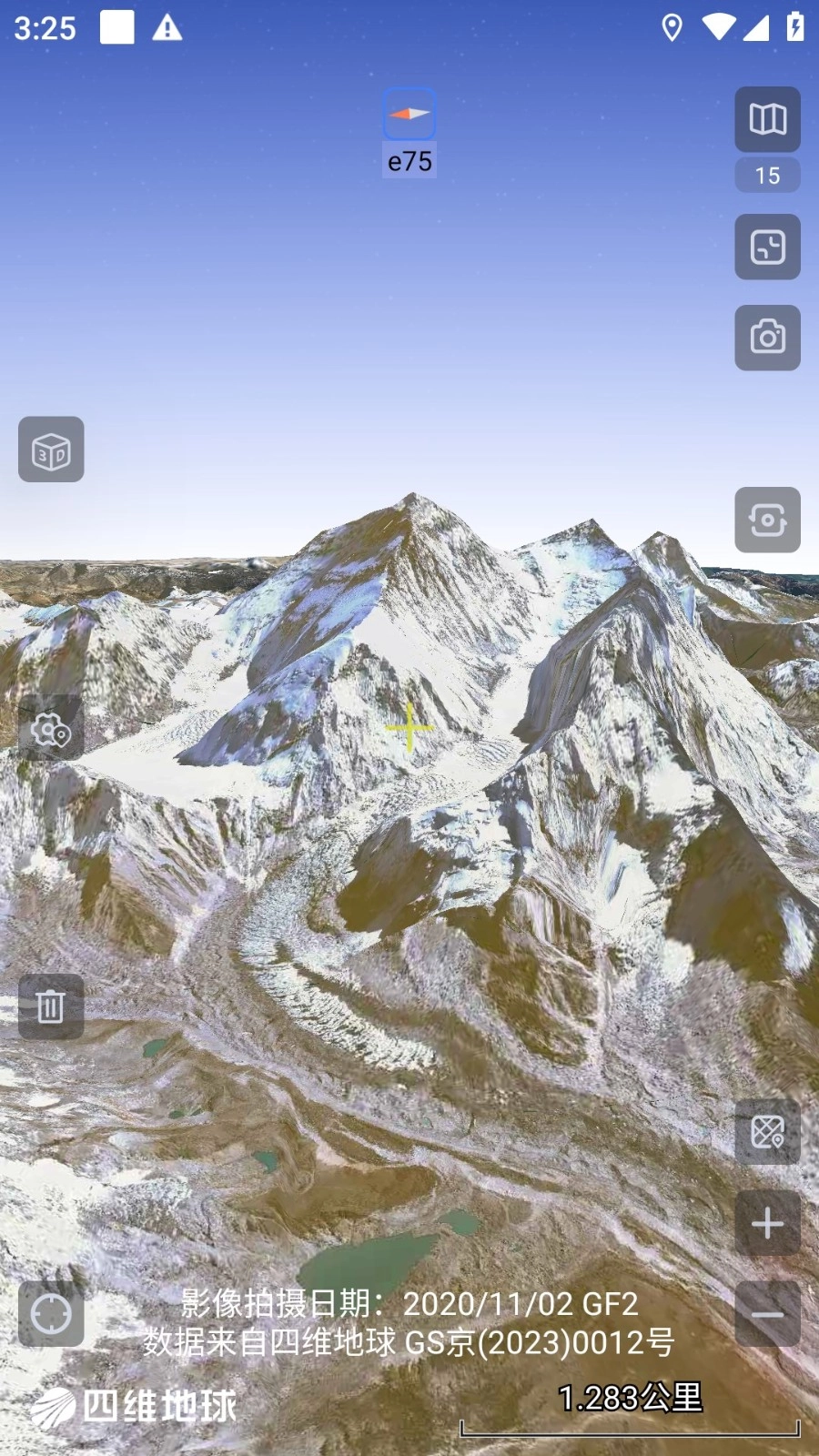
浏览在线地图时,您可以添加自定义地图。奥维互动地图支持SRTM3和ASTER-GDEM2全球高程数据,通过结合卫星图与高程数据,能够自动实现3D化展示。此外,还可以在地图上显示等高线,使您在查看卫星图时能直观地了解海拔信息。
2、BIM与实景三维
支持加载大型和超大型倾斜摄影、BIM模型数据,支持构建城市级、部件级实景三维,操作流畅不卡顿,同时支持对三维模型数据进行树形拓扑管理。
3、外业调查与图上规划
为您提供规划设计的常用工具,您可以在地图直接编辑点、线、图形,可额外添加图表、照片、视频等信息,方便外业调查与数据采集。
4、位置与轨迹分享
位置定位和轨迹记录,可以和好友分享自己的行走轨迹;即时通讯功能,支持文本、语音、文件等消息。
5、企业化部署
支持企业端数据统一管理,权限控制,操作审计,远程指挥,多人协作,可在内网和专网部署。
6、CAD无缝对接
奥维地图可直接读取CAD设计文件并将其转化为奥维对象,将您的设计展现在地图之上;也可以将奥维地图图片及奥维对象直接转换为CAD底图与矢量对象,让您进一步在CAD上做精细设计。
7、方便、快捷、可扩展
人性化的设计,支持设备间/用户间快速数据迁徙,安全可靠,支持无网络下设备间近距离数据同步。支持插件,软件功能高度可扩展。
奥维互动地图中,登录账户可通过主界面左上角按钮输入用户名/账户ID/绑定手机号和密码勾选记住密码后点击登录,或点击短信验证码登录输入手机号获取并输入验证码后点击登录;创建照相标签需先点击更多→自定义主界面→主界面按钮开关开启显示照相标签按钮,再将光标移到目标位置点击右上角按钮→拍照,完成拍摄后点击完成,标签会显示在地图并保存到收藏夹、照片作为附件存附件库;绘制区域(多边形)要点击编辑→图形,移动十字架到起点点击下方圆形按钮,再移动光标绘制节点,到终点点击下方星号按钮进入图形设置页面输入名称备注等后点击添加到收藏夹;测量距离需点击编辑→测绘→测距与方位角,将十字架移到起点点击底部按钮开始测距,完成后点击关闭按钮退出编辑状态。
一、如何登录账户?
方法一:
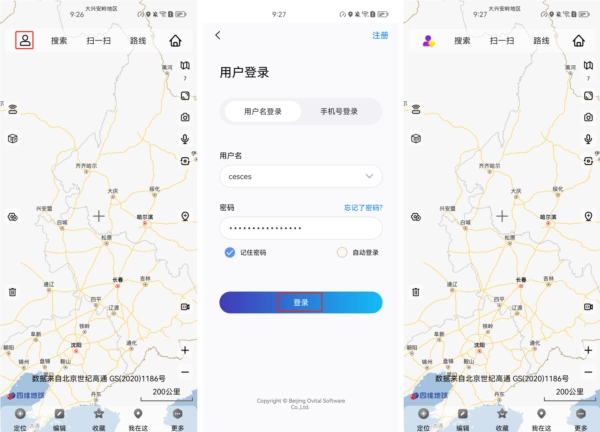
在主界面,点击左上角按钮,输入用户名(或账户ID、绑定的手机号)和密码,勾选【记住密码】,点击【登录】,即可。
方法二:
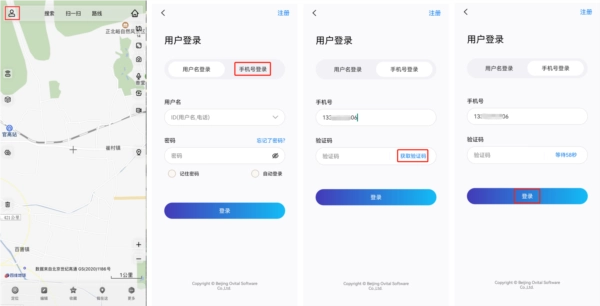
在主界面,点击左上角按钮,点击短信验证码登录,输入手机号,点击获取验证码,输入验证码,点击登录,就可。
二、如何创建照相标签?
奥维互动地图中,可以实现拍照并生成标签。
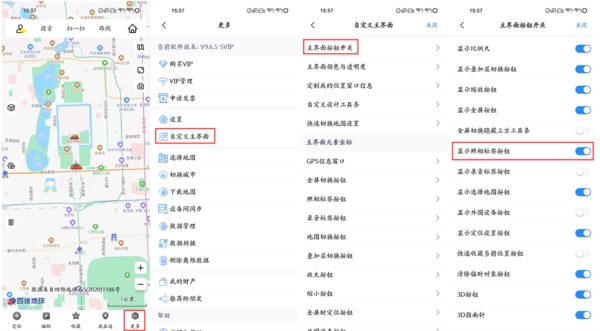
1、首先,您需要将【照相标签】按钮显示在主界面上。点击【更多】→【自定义主界面】→【主界面按钮开关】,开启【显示照相标签按钮】。
2、在主界面中,把光标移到要创建照相标签的位置,点击右上角的按钮→【拍照】,然后拍摄照片。
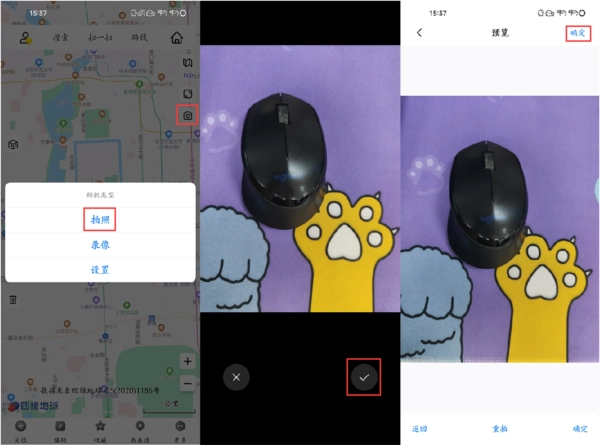
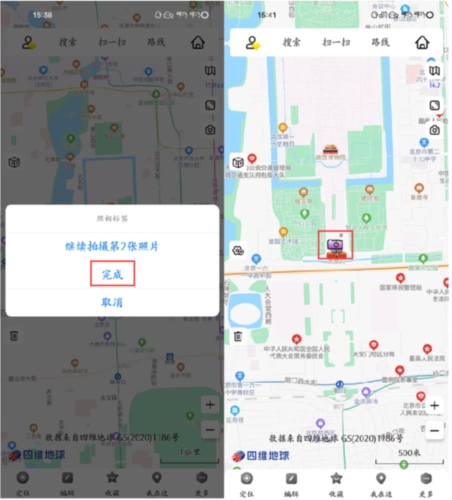
3、完成后,提示是否继续拍摄第二张照片,如果不需要,就点击【完成】。
4、您刚创建的照相标签会显示在地图上,并保存在收藏夹中,照片会作为标签的附件保存在附件库中。
三、如何绘制区域(多边形)?
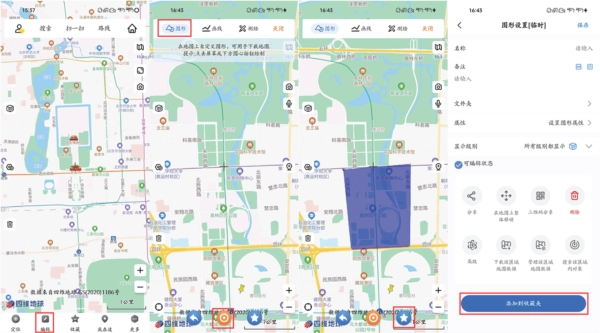
1、在主界面,点击【编辑】→【图形】;
2、在地图上移动十字架到起点位置,点击界面下方的圆形按钮
3、再移动光标绘制下一个节点,以此类推……
4、绘制到终点处,点击下方的星号按钮,进入[图形设置]页面;
5、输入名称、备注等信息,点击【添加到收藏夹】,即可。
四、怎样测量距离?
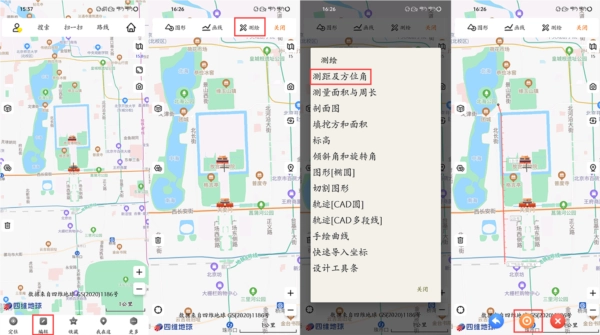
1、在主界面上,点击【编辑】→【测绘】→【测距与方位角】;
2、把十字架挪到起点位置,点击屏幕底部的按钮启动测距,在测距的时候,每一段的长度和方位角都会在地图上显示出来。
3、完成后,点击【关闭】按钮,退出编辑状态。
1、在首页中,点击最上方的搜索功能
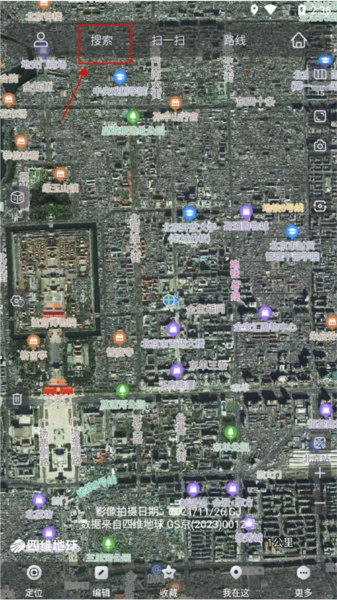
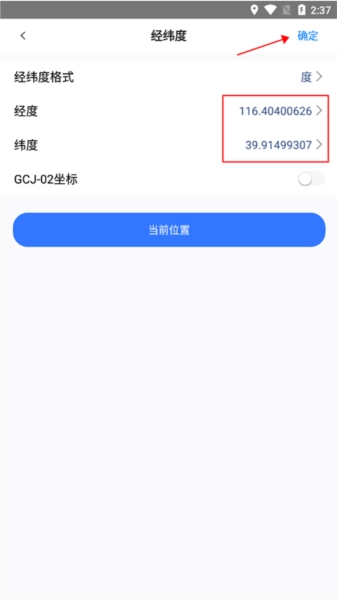
2、进入后点击切换经纬度搜索模式

3、然后输入经度和纬度后点击确定
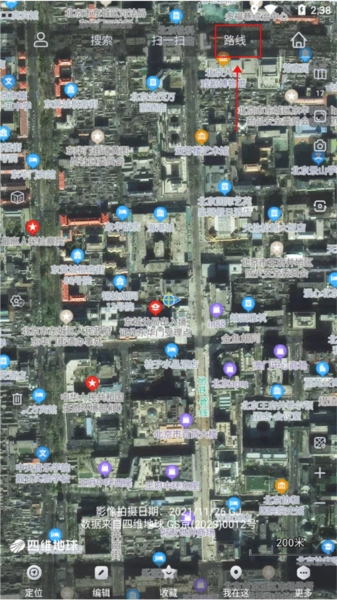
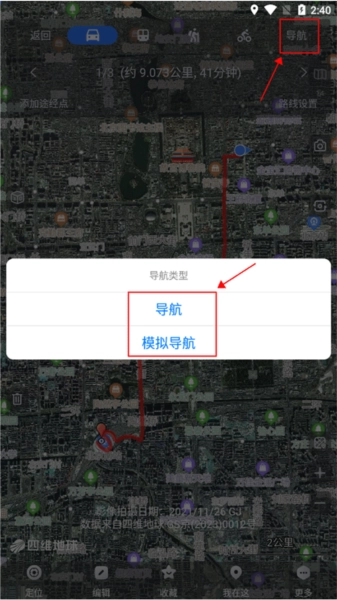
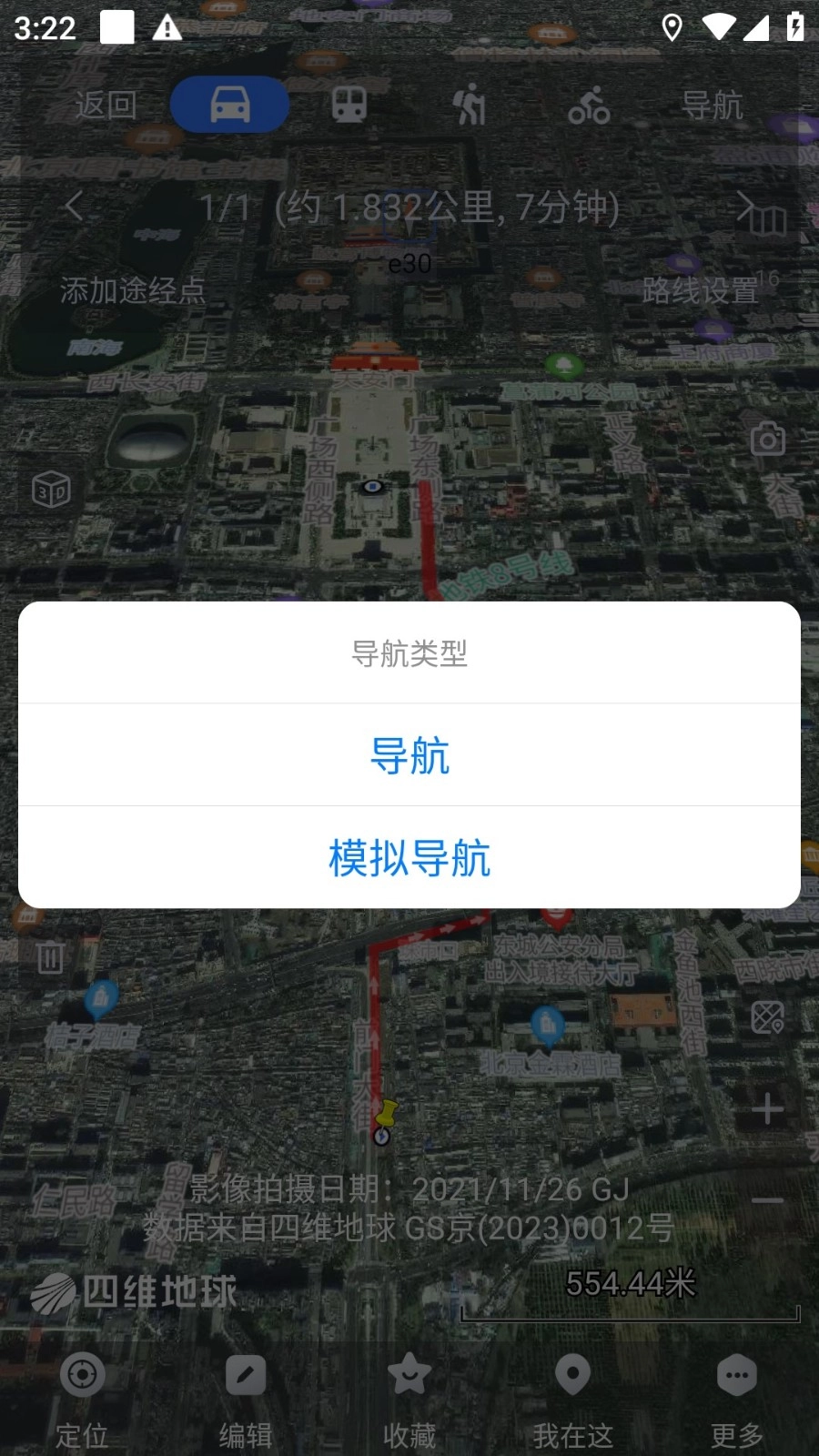
1、在首页上方点击路线功能
2、选择你的出行方式后,在搜索框中输入起始点和终点,并点击搜索
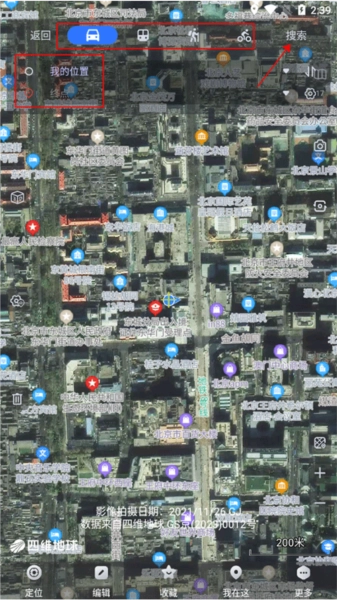
3、接着点击导航功能,再点击导航
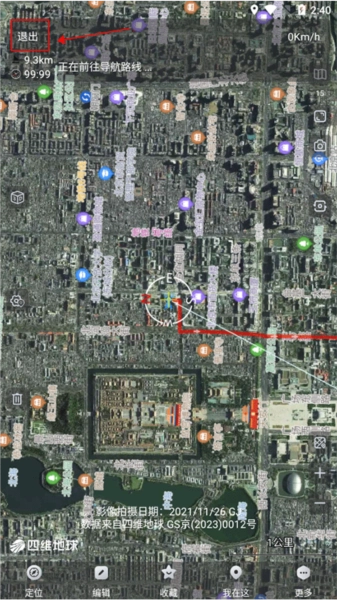
4、然后就跟着路线前往目的地即可,若中途想退出点击左上角退出功能即可
奥维互动地图是一款跨平台地理规划设计软件,应用场景十分广泛。它配备高性能渲染引擎,可流畅处理超大规模数据;具备便捷的数据处理功能,支持点、线、面绘制,以及CAD、GIS工程图与规划图的编辑和展示;拥有灵活的应用模式,兼容Windows、macOS、Linux、iOS、Android系统,支持内外网安装,还可进行企业部署。
v10.4.2支持heic文件解析经纬度信息、轨迹生成桩号新增“整桩间距值前添加桩号”选项、数据转换新增对象备注格式转换功能并修复部分bug优化功能;v10.4.1提升稳定性;v10.4.0改进稳定性并修正错误;v10.3.9优化系统性能;v10.3.8新增消防图标、高程数据管理支持导入IMG格式文件并修复部分bug优化功能。
v10.4.2:
1、支持heic文件解析经纬度信息
2、轨迹生成桩号,新增“整桩间距值前添加桩号”选项
3、数据转换,新增对象备注格式转换功能
4、部分bug修复与功能优化
v10.4.1:
提升了稳定性。
v10.4.0:
稳定性改进和错误修正。
v10.3.9:
优化系统性能,体验更顺畅。
v10.3.8:
1、新增消防图标
2、高程数据管理支持导入IMG格式文件
3、部分bug修复与功能优化
大家都在下载
 在彼端之间
在彼端之间
 恐怖冰淇淋8游戏
 老爹炸鸡汉堡店汉化版
 UN浏览器
UN浏览器
 Florence游戏
 7days中文版
 无机杀戏
无机杀戏
 时间计算器
时间计算器
 vagaa哇嘎画时代版
 小米自由桌面
 Adobe flash player手机端
 影音先锋手机版7.1.98
 魂斗罗30条命版
 迅雷动漫
迅雷动漫
 QQ经典农场
 合金风暴2手机版
 nba2k11中文版
 风车工具箱
风车工具箱
 致命解药单机版
 影音壳子
影音壳子
 异世界佣兵团养成记手机版
 动物园怪谈游戏
 庄园咖啡厅
庄园咖啡厅
 温泉物语2中文正版
 沼泽激战老版
 快翼视频
快翼视频
 莉莉日记最新版
 安颜取色工具
 闪电轻扫助手
 ntr狂热
ntr狂热
 姐姐破产了汉化版v9
评价
具体建议内容
请输入验证码