全局复制本是一款免费、小巧便捷的全局复制工具,用户需先在手机“设置-无障碍”中开启其辅助服务(触发条件),解锁全局复制模式后,可通过遍历View提取TextView文字(核心原理),支持普通模式(适配多数应用文本复制)与OCR模式(解决图片或自定义View文字提取问题,如微信小程序等特殊场景),还具备深色主题(设置菜单右上角三点激活)、全屏OCR切换按钮、后台运行设置等特色,目前已知微信小程序文字无法直接复制(需特殊适配),v6.3.5版本已更新至最新Android SDK并修复错误,能帮助用户轻松复制任何界面文字,提升工作效率。
多种触发方式,总能找到适合你的,轻松全局复制,让工作变的更加轻松,全局复制软件的原理是遍历View,把其中的文字取出来(TextView),让用户可以选择,但是有些自定义View,无法直接取得文字,需要特殊适配,目前已知微信小程序中文字无法复制。
1、多种触发方式,总能找到适合你的。
如果你还需要对复制到的词语进行处理,比如搜索、翻译等,可以其他翻译软件。
2、轻松全局复制,让工作变的更加轻松。
全局复制软件的工作原理是遍历界面中的View组件,提取其中TextView的文字内容供用户选择。不过,部分自定义View无法直接获取文字,需要针对性适配;目前已发现微信小程序内的文字暂不支持复制。
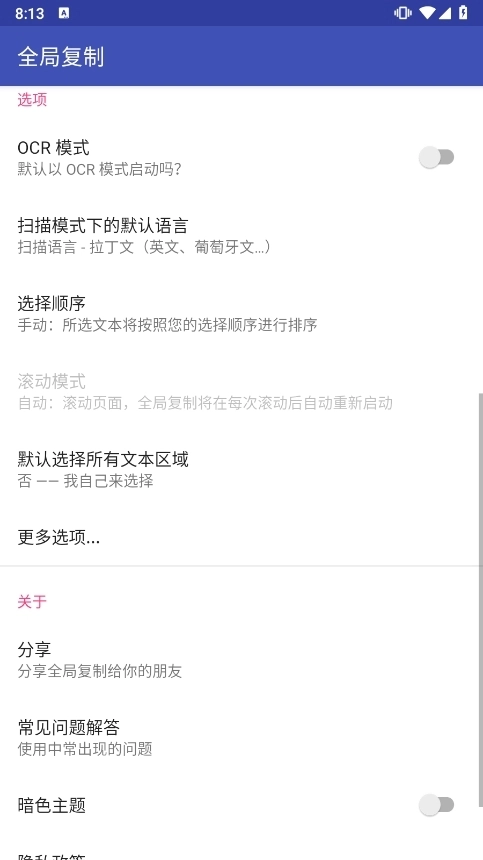
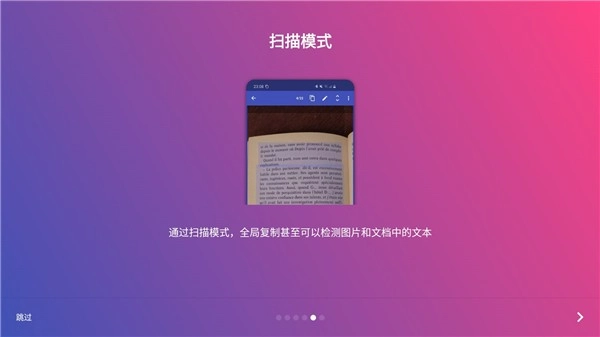
针对无法复制图片中文字的情况打造,开启辅助服务激活全局复制模式可轻松选择各种应用中想复制的文本,启用OCR模式能从图片或普通模式下无法获取文本的场景中识别复制文本。
1、专门针对无法复制图片中文字的情况打造,方便地提取出文字。
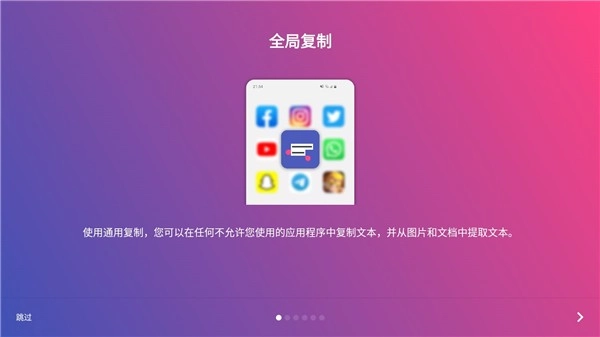
2、开启辅助服务激活全局复制模式,轻松选择各种应用中你想复制的文本。
3、启用OCR模式,从图片或者无法在普通模式下获取文本的中识别复制文本。
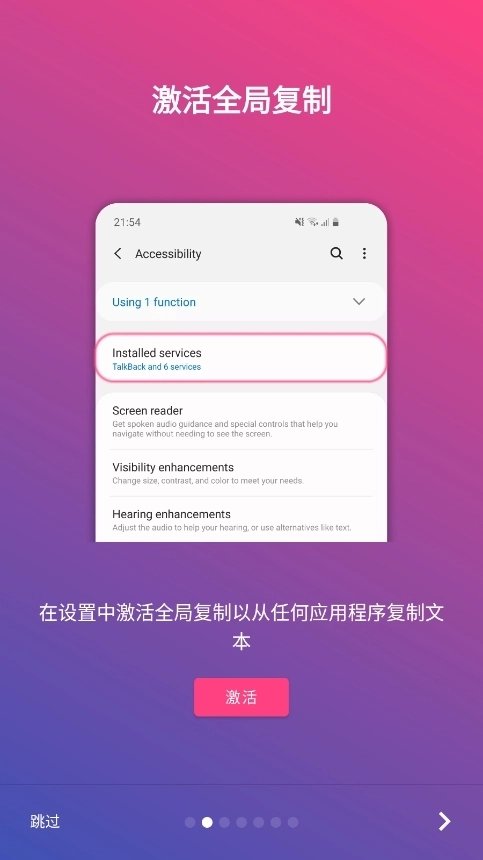
在设置菜单(右上角有三个点)中可激活深色主题,全屏模式下的OCR按钮能在使用全屏模式时切换OCR/普通模式,还有允许应用程序在后台运行的新设置。
1、深色主题:在设置菜单中激活它(右上角有三个点)。
2、全屏模式下的OCR按钮可在使用全屏模式时切换到OCR/普通模式。
3、允许应用程序在后台运行的新设置。
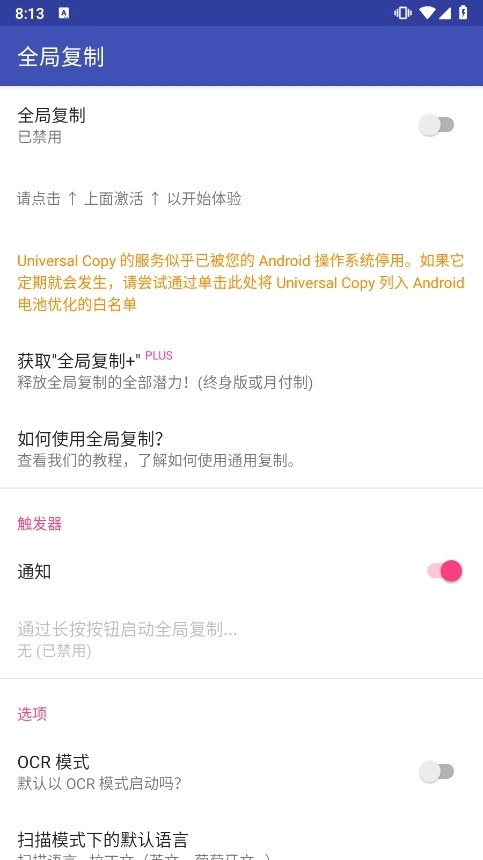
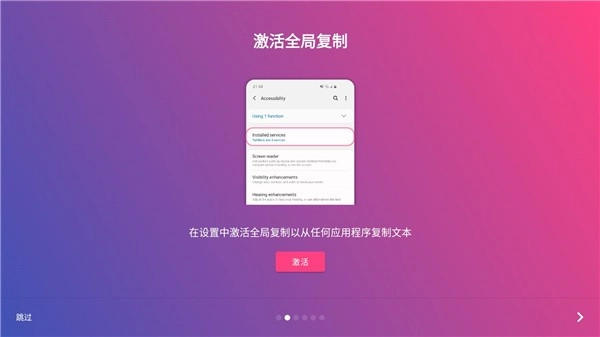
在手机桌面上找到并点击“设置”图标,在设置界面中滚动查找并点击“无障碍”或“辅助功能”选项,在无障碍设置列表中找到“全局复制”或类似名称的服务并点击开启其开关以授权全局复制App使用无障碍功能,打开全局复制App或在下拉通知栏中点击“全局复制”快捷按钮启动全局复制,根据需要选择普通模式或OCR模式,启动全局复制后进入想要复制文本的应用界面,长按想要复制的文本,全局复制App会自动识别并提取文字,选择需要的文本内容后点击复制按钮或执行翻译、分享等相关操作。
打开设置:
在手机桌面上,找到并点击“设置”图标。
进入无障碍设置:
在设置界面中,滚动查找并点击“无障碍”或“辅助功能”选项。
启用全局复制服务:
在无障碍设置列表中,找到“全局复制”或类似名称的服务。
点击该服务,然后开启其开关,以授权全局复制App使用无障碍功能。
启动全局复制:
打开全局复制App,您可以在应用界面中找到启动全局复制的按钮或选项。
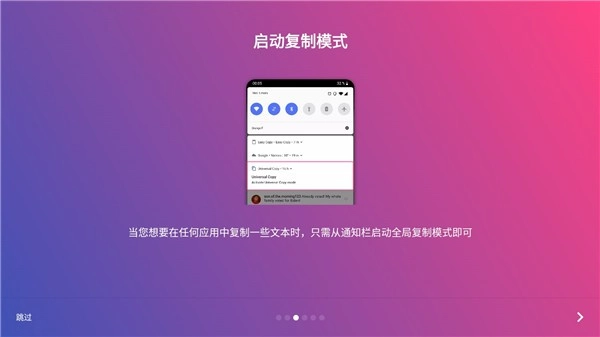
也可以在下拉通知栏中找到“全局复制”快捷按钮,点击即可启动。
选择复制模式:
全局复制类应用一般具备多种复制模式,像普通模式、OCR模式等。大家可以依据自身需求挑选合适的模式。
普通模式适用于大多数应用中的文本复制,而OCR模式则可以从图片中提取文字。
复制文本:
启动全局复制后,进入您想要复制文本的应用界面。
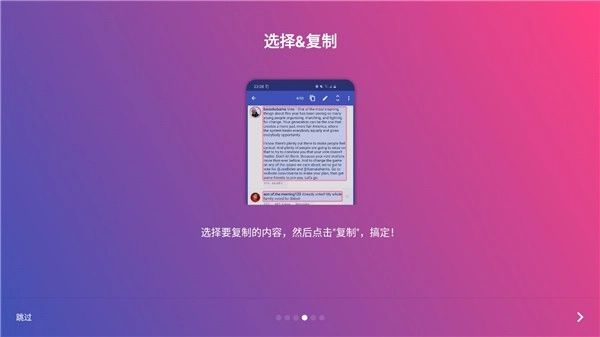
长按您想要复制的文本,全局复制App会自动识别并提取文字。
您可以先选中所需的文本内容,接着点击复制按钮,或者进行翻译、分享等其他相关操作。
通知栏中无全局复制通知时,请确保启用全局复制的无障碍服务,尝试停用并重新启用该服务或检查手机系统是否有自动终止无障碍服务的设置;长按文本无反应时,请确保正确启动全局复制模式,尝试更换触发方式(如快捷方式或热键)启动全局复制。
通知栏中没有全局复制通知:
请确保已启用全局复制的无障碍服务。
可以尝试先关闭无障碍服务,之后再重新开启;或者查看手机系统里是否存在会自动关闭无障碍服务的相关设置。
长按文本无反应:
请确保已正确启动全局复制模式。
尝试更换触发方式(如使用快捷方式或热键)来启动全局复制。
v6.3.5更新到最新的AndroidSDK并进行错误修复
v6.3.5:
更新到最新的AndroidSDK
错误修复
大家都在下载
评价
具体建议内容
请输入验证码