超级截图录屏大师版是一款无需Root即可解锁全部功能的一站式屏幕管理工具,支持摇一摇或点击悬浮球结束录制,提供1080P等多种分辨率、可调码率与帧率选项,支持录制时同步配音变音、添加多格式背景音乐和个性化水印,还能一键将视频转GIF、开启画中画模式,其快速截屏方式包括一键、向上滑动(需确保截屏区域重叠)、悬浮窗按钮、双击等,支持第三方视频编辑与SD卡保存,个性化悬浮球可自定义外观位置,满足游戏解说、在线课程录制等场景需求,以95%的用户操作便捷度好评在同类工具中脱颖而出。
无需Root即可使用全部功能,支持录制过程中同步配音并进行变音处理,可自定义悬浮球的外观和位置,能轻松添加各种格式的背景音乐,可为视频添加独特的水印标识,可一键将视频转换成GIF,支持画中画模式。
【无需Root】:用户无需担心Root权限问题,即可使用全部功能。
【视频配音+变音】:支持录制过程中同步配音并进行变音处理,增加趣味性。
【个性化悬浮球】:自定义悬浮球的外观和位置,满足个性化需求。
【添加背景音乐】:轻松添加各种格式的背景音乐,增强视频氛围。
【添加个性化视频水印】:为视频添加独特的水印标识,彰显个性。
【视频转GIF制作】:一键将视频转换成GIF,方便分享。
【录屏画中画】:支持画中画模式,多任务处理更加得心应手。
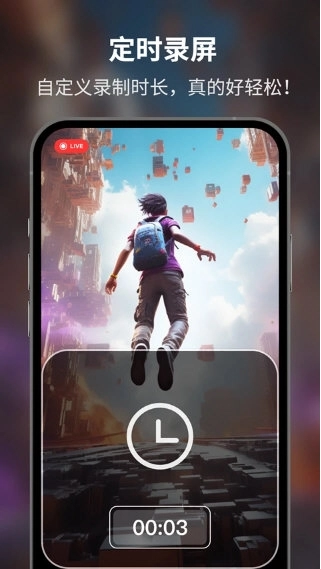
该游戏提供多种分辨率、码率和帧率选项以确保录制视频清晰流畅,支持摇一摇或点击浮动按钮结束录制,可将视频保存至SD卡节省手机内存,还能编辑其他视频文件。
【高清流畅录屏】:提供多种分辨率、码率和帧率选项,确保录制的视频清晰流畅。
【方便快捷的操作方式】:通过摇一摇或点击浮动按钮即可结束录制,操作简便。
【保存至SD卡】:支持将录制好的视频保存至外部存储空间,节省手机内存。
【第三方视频编辑功能】:不仅可以录制屏幕,还可以编辑其他视频文件,实现更多可能。
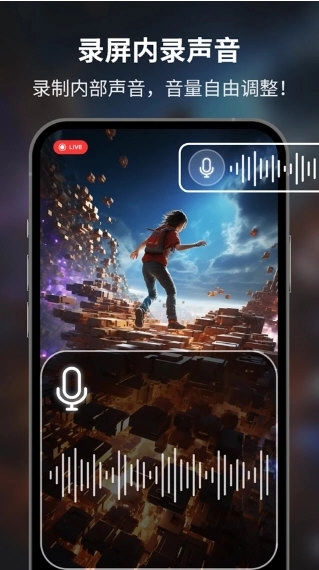
该截屏工具支持一键、向上滑动、悬浮窗按钮、双击等多种快速截屏方式,需确保截屏区域有重叠,可对图片进行编辑、保存、拼接和分享,悬浮窗移动到退出按钮可退出应用,操作简单方便且速度极快。
1、非常好玩有趣的截屏工具,不仅方便而且速度极快,一键即可快速完全的。
2、直接向上滑动就可以快速去截图了,但是要确保两个截屏之间有重叠的区域哟。
3、是可以向上滑动去截屏的,也可以进行悬浮窗的按钮截屏操作、双击直接截屏等。
4、可以对图片进行编辑、保存以及拼接和一键快速分享等,操作简单且非常的方便。
5、悬浮窗移动到退出的按钮即可退出应用了,悬浮窗的按钮让截屏更加的高效简单。
6、实用性很不错的,也是玩手机的时候常用到的一个工具,自带的总是要多按几个按钮。
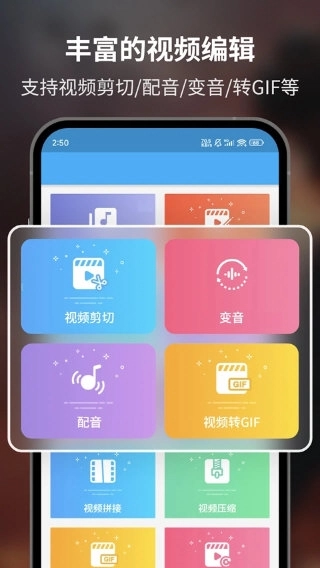
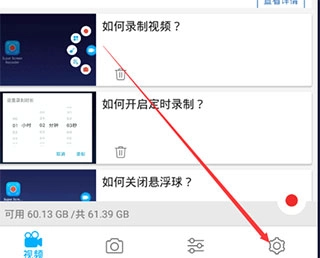
1、先从本站下载超级截图录屏大师,下载完成后打开软件。进入软件后,若想让录屏效果更符合需求,需要先进行相关设置,点击右下角的“设置”按钮即可进入设置界面。
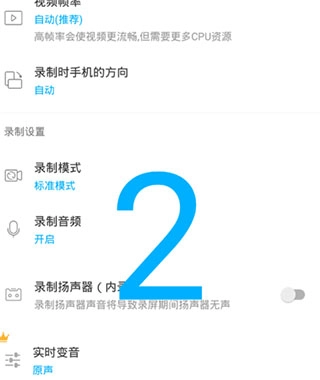
2、先设置好视频的分辨率,这边小编建议大家分辨率设置在1080P。
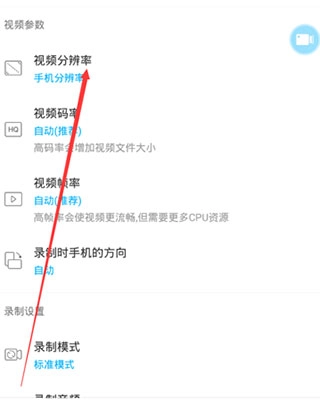
3、要是大家对于视频的质量要求比较高,就建议视频码率选择高一点,但要注意的问题就是,选择的码率越高录屏文件也会产生的越大。
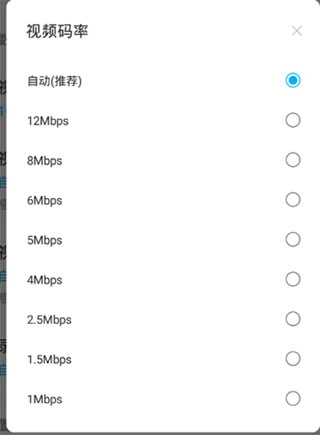
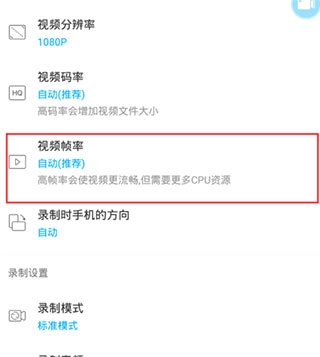
4、如果大家的手机配置较高,视频帧率可以选择高一些,这样视频会更流畅;但要是手机配置不够,录屏时可能会出现卡顿,建议大家仔细考虑后再做选择。
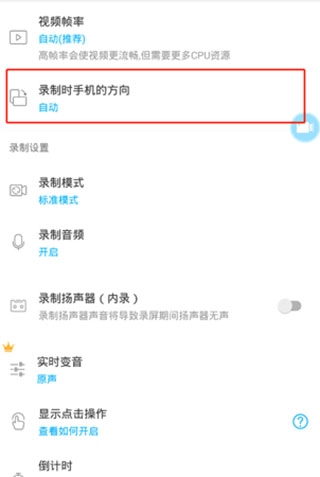
5、其次是录制时手机的方向,大家可根据自身需求选择合适的方向进行录制。不过,若大家要录制游戏内容,小编建议优先使用横屏模式。
6、基础模式针对于手机配置较差的用户有些部分功能不能使用,标准模式大部分功能能够使用。
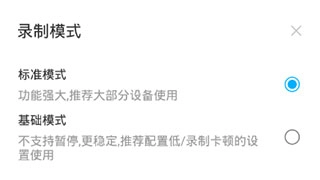
7、需要录制音频的用户,一定要把录制模式功能打开,下方的录制扬声器内录同时也需要打开,这样会录录进声音。
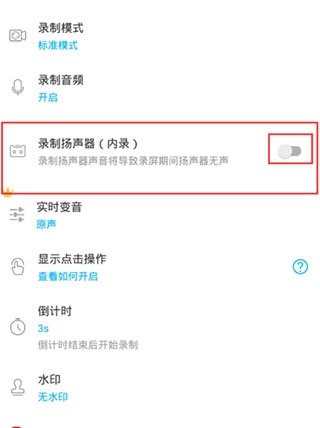
8、设置好以上的参数后,找到悬浮球点击,然后找找到开始的图标点击,倒计时3秒后就开始录屏了。
超级截图录屏大师以其卓越的功能和简洁友好的界面获得了众多用户的青睐,不管是专业的视频创作者还是普通使用者,都能从中找到契合自身需求的使用场景。尤其是在个性化设置上,用户能够依据自己的偏好调整悬浮球的样式,这显著增加了使用的趣味性。它是一款值得推荐的优质工具,适合所有想要在手机上便捷完成屏幕录制和截图处理的用户。
v5.0.8.9修复bug、提升稳定性,v5.0.8.6修复一些已知bug
v5.0.8.9:
修复bug,提升稳定性
v5.0.8.6:
修复一些已知bug
大家都在下载
评价
具体建议内容
请输入验证码