阿尔法面具中文版是一款针对安卓设备的搞机工具,通过优化系统底层代码使刷机卡顿与失败率降低超30%,支持安卓4.0至最新版本,提供刷机、ROOT、数据还原等全免费功能,独创“权限隐形”技术可深度隐藏Root痕迹(避免银行类应用检测封禁,保留100%Root功能),集成云端检测、备份等服务,用户可自定义系统图标、状态栏分层修改,自由安装卸载Xposed框架等模块,还能通过监控CPU/GPU负载动态调优散热;其隐藏Root流程需满足触发条件:先开启面具随机包名(失败需科学上网),再开启Zygisk(重启生效,判断标志为面具界面显示“是”),安装最新Shamiko模块(需Via浏览器下载),关闭“遵守排除列表”(否则Shamiko失效,正常运行显示??表情),最后在排除列表勾选目标应用(如工行),MIUI用户需额外勾选手机管家并重启,若隐藏失效可切换两种通用方式(安卓8.1+用Zygisk+Shamiko+排除列表,安卓11+可用Zygisk+遵守排除列表+排除列表),切换后建议清除应用数据,解决超85%敏感应用闪退问题。
通过优化系统底层代码大幅减少刷机卡顿与失败率,智能修复功能自动检测并修复卡Bootloop等刷机中断问题,独创“权限隐形”技术深度隐藏Root痕迹避免敏感应用检测封禁同时保留完整Root功能,集成云端检测、备份、储存与适配功能,支持一键上传系统镜像至云端防止数据丢失,云端适配引擎自动匹配最佳系统版本降低刷机风险。
通过优化系统底层代码,大幅减少刷机过程中的卡顿与失败率。其智能修复功能可自动检测并修复刷机中断导致的系统问题,如卡Bootloop,确保用户即使独自操作也能顺利完成系统升级或降级。
软件独创的“权限隐形”技术可将Root痕迹深度隐藏,使银行、支付等敏感应用无法检测到系统修改,避免因Root导致的权限封禁或安全警告,同时保留完整的Root功能供用户自由调用。
集成云端检测、备份、储存与适配四大功能。用户可一键上传系统镜像至云端,防止误操作导致数据丢失;云端适配引擎能自动匹配最佳系统版本,降低刷机风险。
支持对系统图标、状态栏、通知栏进行分层修改,用户可自定义图标形状、颜色渐变效果,甚至为不同应用设置专属主题,无论用户使用的是安卓4.0还是最新版本,均能通过修复模块解决系统崩溃、应用闪退等问题,用户可根据需求自由安装或卸载Xposed框架、游戏加速模块等功能模块,还能通过监控CPU、GPU负载动态调整性能输出与散热策略。
支持对系统图标、状态栏、通知栏进行分层修改,用户可自定义图标形状、颜色渐变效果,甚至为不同应用设置专属主题。
无论用户使用的是安卓4.0还是最新版本,这款软件均能通过修复模块解决系统崩溃、应用闪退等问题。
用户可根据需求自由安装或卸载功能模块,如Xposed框架、游戏加速模块等。
通过监控CPU、GPU负载,动态调整性能输出与散热策略。
一、开启面具随机包名
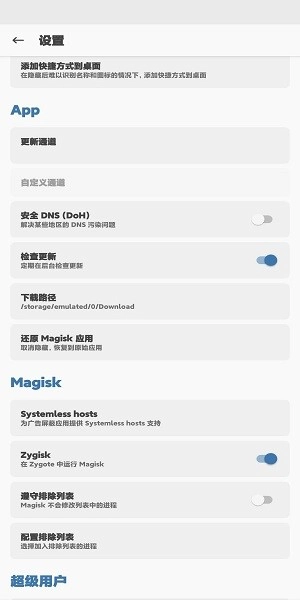
首先检查当前使用的面具是否开启了随机包名,可进入面具设置查看。若面具设置中显示“还原Magisk应用”,说明已开启随机包名,可跳过本部分查看下一部分内容;若显示“隐藏Magisk应用”,则表示未开启随机包名,需要开启。开启步骤如下:进入面具设置找到“隐藏Magisk应用”选项并点击,弹出对话框后输入喜欢的名称(如“MiaoHan”),点击确定。过程中无论跳转至什么界面,只需点击确定或允许即可。面具随机包名成功后,原来的面具会消失,桌面会出现新生成的面具。若随机包名失败或“隐藏Magisk应用”一直处于加载状态,需使用魔法网络(微批恩/科学上网)。
二、开启Zygisk
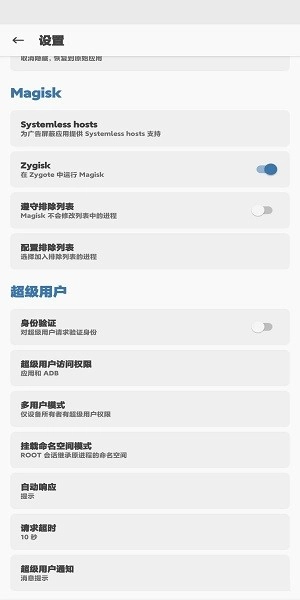
若需通过面具或阿尔法面具隐藏root权限,需在面具中刷入名为“Shamiko”的模块,该模块运行需依赖面具开启Zygisk功能。开启Zygisk的操作步骤为:打开“Zygisk”选项,同时不要开启“遵守排除列表”选项。需要注意的是,开启“Zygisk”选项后需重启手机,Zygisk才能正式生效。判断Zygisk是否生效,可查看面具中红色箭头标注的位置,Zygisk未生效时该位置显示“否”,生效后则显示“是”,此判断方式适用于面具及其他第三方面具。若Zygisk显示为“否”,可先安装好“Shamiko”模块,再进行重启操作。
三、安装Shamiko
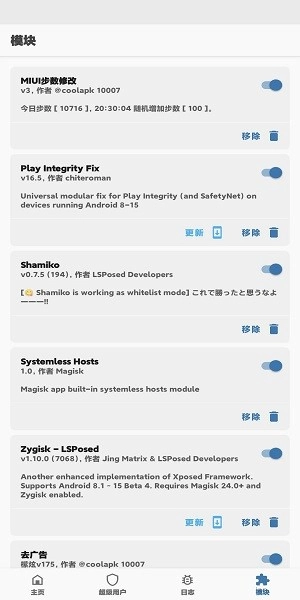
进入指定链接,根据教程指引在浏览器(推荐Via浏览器或手机自带浏览器)最新Shamiko(一定要安装最新版本)。若还需使用Xposed框架,可进入相应链接LSPosed。
完进面具模块界面,从“本地安装”进入系统文档找到的Shamiko进行安装。若需要使用LSPosed,在Shamiko安装完到重启那一步先不要重启,返回面具模块界面安装好LSPosed再重启。
对于不知道从哪里选择好的模块的情况,点面具模块界面的“从本地安装”后一般会进入“最近”界面,在此界面可看到在Via浏览器或系统自带浏览器的模块,点击即可选中跳转到面具进行安装操作。若未进入“最近”界面,可点击当前界面左上角的“≡”,再点击“最近”进入。若在“最近”界面也未看到好的模块,可按照长截图步骤进入手机内部存储,一般在Download文件夹可找到的模块,点击即可进行安装操作。
四、检查“Shamiko”模块是否运行
安装好“Shamiko”模块并重启设备后,要确认它是否正常工作。进入面具的模块页面,要是“Shamiko”模块旁边显示??表情,就说明它在正常运行,能起到隐藏root的效果;要是没有这个表情,就代表模块没在工作。如果模块不工作,得检查面具设置里的“遵守排除列表”有没有开启,要是开着的话就把它关掉试试。想通过“Shamiko”模块隐藏root,就不能打开“遵守排除列表”这个选项,因为开启该选项后,“Shamiko”模块就无法正常发挥作用了。
五、用排除列表对应用隐藏root
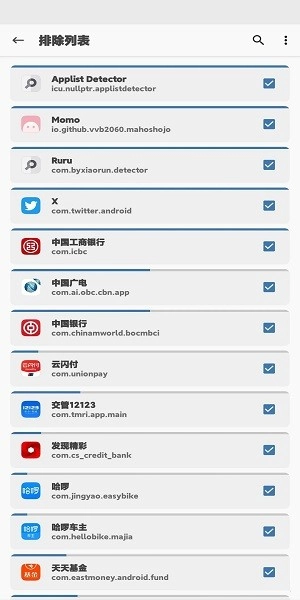
安装Shamiko后,若要对银行、金融、游戏等应用隐藏root权限,需借助面具的排除列表功能。具体操作如下:首先打开面具应用,点击右上角的“齿轮”图标进入设置界面;接着在设置界面向下滑动,找到“配置排除列表”选项并点击进入。在Shamiko模块的支持下,排除列表中勾选的应用将无法检测到root。不过勾选时需注意,通常应选择那些无法正常运行或频繁闪退的应用——这类应用大多因检测到root而出现问题,只有通过勾选将其加入排除列表、隐藏root权限,才可能恢复正常使用。退出排除列表和面具时,需通过屏幕手势或面具内的返回箭头逐步操作;退出后,可在最近任务列表中关闭面具的后台进程,或直接切换至其他应用。
六、排除列表隐藏root后的打开步骤
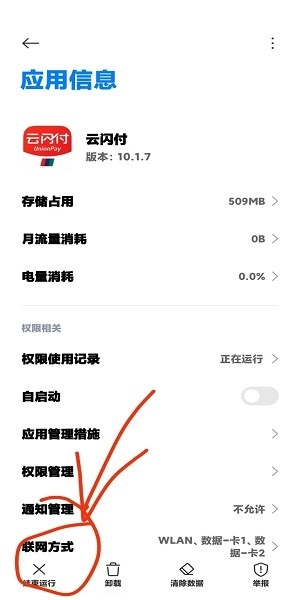
在排除列表勾选完要隐藏root的应用如工行后,退出面具。长按桌面的工行图标,出现“应用信息”四个字后点击进入“应用信息”界面。若显示如图一直接去打开工行,若显示图二则点一下“结束运行”后再打开工行。对其他在排除列表勾选的应用也最好先结束后台运行再打开。
有些银行类、金融类应用可能还需要清除应用数据,因为这些应用在检测到root后会在存储路径生成记录文件,不清除的话即使隐藏好也会一直闪退。
结束后台运行或清除数据后,若不是小米红米用户可试试银行类、金融类、游戏类应用是否能正常运行;若为小米红米用户,需先看第八部分内容。
七、用排除列表对手机管家隐藏root(MIUI用户必选操作)
若为MIUI系统用户,对支付宝、微信以及其他银行类、金融类应用隐藏root后,支付时可能会弹出手机已被root的提醒。这并非支付宝或微信检测到了root,而是MIUI系统的系统应用“手机管家”检测到了root发出的弹窗提醒。解决方法为在排除列表勾选手机管家并重启手机,若重启后还有root弹窗提示,可关闭手机管家的root检测和支付环境检测。
八、隐藏root后的后续注意事项
在排除列表勾选完应用及手机管家(MIUI系统必须勾选)后,并非一劳永逸。有些银行类、金融类、游戏类应用在更新后可能会增加检测进程,导致隐藏root失效。所以应每隔一段时间打开面具看看排除列表,若看到某个勾选的应用蓝色进度条不全满了,就重新勾选满。
九、另外的隐藏root方式
除了刷入Shamiko的隐藏方式外,还有一种通用隐藏方式:开启Zygisk+开启遵守排除列表+排除列表勾选。此方式也需要面具开启Zygisk,但不再需要刷入Shamiko,只需要打开面具设置里的“遵守排除列表”选项,然后在排除列表勾选那些闪退或者打不开的银行类、金融类应用即可。
不过这种隐藏方式有一定局限性,只适用于安卓11以及安卓11以上的系统。
十、隐藏root无效时的解决方法
目前面具和阿尔法版面具有两种通用的隐藏方式:
开启Zygisk+刷入Shamiko+排除列表勾选(适用于安卓8.1及8.1以上);
开启Zygisk+开启遵守排除列表+排除列表勾选(只适用于安卓11及11以上)。
当一种隐藏方式无法解决银行类、金融类应用闪退或打不开时,可尝试换另一种隐藏方式。
两种隐藏方式切换起来不麻烦,只需通过开/关“遵守排除列表”选项即可完成。切换隐藏方式后,最好清除一下这些银行类、金融类应用的数据再尝试打开它们。
若使用“开启Zygisk+开启遵守排除列表+排除列表勾选”这个隐藏方式,不用停用或移除Shamiko,更不用重启,开启“遵守排除列表”选项后可尝试打开那些闪退或打不开的银行类、金融类应用,但打开前最好清除一下应用数据。

大家都在下载
 突围行动2
突围行动2
 友尽派对双人版
 遇榶壁纸
遇榶壁纸
 小鱼总
小鱼总
 狂扁小朋友双人版1.1.2
 pubg未来之役
 高途英语小课堂安卓版
 AIMP音乐播放器安卓版
 AI导游路线
 鸣人的假期7.0最新版
 翡翠大师
翡翠大师
 血染小镇中文版
 文字烧脑王者
 恶魔转盘赌手机版
 虚拟女友模拟器
 魔塔60层无敌版
 快云游云手机最新版
 文字烧脑王者
 果冻防御中文版最新版2025
 别惹农夫闪玩版正版
 保卫农场
保卫农场
 钢铁之翼正版
 米塔手机版
米塔手机版
 233乐园版
 DAYZ手机版(DAYZ)
 生或死生存
生或死生存
 可爱像素女孩桃子移植版
 ddlc遗忘之爱
 Castle of Temptation安卓版
 糟糕我被女忍包围了
 电击学院
电击学院
 无极仙途百度版
 勇敢向前冲游戏手机版
评价
具体建议内容
请输入验证码