打开ES文件浏览器,找到需要压缩的文件
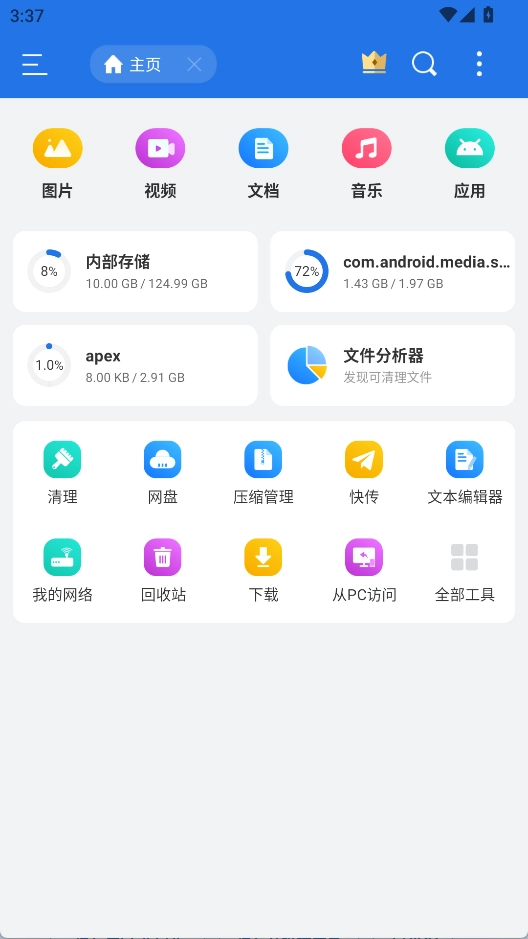
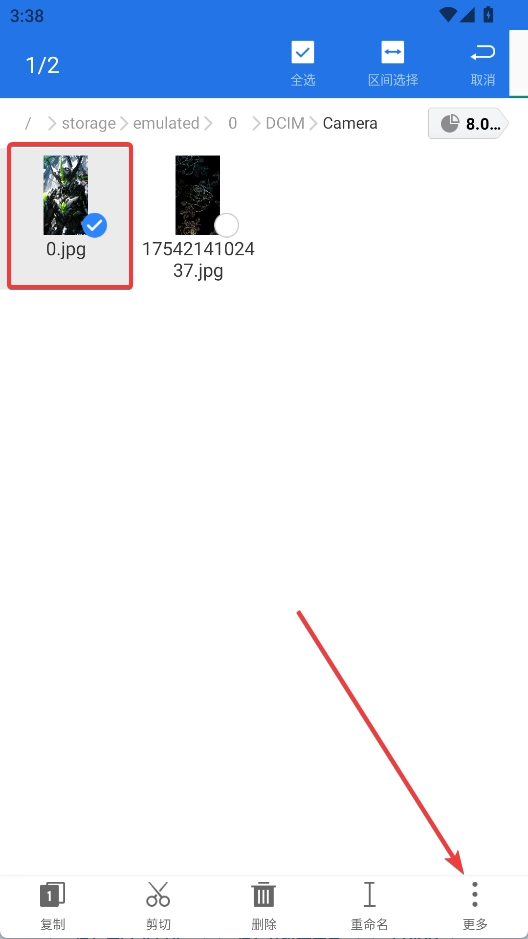
长按文件,点击右下角的更多
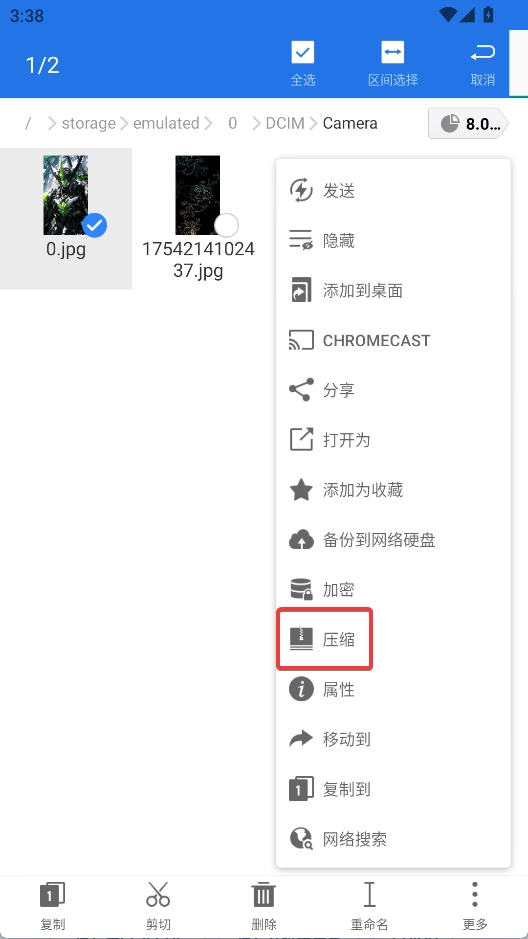
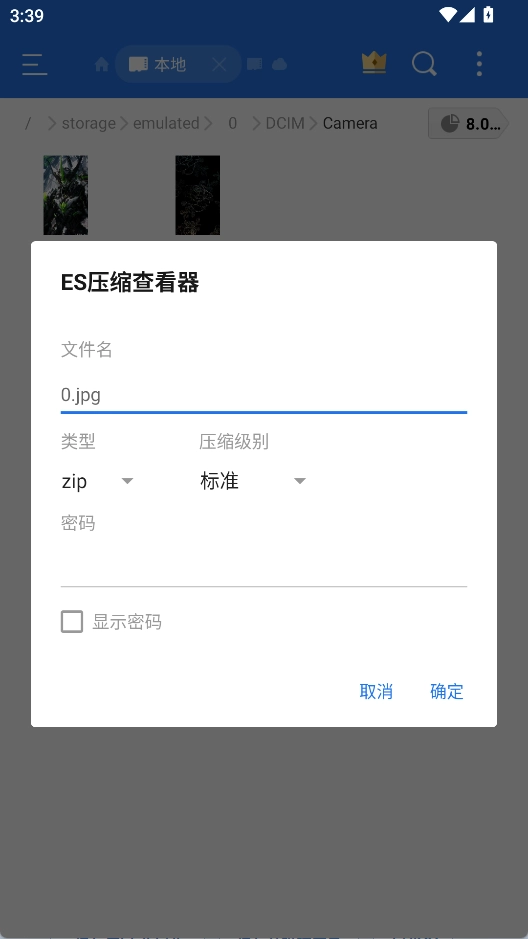
在弹出的列表里选择压缩
选择压缩类型,点击确定即可完成压缩
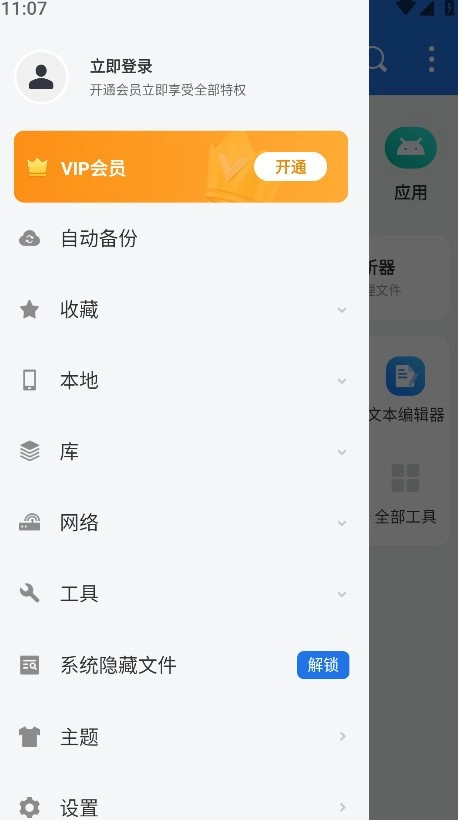
启动ES文件浏览器后,轻点界面左上角的汉堡菜单按钮以打开菜单。
进入网络硬盘区的操作步骤:先在展开的菜单里找到“网络”,接着点击其下一级的“网盘”选项。
添加百度账号的操作步骤如下:在网盘页面的左上角找到“+新建”按钮并点击,随后在弹出的选项中选择“百度网盘”服务即可。
账户登录验证:请输入账号与密码,随后按照系统提示完成登录验证流程(支持短信验证或扫码验证等方式)。
访问网盘内容的操作步骤为:登录成功后,点击百度网盘图标,就能进入文件列表界面。
勾选并复制文件的操作步骤:长按可选中单个文件,也能进行多选;完成选择后,点击底部工具栏上的“复制”图标即可。
粘贴保存至本地:回到目标文件夹,点击底部的“粘贴”按钮,文件便会自动保存到本地。
快捷工具栏:整合了所有类型文件的操作功能,能方便地管理和控制各类文件。
本地网络管理:可同步管理手机与局域网内计算机中的全部文件。
本地网络搜索功能可快速查找本地及网络文件,方便用户查看所需内容。
应用管理功能:可便捷实现应用的安装、卸载与备份等操作。
压缩解压功能支持:可兼容ZIP和RAR格式,能完成文件的压缩与解压操作。
便捷操作查看:支持多选、缩略图显示以及多种视图模式的切换。
流媒体功能:能够直接播放网络设备里存储的音乐、电影之类的媒体文件。
蓝牙互联功能支持用户借助蓝牙技术,浏览并对其他设备中存储的文件进行操作。
多网盘绑定:支持免费关联多个网络存储空间,丰富文件存储的应用场景。
一、SD卡容量分析
打开快捷导航,依次进入工具板块和磁盘分析器,这里会呈现出容量、占比等相关信息,长按对应文件即可进行删除操作。
点击地址栏即可切换存储位置,通过目录分析能够查看各类文件的容量分布情况。
二、避免误删文件
开启回收站功能能够暂时保存已删除的文件,方便用户在任何时候进行恢复操作,从而避免因误删文件而造成的损失。
开启回收站:打开快捷导航—工具—回收站,开启功能即可安心删除。
管理回收站的操作方法:打开回收站窗口后,就能对里面的文件进行恢复处理,也可以执行彻底删除的操作。
三、文件备份至网络硬盘
长按文件后选择“更多”,再点击“备份到网络硬盘”,这样就不用反复切换界面进行复制粘贴了,操作起来更高效。
系统会默认创建备份目录,你可以修改它的名称并将其设为默认选项,另外也能在网盘窗口里自行设置目录。
四、修改系统文件权限
当设备成功获取Root权限,并且向ES授予了相应权限后,就能够借助Root工具箱的功能来对权限进行修改。
可根据实际需要将系统文件的访问权限调整为RO(只读)或RW(可写)模式。
大家都在下载
评价
具体建议内容
请输入验证码