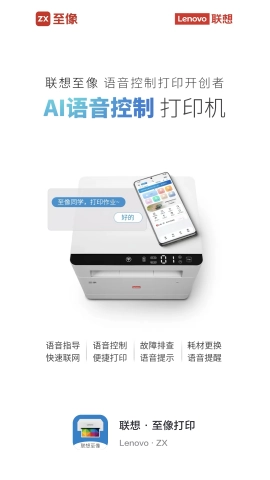
联想至像打印是一款操作便捷的打印管理工具,用户能够借助语音指令快速唤醒打印设备,整个操作过程简单且高效。在软件界面中,用户可以自行对设备故障进行排查,也能及时更换失效的纸张,同时还能轻松完成打印机的连接操作。连接成功后,用户可根据实际需求灵活调整各项打印参数,例如打印内容的尺寸、色彩、纸张规格、打印数量、文件格式以及排版布局等,从而全面满足多样化的打印需求。
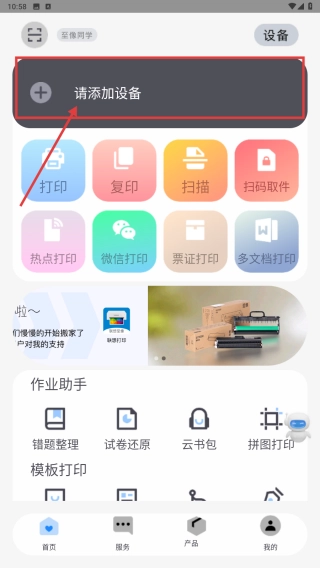
打开打印功能,点击“请添加设备”按钮,即可进入添加打印机的功能页面。
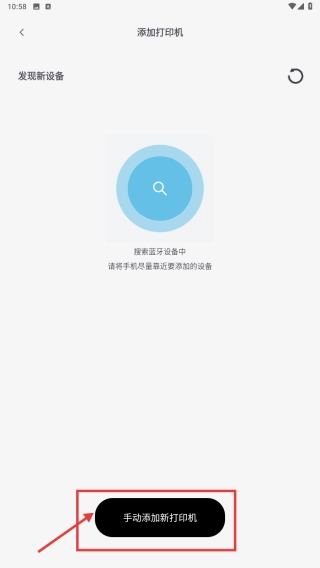
在添加打印机的页面,选择手动添加新打印机这一选项,从而进入手动添加的流程。
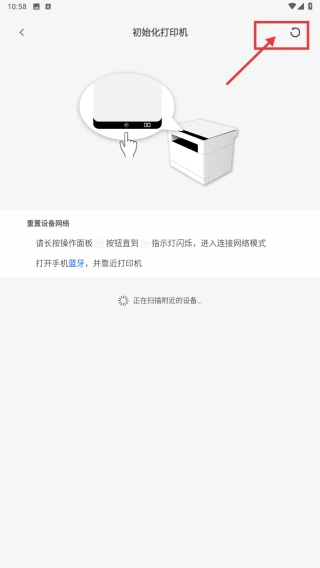
进入打印机初始化界面,按照提示步骤操作即可;若需快捷添加,也可点击界面右上角的图标来完成打印机的添加流程。
云端远程打印服务具备云端远程打印的功能,不管用户位于什么地方,只要连接网络就能便捷地使用打印服务,即便不在设备旁边也可以提交打印任务,增强了使用时的灵活性。
扫码共享打印服务:只需一人完成首次配置,后续其他用户无需重复操作,直接扫码就能启动打印流程。这样既避免了反复设置的繁琐,又能保障文档从传输到打印全程的安全性,有效防止信息外泄。
作为新一代教育打印的得力助手,它能精准适配孩子学习过程中的各类打印场景,无论是习题、试卷还是学习资料等需求,都能一一满足,为孩子的学习之路提供坚实可靠的支持。
智能编辑控制功能配备了丰富的打印控制与内容编辑工具,能够让用户快速对打印细节进行调整,有效增强打印体验的智能化程度,显著提高操作效率,同时省去诸多繁琐步骤。
的纯净使用体验:软件界面背景干净简洁,使用全程不会有任何垃圾广告弹出干扰操作;此外,软件还会及时提醒用户更新到最新版本,以保证各项功能正常运行并优化使用体验。
多设备兼容适配:配备专业激光打印解决方案,可兼容凌翔系列Wi-Fi连接机型与全新蓝牙激光打印设备,覆盖多种主流打印硬件,满足不同用户的设备需求。
语音唤醒设备功能:当软件处于开启状态时,用户可通过预先设定的语音指令直接唤醒打印设备,无需进行手动操作,即可快速进入打印准备状态,从而节省设备启动所需的时间。
打印的连接与设置步骤如下:首先进入软件的设备连接界面,搜索并连接想要使用的目标打印机;待连接成功后,找到打印设置板块,对打印大小、颜色模式、纸张类型、打印张数等参数进行调整,确认所有设置无误后,即可执行打印操作。
设备问题处理指南:当设备出现故障时,可先在软件中使用故障排查功能,依据系统指引自行排查并尝试解决;若自行处理后问题仍未得到解决,可联系在线客服,以获取专业的解答和协助。
联想至像打印依托便捷的操作设计、全面的功能覆盖以及优质的使用体验,已然成为打印管理领域的实用工具。语音唤醒、云端远程打印、扫码共享等功能有效简化了操作流程;适配教育场景的特性与多设备兼容能力,进一步拓宽了其使用范围;而的纯净环境搭配在线客服支持,则为用户的使用舒适度与问题解决效率提供了坚实保障。

大家都在下载
评价
具体建议内容
请输入验证码