OneDrive安卓版手机端是一款实用的云存储应用,能让用户把文件、照片、音频、视频等资料存到云端,兼容Windows、Mac、iOS和Android等多平台,还具备自动备份功能,避免文件丢失,操作便捷,感兴趣的朋友可以试试!
打开包含你要的文件的文件夹。
确保文件夹内容在列表视图而不是缩略图中显示。
找到需要保存的文件,点击其旁边的“更多”按钮,接着选择“保存”选项即可。
要选择多个文件,可先按住某张照片或某个视频,再点击其他文件名称旁的圆圈来完成选中操作。
点击右上角的“更多”,然后点击“保存”。
点击“保存到此位置”旁边的箭头,就能查看设备上的文件夹了。
为已文件选择一个文件夹,然后点击“保存”。
运行软件,点击左下角"+"号;
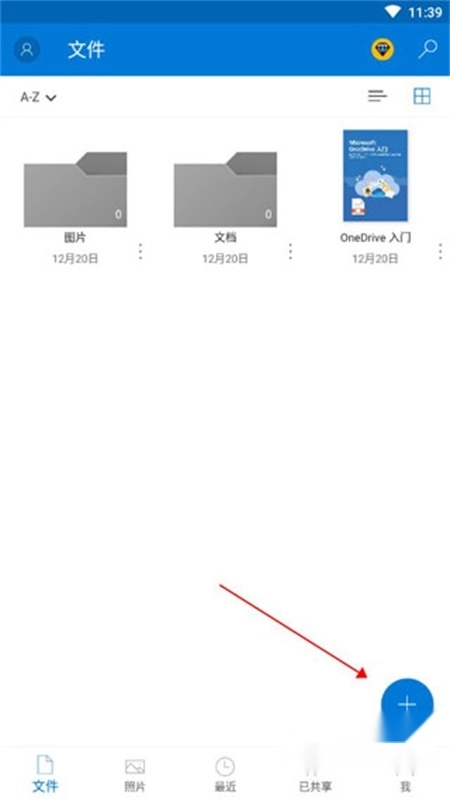
选择上传;
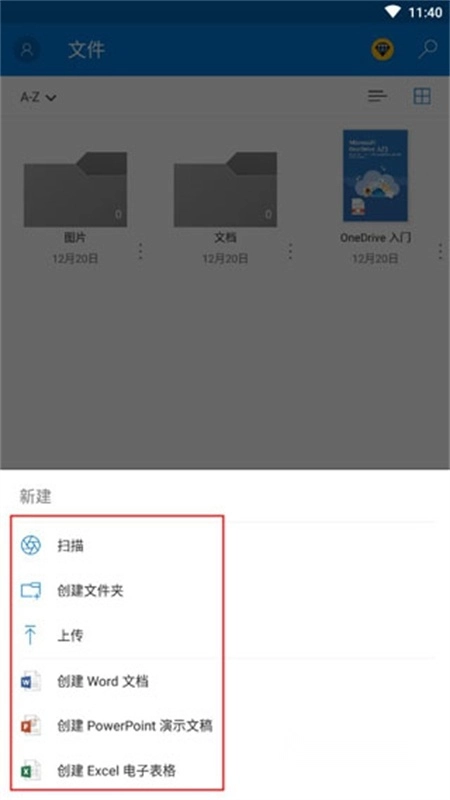
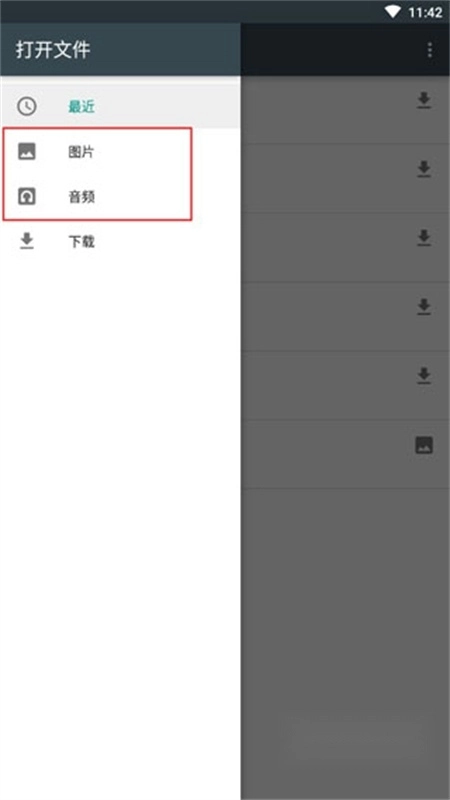
左侧选择图片或者音频;
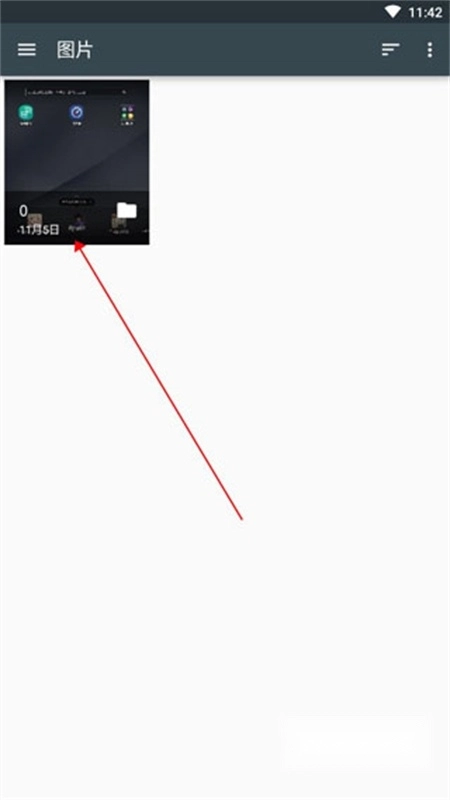
点击图片后,软件会展示您手机中的图片列表,您只需点击想要进行操作的图片即可。
等待几秒钟就上传到盘内了。
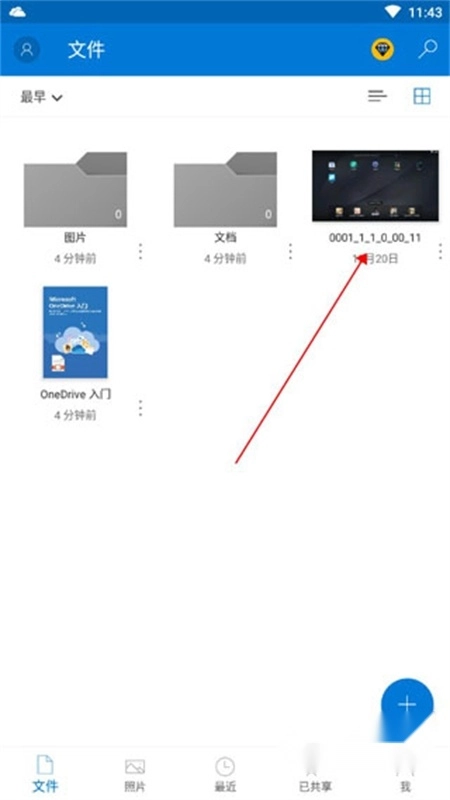
打开OneDrive设置的步骤如下:先找到通知区域里的“OneDrive 云”图标,点击后选择“OneDrive 帮助和设置”图标即可。
选择“暂停同步”选项,并挑选您希望暂停同步的具体时长。要是想彻底终止同步,可进入“帮助 & 设置 > 帐户”页面,接着选择“停止同步”功能。u200c
从计算机上取消链接OneDrive账户:
首先,打开OneDrive应用。
在通知区域里点击OneDrive图标,即可打开OneDrive的弹出窗口。
选择“帮助和设置”图标,然后选择“设置”。
转到“帐户”选项卡,并单击“取消链接此电脑”。
确认操作以完成账户的取消链接。
注销Web上的OneDrive账户:
访问onedrive.com并登录到你的账户。
选择个人资料照片或初始,然后选择“注销”。
确认注销操作以完成账户的注销。
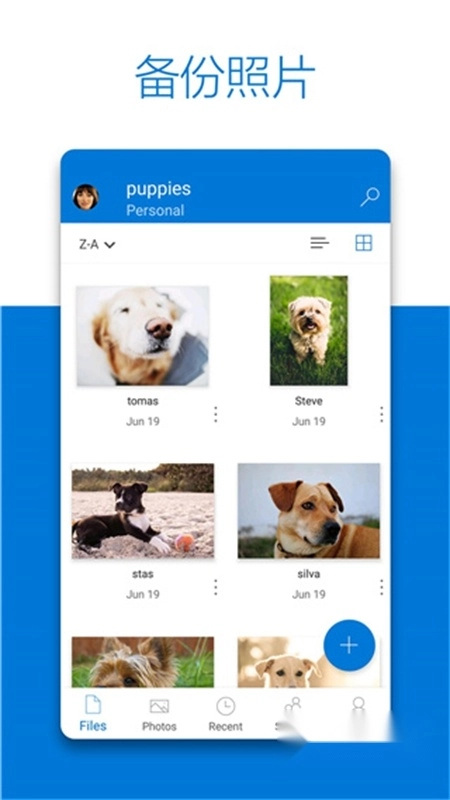
按需访问文件
在 Windows 10 系统里访问 OneDrive 的全部文件,并不会占用电脑自身的存储空间。
文档扫描
可以用移动设备扫描文档、收据、名片、笔记等各类文件,并把这些扫描内容保存到OneDrive里。
个人保管库为OneDrive中的个人保管库增添了一层保护屏障,用于存放重要的文件与照片。
随处访问
不管在什么地方,都能在任意设备上自由地访问、编辑和分享文件。
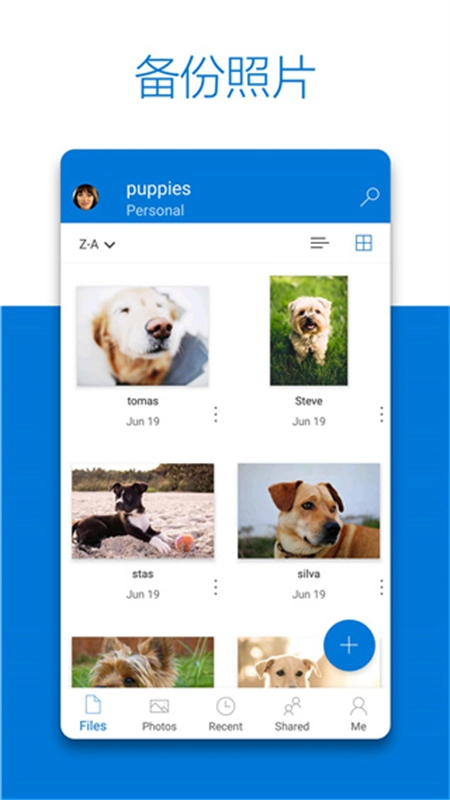
备份和保护
把文件与照片存进OneDrive,就算设备不慎遗失,这些内容也不会就此丢失。
共享与协作
借助 Office 应用和家人朋友维持联络,和他们分享文档与照片,还能进行实时协作。
大家都在下载
评价
具体建议内容
请输入验证码