scene玩机工具箱是一款专为安卓玩机爱好者、性能发烧友及游戏玩家量身打造的深度系统调优工具,它像一位随身携带的硬件管家,让你能一目了然地查看CPU核心频率、GPU负载、电池健康度、存储读写速度及网络实时流量等核心硬件信息,将手机运行的每一处细节都尽收眼底,为后续的精准优化提供坚实的数据基础。
1、打开软件之后,需要选择相应的工作模式。
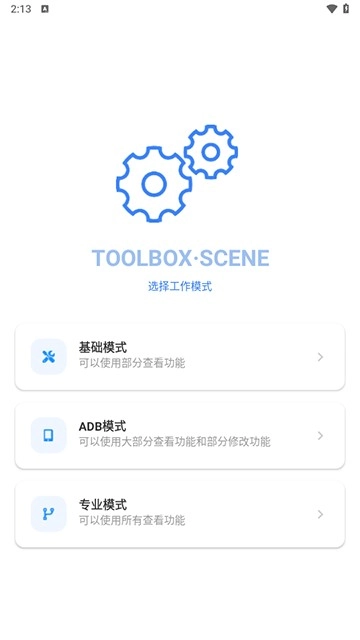
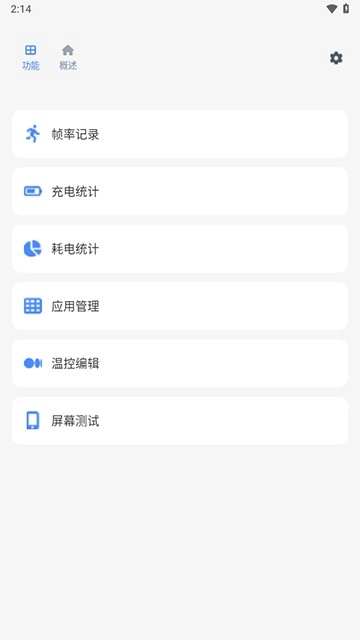
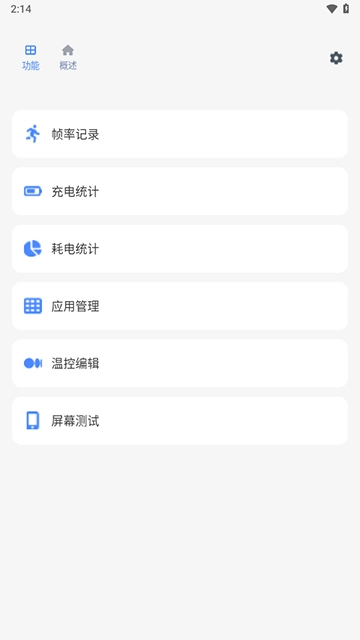
2、选好后就可以进入到app主界面了,点击“功能”,这里显示了帧率记录、充电统计、耗电统计等功能
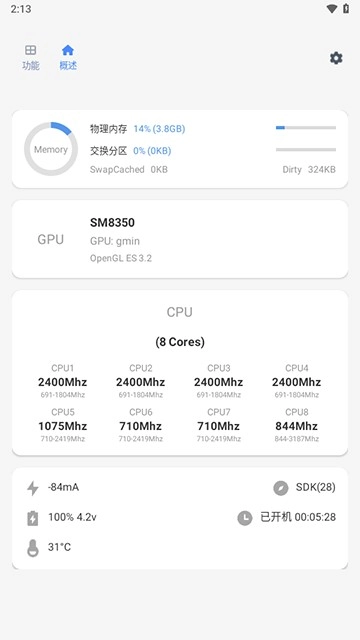
3、然后点击概述,可以看到一些关于手机的信息
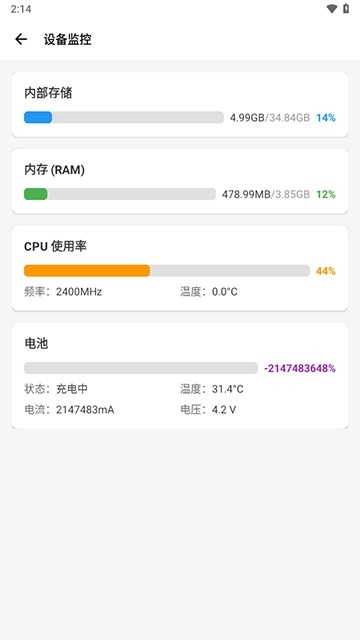
4、用户还可以通过Scene工具箱来监控自己的设备
三种核心运行模式,兼顾小白与极客
scene玩机工具箱设计了三种运行模式以适应不同用户群体。基础模式无需任何权限,即可查看硬件信息、电池统计和进行简单的屏幕测试;ADB模式通过无线调试授权,解锁帧率记录、系统应用管理、部分权限调整等核心功能,是无需Root的最佳选择;而专业(ROOT)模式则开放所有高级功能,包括Boot/Recovery镜像管理、CPU/GPU精细调频以及系统文件修改,满足深度玩机需求。
场景化智能配置,为每个应用定制性能
这是Scene最具特色的功能。用户可以在“场景模式”中为每个已安装的应用单独设定性能策略,包括屏幕亮度、SoC调度模式(省电/均衡/极速)、后台进程管理、按键及通知屏蔽等。例如,开启游戏时自动切换至“极速”模式并屏蔽通知,退出后则恢复“省电”策略,实现智能化、无感的系统管理。
帧率记录与精准监视器,游戏体验量化
Scene提供了堪比专业软件的性能监视器。用户可以实时监控CPU/GPU占用、电池温度,并通过悬浮窗记录游戏全程的帧率数据。测试结束后,可在“帧率记录”中查看包含平均帧率、最低帧率、帧率方差及温度曲线的详细报告,帮助玩家量化手机真实游戏性能,优化设置。
问:如何使用ADB模式激活Scene?
答:首先需在手机设置中开启“开发者选项”与“无线调试”,然后借助“黑阈”等工具,使用配对码完成配对。接着在黑阈中执行特定激活脚本(sh /storage/emulated/0/Download/scene_adb_init.sh),成功后返回Scene选择ADB模式即可使用完整功能。
问:如何用Scene测试游戏帧率?
答:首先确保已使用ADB或ROOT模式激活。开启悬浮窗权限后,在Scene的监视器界面勾选“帧率记录器”。进入游戏后,点击悬浮按钮开始录制,结束后再次点击停止。返回Scene的“功能”页面,进入“帧率记录”即可查看包含平均帧率、帧率曲线和温度变化的详细报告。
问:什么是“场景模式”?如何使用?
答:“场景模式”允许用户为每一个应用程序单独设定运行时的系统策略。你可以为游戏设置“极速”性能模式和高亮度,同时屏蔽通知;为阅读应用设置“省电”模式和较低亮度。在Scene的“场景模式”中勾选目标应用并配置好相应选项后,打开该应用时系统便会自动执行这套方案。
v9.1版本
- 调整 适当调整8eGEN5 FAS频率上限
- 修复 进程查杀出现Toast提示
- 调整 更新匹配的SWAP控制模块到4.0.2
大家都在下载
评价
具体建议内容
请输入验证码