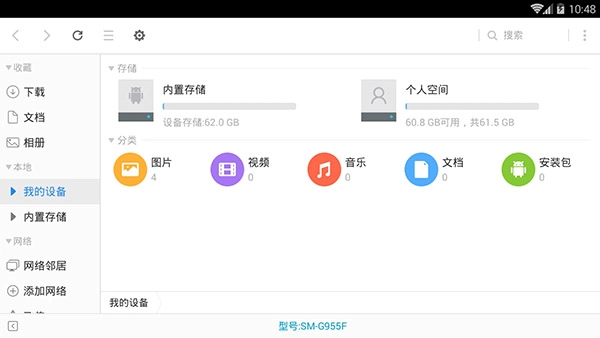
超卓文件管理器这款安卓文件管理工具以直观的可视化图表呈现存储空间的占用情况,你将看到各类文件按照图片、视频、文档、安装包等类别自动归类,并以不同颜色的扇形区域展示各自所占总容量的比例,通过点击任意色块即可快速进入对应分类的详细列表,省去逐级翻找目录的繁琐步骤,其高级搜索功能支持按文件名、后缀类型、修改时间范围以及文件大小区间进行多条件组合筛选,输入关键词后系统会在毫秒级内从所有目录中定位目标结果,同时搜索结果中的每一项都可以直接进行剪切、复制或删除操作,无需反复跳转。
1、全输入设备的支持
使用触摸屏、鼠标键盘、遥控器,均可自由操控
2、文件管理操作
剪切复制粘贴、移动、重命名、删除,方便快捷
3、多选、收藏、撤销
文件多选、路径收藏、撤消操作,像电脑一样
4、局域网访问
支持 Samba 网上邻居,同一设备支持多用户映射
5、文件搜索
在本地和局域网进行快速文件搜索
6、压缩和解压缩
支持文件压缩加密,Zip/RAR/7Z格式解压
7、精致图标
重新设计近百类文件图标,经典并美观
8、便捷地预览
直接查看图片、文本等文件
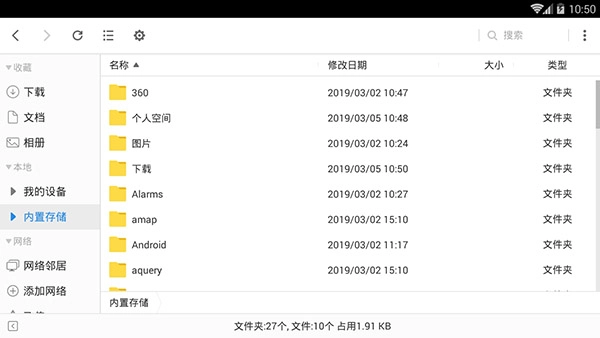
1、把常用目录添加到收藏
如果你经常访问某个目录,你可以打开这个目录,从“更多”菜单中选择“收藏当前目录”,这样就可以方便的从侧边栏中找到和使用它。
2、删除收藏中的目录
在需要删除的目录上,用手指按住或点击鼠标右键,即可看到“移除收藏”的选项。
说明:预置的“下载”、“文档”、“相册”、“图片”目前是无法删除的。
3、双指快速多选文件
当你使用触屏操作时,我们提供了用双指快速多选的操作方式,左手拇指按住侧边栏下方区域,右手食指扫过几个文件,即可实现区域选择,用此方式单选也是可以的。
4、访问局域网中的共享文件
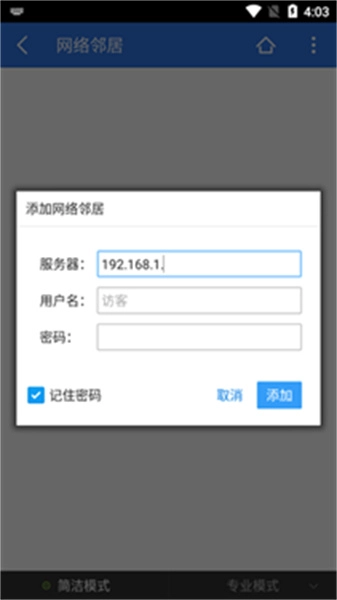
点击侧边栏中的“网络邻居”,依次在正文区打开群组->打开计算机->打开共享目录;或者你也可以直接点击侧边栏网络右侧的“+”按钮,你可以添加一个网络服务器,来直接打开已开启共享的计算机。
5、使用地址栏,快速回到上级目录
当你访问多级目录后,你可以点击正文区下方的地址栏,快速进入任意上级文件夹。
6、把文件分享给其他人
当你需要把文件传给其他人时,先选择你想要发送的文件,然后点击顶栏的“分享”按钮,再选择要传送的方式,等待对方接受即可。
注意:接收方需要开启与你共享方式相同的设备或软件支持。比如你选择蓝牙方式发送,接收方就需要开启蓝牙。
7、撤销操作:撤销复制、撤销移动、撤销重命名
当你误使用粘贴、重命名等操作,你可以点击“更多”按钮,找到撤销对应操作的功能。
8、对文件名、修改日期、大小、种类进行排序显示
在正文区上方,点击对应的列项,即可实现对该列的升序和降序排列。
1、密码保护功能,有效保护隐私安全。
2、强大压缩解压,引领便捷操控体验。
3、云端数据同步,实现跨设备访问。
4、精心设计界面,提升使用者满意度。
超卓文件管理器电视版app是一款非常实用的文件管理类软件,在超卓文件管理器电视版app中,不仅界面简洁易用,还拥有丰富且实用的功能模块,无需繁琐操作即可完成各种文件的操作任务哦。
1、双击打开软件;
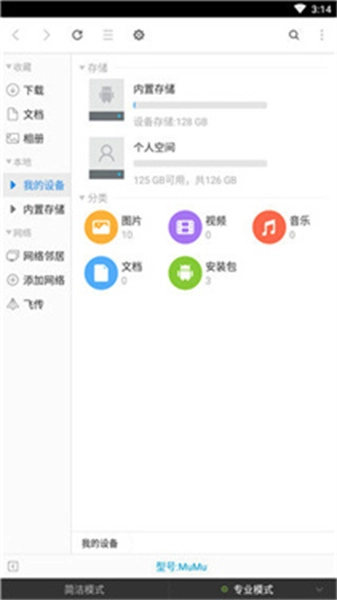
2、下方有简洁模式和专业模式两个选项,按照自己喜好选择;
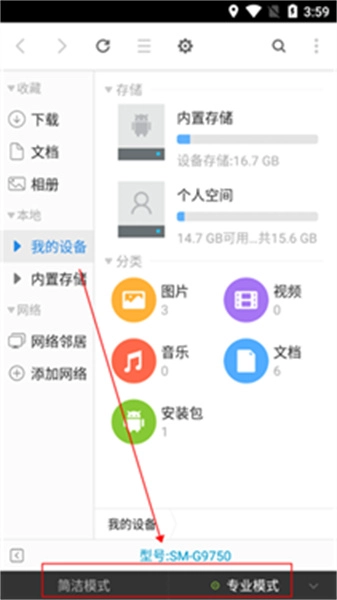
3、点击网络邻居,可进行局域网文件管理;
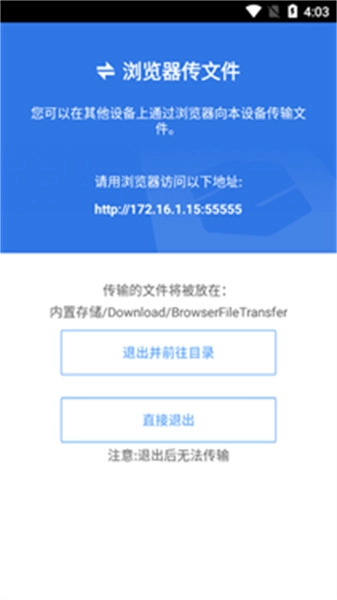
4、连接浏览器后点击我的设备,可选择传输位置;
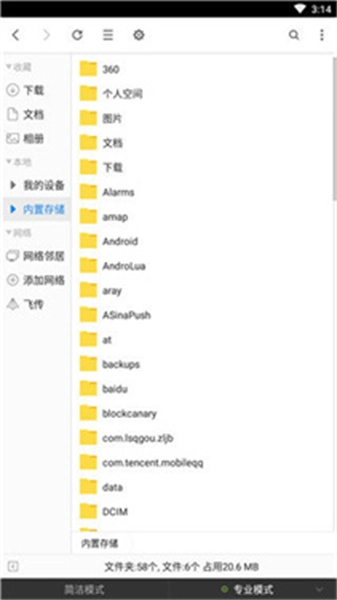
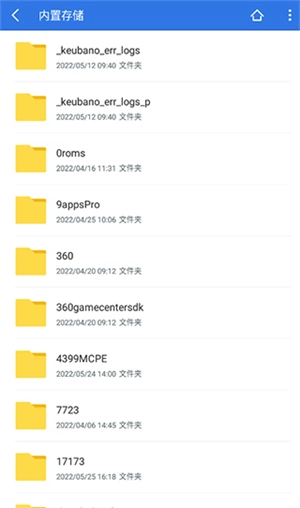
5、点击内置存储,可查看自己的手机内存储的文件。
大家都在下载
评价
具体建议内容
请输入验证码