小米打印2026版是一款极为实用的智能化手机打印应用,由北京小米科技有限责任公司与上海汉图科技有限公司联合打造。该软件致力于让小米和米家打印机用户体验到前所未有的便捷打印服务,能够轻松管理并连接多款不同型号的设备。它不仅整合了多样化的打印功能,涵盖文档、图片、照片、身份证等,还提供复印、扫描服务。借助智能优化,用户可以更高效地利用资源,减少打印成本。对于经常需要处理办公事务的用户而言,这款软件无疑是提升工作效率的理想之选。现在,让办公生活更加轻松顺畅。
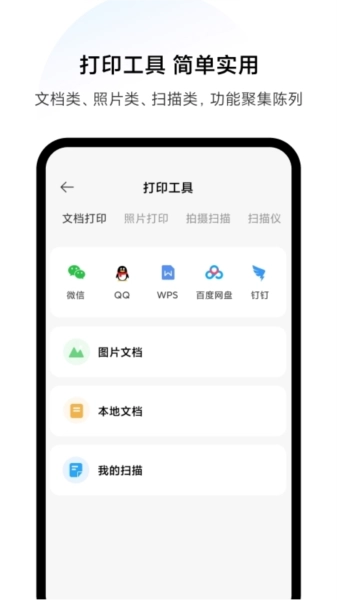
小米打印不仅具备强大的功能,其简洁的操作界面与流畅的使用体验也十分亮眼。该软件能无缝连接WPS、腾讯文档、钉钉等主流办公应用,让文件可以即时打印。不管是临时要用的工作报告,还是孩子的作业资料,只要轻轻一点,就能马上完成打印。智能墨盒管理系统和纸张节省模式,保障了环保与经济的双重好处。为了满足家庭和团队的多样化需求,小米打印还支持多用户共享,让大家实现打印自由。

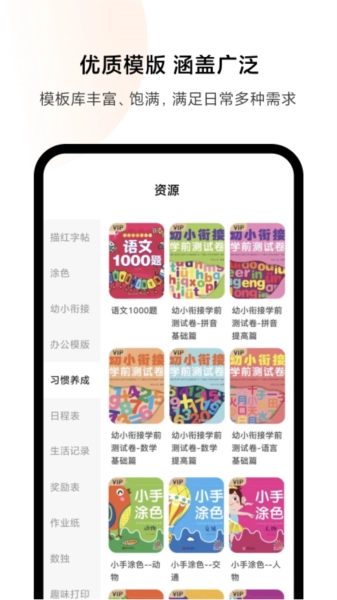
智能学习平台:汇聚众多名校试卷资源,提供专项练习功能,助力你轻松提升学业水平。
团队协作好帮手:便捷的团队管理功能,让团队打印操作更简单高效。
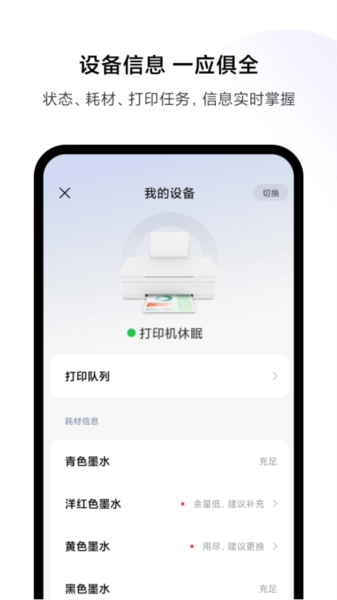
兼容新品设备:适配新款打印机,支持全家共享使用,操作便捷一触即达。
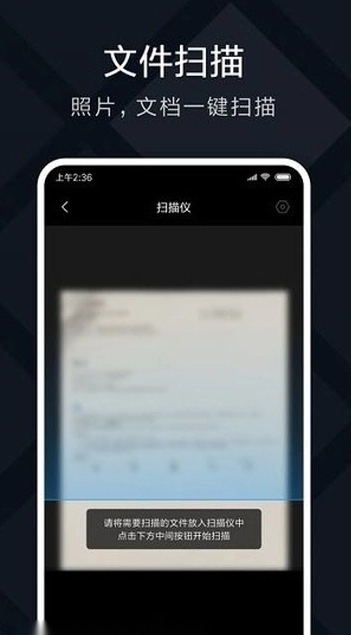
高清扫描转换:采用智能扫描算法,保障PDF转存后的超高清画质。
文件管理便捷易用:文件保存与分享操作简单,助力工作流程更加顺畅高效。
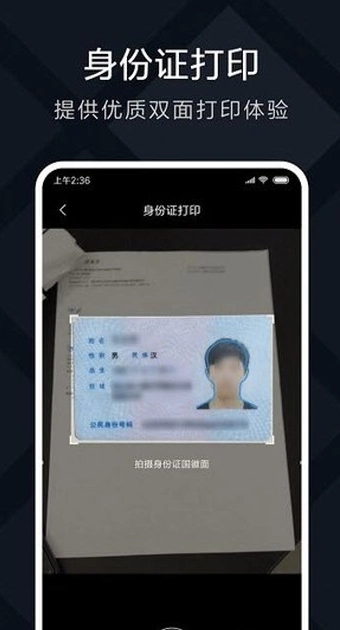
身份证精致排版:支持自动双面打印,确保身份证复印件干净整洁、美观大方。
多样化证件照:我们提供多种规格的证件照模板,帮你轻松应对不同场景的需求。
打印头自动校准功能:保障每次打印的品质,让设备始终保持最佳运行状态。
创意照片打印:让你的想象力自由驰骋,创造充满个性的照片欢乐体验。
全能扫描功能:文档、照片一键扫描,存储与分享便捷无忧。
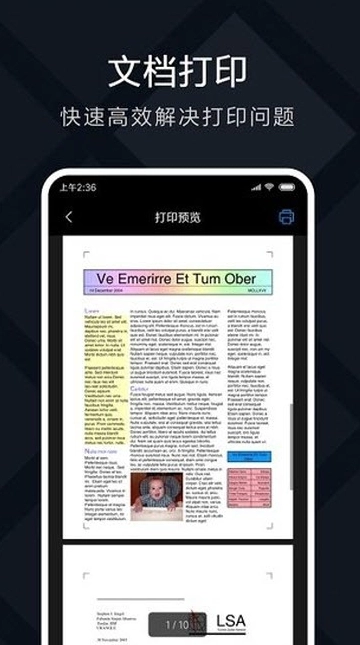
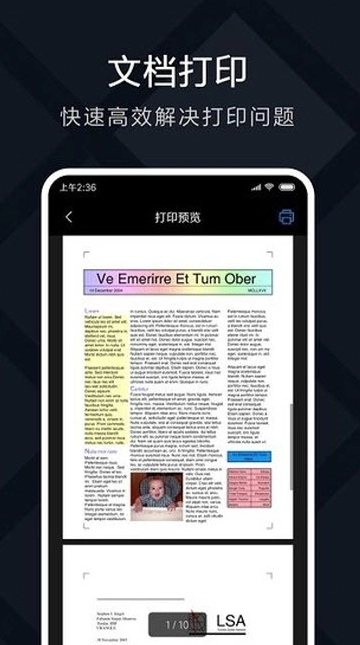
文档高效处理:不管是PDF、Word还是其他格式,都能迅速解决打印方面的问题。
在家自制证件照:无需出门,也能拍出符合专业标准的证件照。
身份证便捷服务:支持优质双面打印,保障信息清晰可辨。
一、准备工作
设备要求:请确认手机、平板等移动设备上已安装小米打印应用,且设备系统能够支持该应用正常运行。
网络要求:需保证手机和小米打印机处于同一个Wi-Fi网络环境,或者打印机开启热点模式且手机已成功连接至该热点。
二、添加打印机
打开:在手机上打开小米打印。
添加设备:
可以在首页或者设置页面里,找到并点击“添加打印机”这类选项。
会自动搜索附近的小米打印机设备。
在搜索到的设备列表中,选择需要添加的小米打印机。
配置网络:
根据的提示,为打印机配置网络设置。
若打印机已接入Wi-Fi网络,可直接选中该网络并输入密码完成连接。
若打印机尚未接入Wi-Fi网络,可选择开启打印机的热点模式来建立连接,随后依据提示完成网络配置操作。
三、打印操作
选择文件:
在文件管理器里,挑选你要打印的文件,像文档、图片这类都可以。
支持从本地存储、云存储或第三方应用中选择文件。
设置打印参数:
根据实际需求,对打印参数进行设置,像纸张尺寸、打印品质、打印数量之类的选项都可以按需调整。
在一些情形下,也能够挑选打印方式,像黑白打印或者彩色打印。
开始打印:
确认设置无误后,点击“打印”或类似选项。
会将打印任务发送到小米打印机,并显示打印进度。
等待打印完成后,即可从打印机上取出打印好的文件。
打印任务无法发送
可能原因:与打印机连接异常、文件格式不支持等。
解决方法:
重新连接打印机,确保连接稳定。
检查文件格式是否兼容,若不兼容,请将其转换为兼容格式。
打印内容不完整或缺失
可能原因:打印机墨盒问题、纸张堵塞等。
解决方法:
检查墨盒是否安装正确且墨水充足。
检查打印机内部是否有纸张堵塞,并清理堵塞的纸张。
闪退或卡顿
可能原因:版本过旧、手机内存不足等。
解决方法:
更新小米打印至最新版本。
清理手机内存,关闭不必要的后台应用。
无法使用自动双面打印
解决办法:小米的部分打印机型号或许不具备自动双面打印的功能。要是需要进行双面打印,建议手动完成翻页步骤。
无法查看打印记录
解决办法:请先确认已登录小米账号,然后在对应界面中找到“打印记录”选项进行查看。若依旧无法查看,建议尝试重新登录账号或者更新应用版本。
用户们对小米打印的评价相当高,它是一款融合了便捷性、实用性与创新性的打印利器。软件里的学习板块很受学生欢迎,家长也对它在节省打印开支方面的表现称赞有加。团队负责人认可其高效的协作功能,家庭用户则对它的兼容性和资源共享能力感到满意。不管是个人使用还是团队协作,小米打印都能成为你日常打印的可靠帮手。
大家都在下载
评价
具体建议内容
请输入验证码