高清扫描大师手机版是一款智能的手机扫描应用,使用完全免费,无需注册登录即可使用。可一键扫描图片、照片、文档等任何纸质材料,并将其保存为电子版图片存于手机相册,同时支持二维码识别扫描。应用OCR识别引擎,扫描后能轻松提取图片中的文本内容,还具备自动边框检测与裁剪功能,也可自行添加水印;此外,它还拥有拍照翻译功能,电子文档可进行转换翻译,支持各国语言,让你轻松处理各类外语文档。高清扫描大师还支持简单的图片格式转换,多种图片格式可自由切换,无需将图片导入电脑进行繁琐操作。该应用整体不占用过多手机资源,所有功能一触即达,是日常办公文档处理的好帮手。
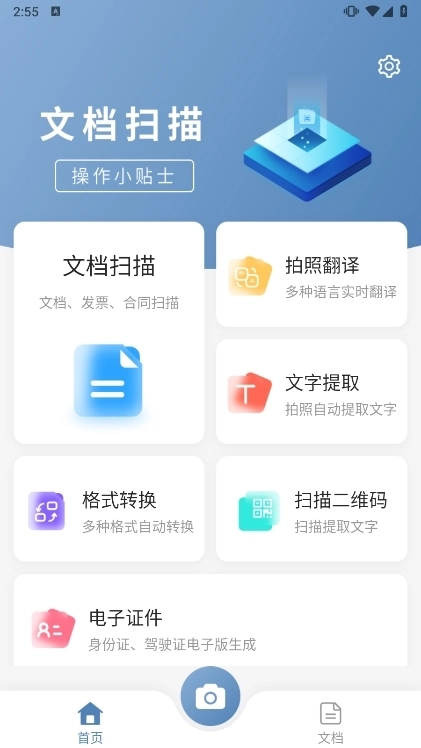
专业的线上文件扫描必备的助手,在线一键操作。
软件功能十分强大,支持多种扫描模式。
满足不同用户的扫描使用需求,带来了更多的优质服务。
标签分类整理,手写批注标记,文档加密保护,既方便有序,又高效安全。
支持拍照翻译与文字翻译功能,一键即可翻译成上百种语言。
能够精准识别图片里的文字,可支持中文、英文、法语等多种语言。
首先我们打开高清扫描大师后不需要登录,直接选择首页的【文档扫描】功能。
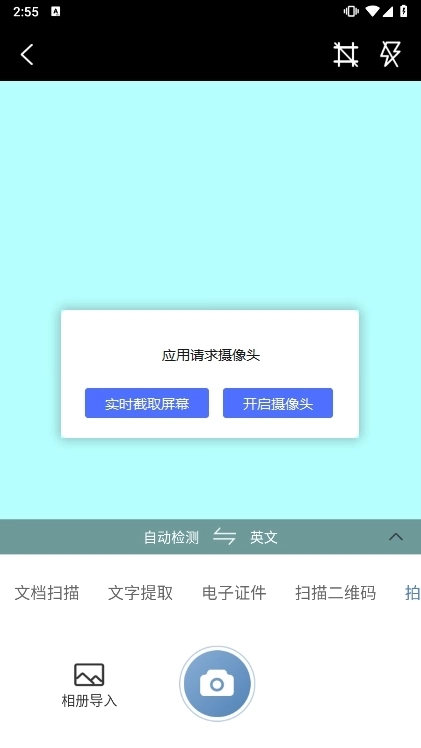
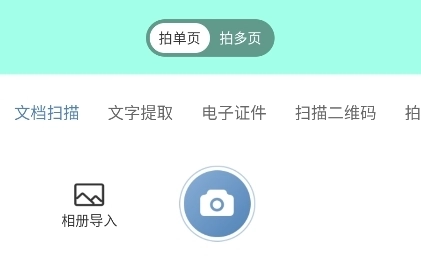
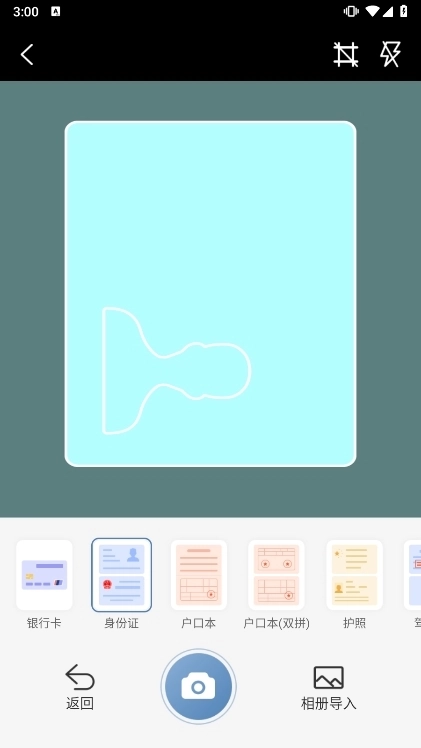
接下来在扫描页面里,你可以选择扫描的类型,也能通过从相册导入的方式,把手机里已有的文档添加进去。
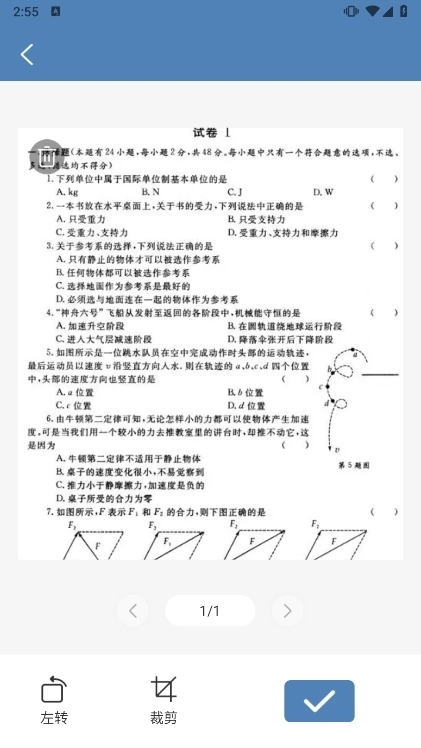
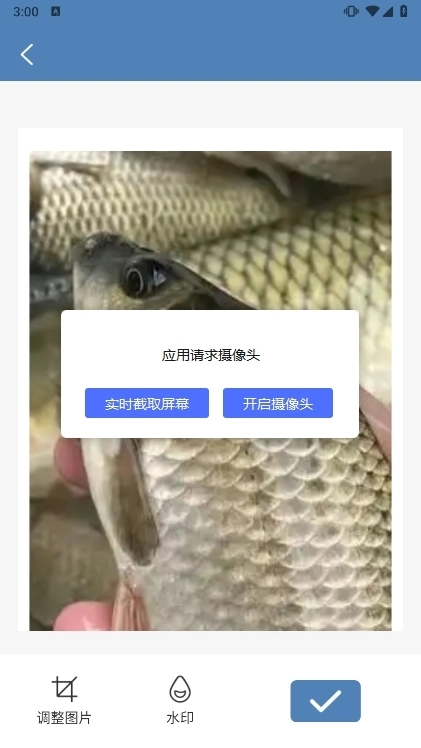
拍摄或导入图片后,你可以对图片进行裁剪,去除多余的空白区域,让扫描效果更精准;同时,你也能为图片添加水印。
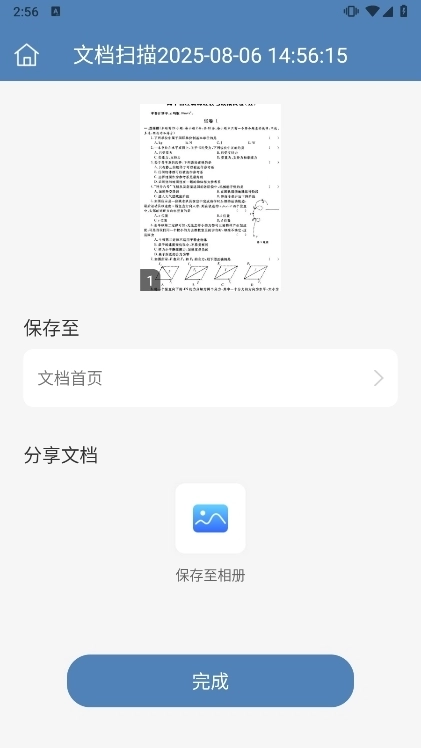
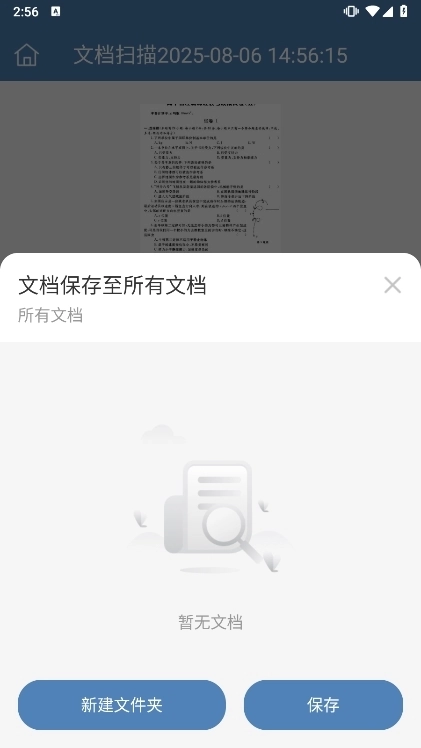
扫描好的文档就会在你的【文档页面】。
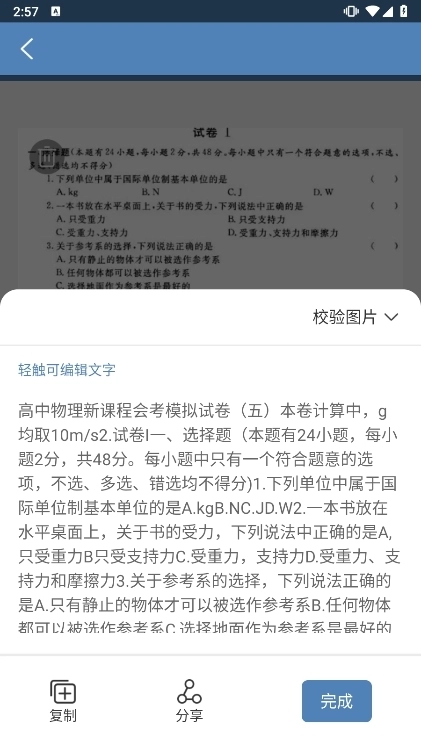
如果是进行文字提取,你得重新回到文档扫描功能,选择文字提取选项,接着拍摄或导入图片,随后让系统识别并提取图片中的文字,提取出的文本可供你进行校验。
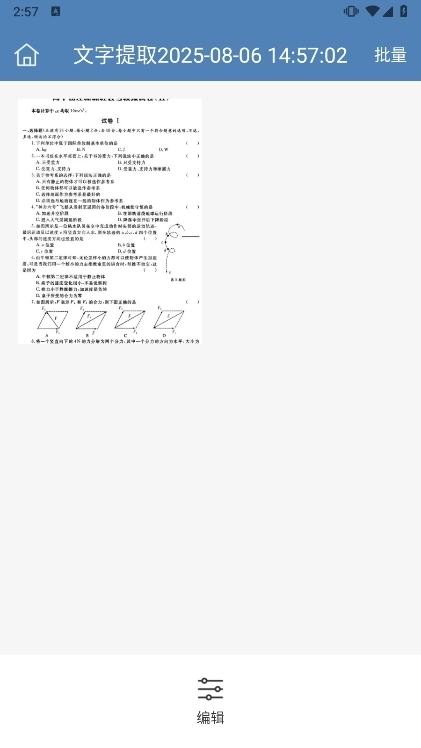
同样地,这份文档也会保存在文档页面里,你可以随时重新扫描并提取文件。
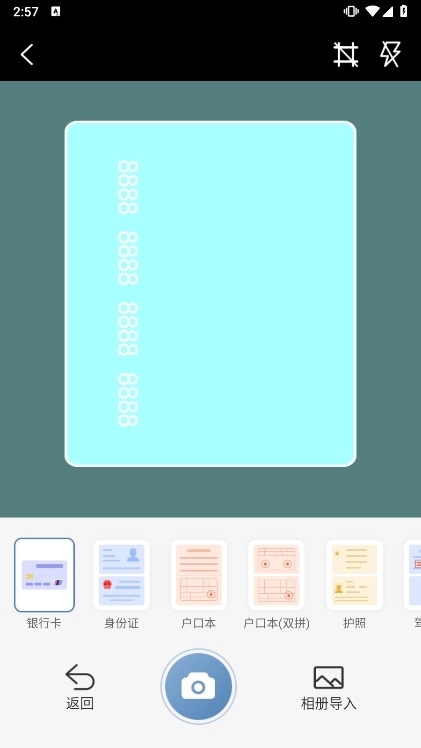
高清扫描大师能够帮助用户制作各类证件卡证的电子版。操作方式和文档扫描类似,在扫描界面,你可以先选择对应的证件卡片类型,接着把卡证放入取景框对准后拍摄扫描,也可以直接从相册导入已有的图片。
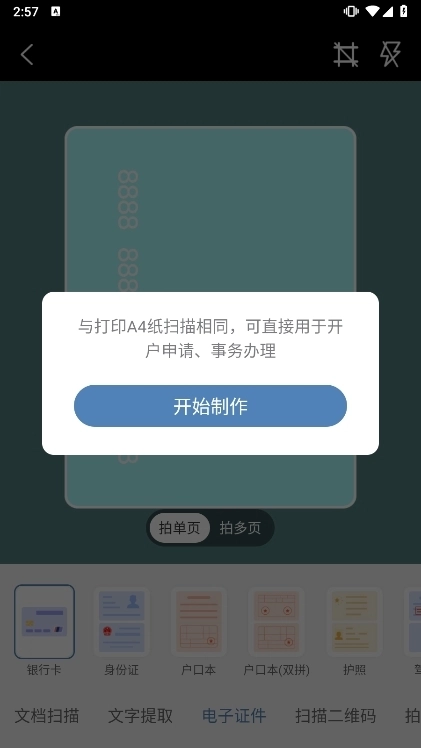
同样拍摄的电子证件都会保存在文档里,你可以随时查看。
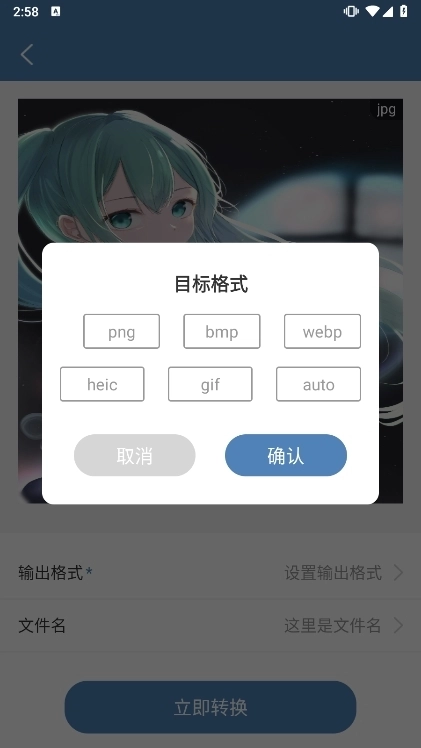
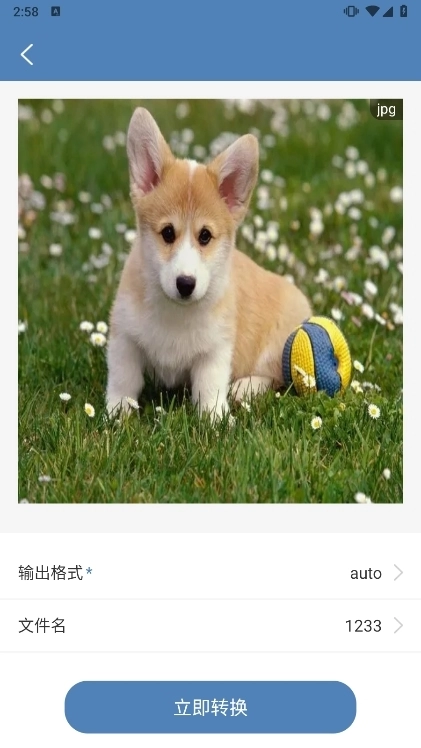
高清扫描大师还具备图片格式转换功能,操作时只需先选定一张图片,再选择所需格式即可,它支持PNG、BMP、WEBP、HEIC、GIF等多种常见的图片格式。
同样的转换后的图片会保存在文档里,你也能去自己手机的相册查看。
环境与设备准备
光线要均匀:别让强光直接照射,也别逆光拍摄,不然照片可能会反光或者阴影太明显。最好在自然光或者柔和的室内灯光环境下拍摄。
设备清洁:用软布擦拭手机摄像头及照片表面,防止灰尘、指纹或污渍对扫描效果造成影响。
扫描照片时,要让手机与照片保持平行,同时尽量避免手机晃动,这样才能保证图像清晰稳定。如果条件允许,使用三脚架或固定支架来辅助固定手机会更好。
操作规范
自动识别与手动调整:高清扫描大师一般具备自动识别照片边缘的功能,要是识别不够精准,用户可以手动拖动裁剪框来调整范围。
分辨率设置:可依据实际需求挑选合适的分辨率,像300dpi或者600dpi都可以。高分辨率的优势在于适用于打印场景或是需要精细编辑的情况,不过它也存在一定的不足,那就是会占用更多的存储空间。
在进行文件保存时,建议优先考虑PDF格式(此格式更适用于文档的归档整理)或者JPEG格式(该格式更适合用于图片的分享传播),同时要注意避开那些兼容性较低的格式。
扫描结果模糊或失真
原因在于摄像头对焦不够精准、照片表面存在反光现象,以及分辨率的设置过低。
解决:
手动点击屏幕对焦,确保照片清晰后再拍摄。
调整拍摄角度,避免光线直接反射到摄像头。
在设置里把分辨率调高,比如从300dpi调整到600dpi。
照片边缘识别不完整
原因:照片与背景对比度低、裁剪框范围过小。
解决:
将照片放置在纯色背景(如白色A4纸)上扫描。
手动拖动裁剪框,确保覆盖照片全部边缘。
使用“边缘增强”功能(如有)优化识别效果。
色彩还原偏差
原因:环境光色温异常、色彩校准不足。
解决:
在白色灯光下扫描,避免黄色或蓝色光源。
可以使用设备内的“色彩校正”功能(例如扫描全能王的“智能高清”滤镜)来调整色温。
对老照片进行扫描后,借助Snapseed这类图片编辑软件,手动对照片的饱和度和对比度进行调整。

大家都在下载
评价
具体建议内容
请输入验证码