《萤石云视频》是杭州萤石软件有限公司开发的手机监控应用,支持通过手机客户端远程操控监控设备,管理起来十分便捷。只需对需要监控区域的设备进行简单设置,就能随时在手机上查看实时监控画面,操作流程简洁,没有复杂步骤,轻松上手!有监控需求的用户,不妨试试这款实用的工具!

1、并注册登录萤石云视频App。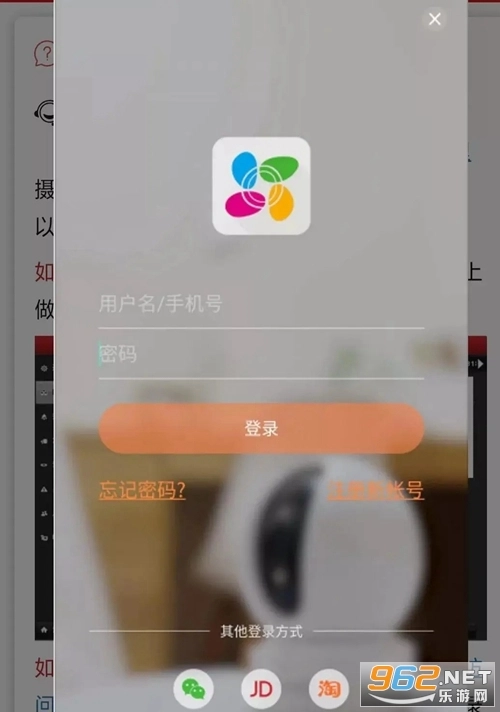
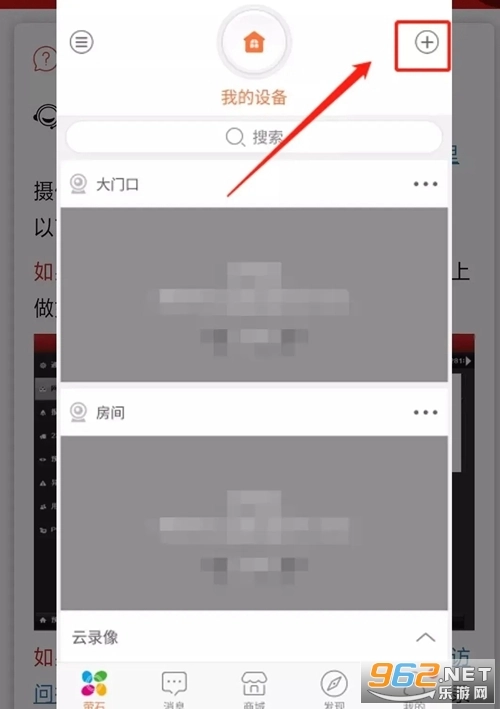 2、点击右上角的+,接着扫描设备机身二维码或者手动输入设备序列号进行添加。
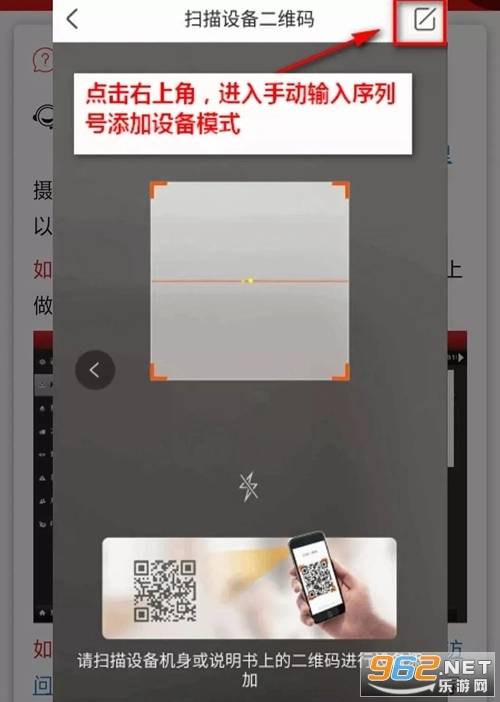 然后按照页面提示操作,完成设备添加绑定即可。需要注意以下几点:
摄像机的二维码里包含了序列号和验证码信息,这些信息需要妥善保存。另外,序列号和验证码在设备机身或者说明书上也能找到。
录像机的二维码可通过两种方式查看:一是进入主菜单,依次点击系统配置、网络配置、平台接入,在该页面的左下角即可找到;二是直接查看摄像机的标签。
新版本萤石云添加设备时,需修改验证码。录像机的验证码可在主菜单—系统配置—网络配置—平台接入/萤石云配置中查看和修改,初始验证码为六位大写英文字母。
摄像机的验证码修改需在web端的萤石云设置页面进行操作。
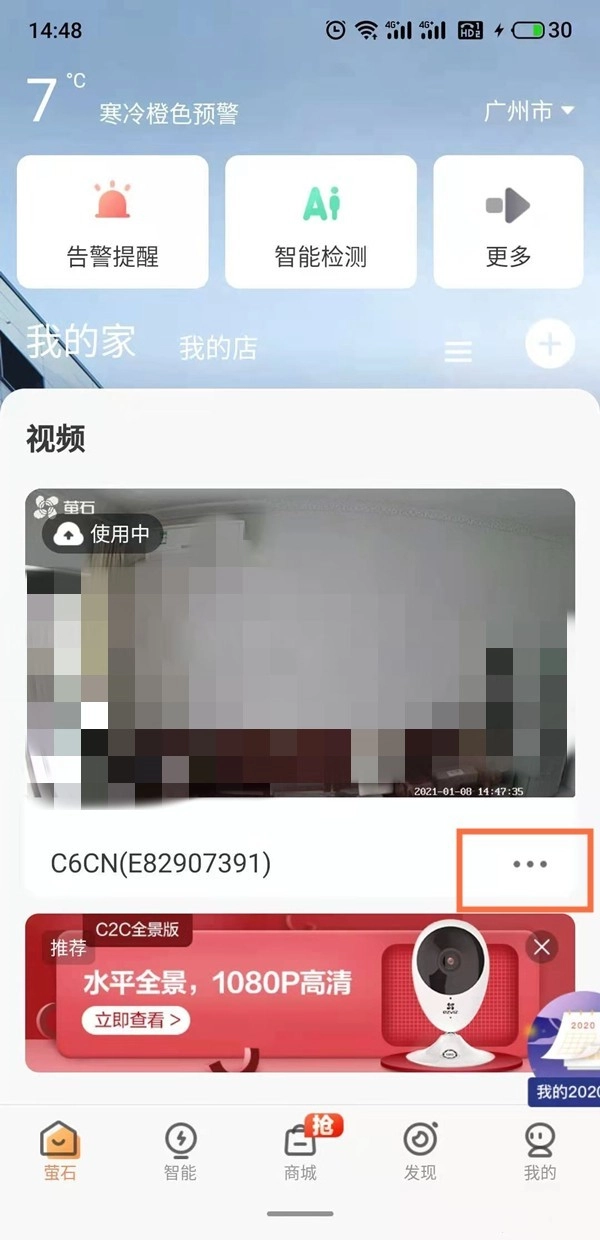
打开萤石云视频应用,进入首页后,找到视频选项,点击对应视频右下角的三个点图标,接着选择设置选项。
 2、在设置页面点击视频加密,将它的开关关闭即可。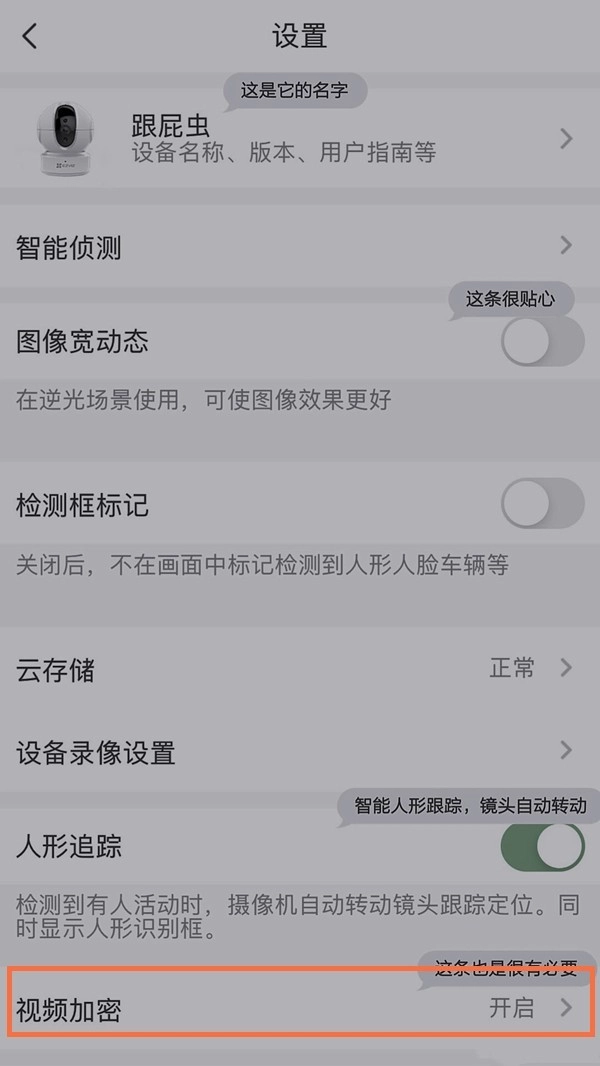
1、将设备插上电源,向上推下镜头找到RESET键。 2、长按10秒RESET键,直到听到语音提示恢复出厂成功,设备指示灯红蓝交替闪烁候即可重置成功。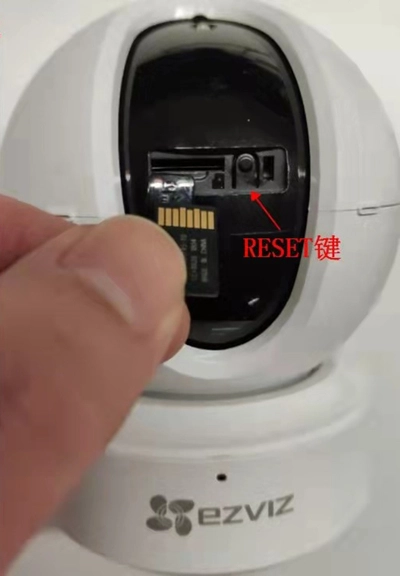
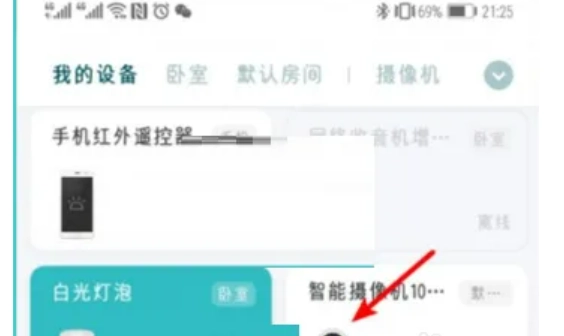 2、接着检查摄像机的实时监控屏幕,点击右上角的三个点图标进入。
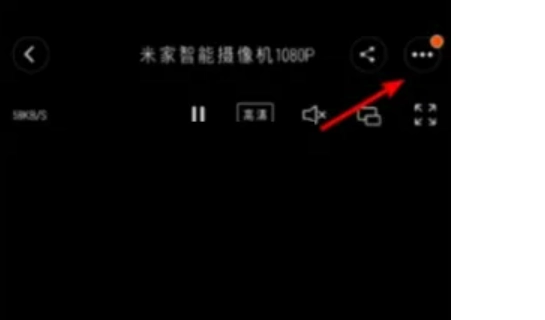 3、然后执行完上面的操作之后,在页面上我们选择“文件管理”。
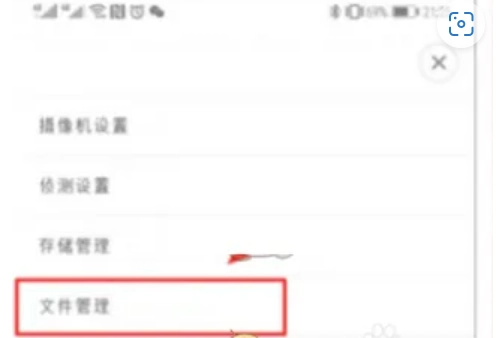 4、最后选择“摄像机存储卡”即可。
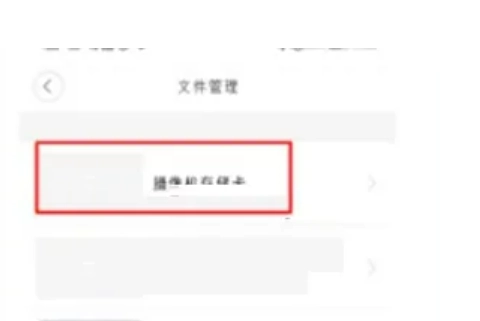 5、最后我们就可以检查要删除的监视视频的时间段,点击下面的“删除”,在“确认删除”界面上,再次点击“删除”按钮,这样即可删除了摄像机选择的历史录像。
大家都在下载
评价
具体建议内容
请输入验证码