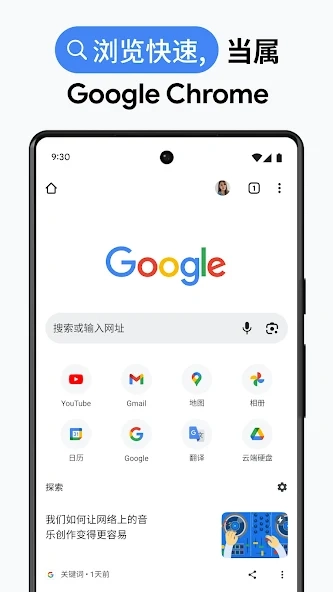
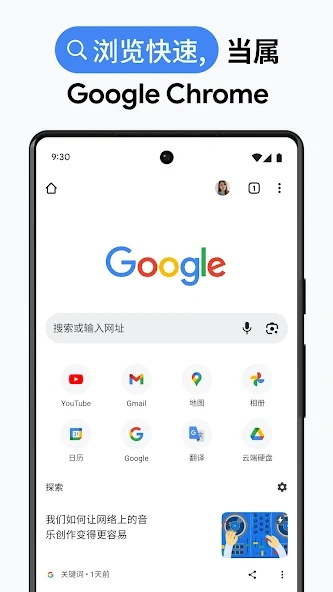
还在为浏览器卡顿、安全隐患发愁?谷歌浏览器安卓版(google chrome)来拯救你的移动浏览体验!作为全球超10亿用户信赖的免费网络浏览器,它以“闪电加载+沙箱防护”的双buff,重新定义高效安全的上网方式——V8引擎驱动的极速内核,让复杂网页秒开无压力;独立沙箱隔离技术,一个标签崩溃绝不牵连全局,安全感拉满!简洁清爽的界面设计,告别冗余功能干扰,专注核心浏览体验。无论是多标签并行操作,还是跨设备同步书签历史,它都能轻松hold住!现在就点击下载,解锁这款集速度、安全与便捷于一体的浏览器神器,开启丝滑上网新旅程!
| 步骤 | 地点/操作 |
| 1 | 点击右上角三个小点,打开菜单找到“设置” |
| 2 | 进入设置页面,在基本设置中找到“搜索引擎” |
| 3 | 点开“搜索引擎”,选择偏好的搜索引擎 |
| 4 | 逐步返回,即可在搜索框输入内容搜索 |
| 5 | 点击右上角三点,可设置桌面版网页、打开新标签等 |
| 6 | 可使用Chrome Beta版本(功能与原版相近);若用谷歌搜索引擎,建议直接输入或复制网址查找 |
1、打开谷歌浏览器右上角的三个小点处,会出现以下画面,如图所示,会看到“设置”。
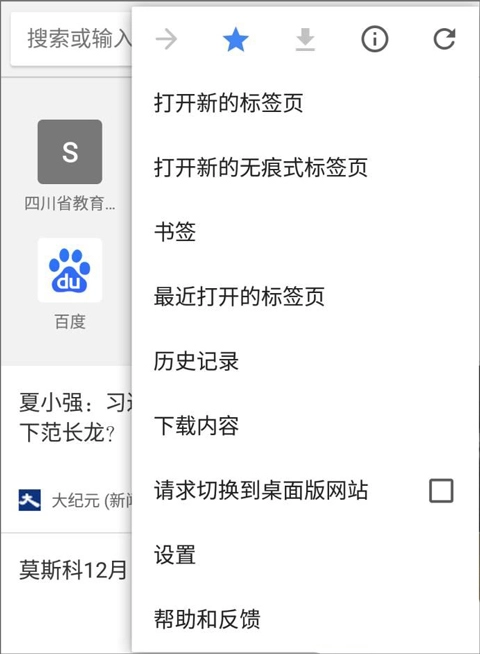
2、点开设置,会出现如下图所示的页面,在基本设置中有“搜索引擎”。
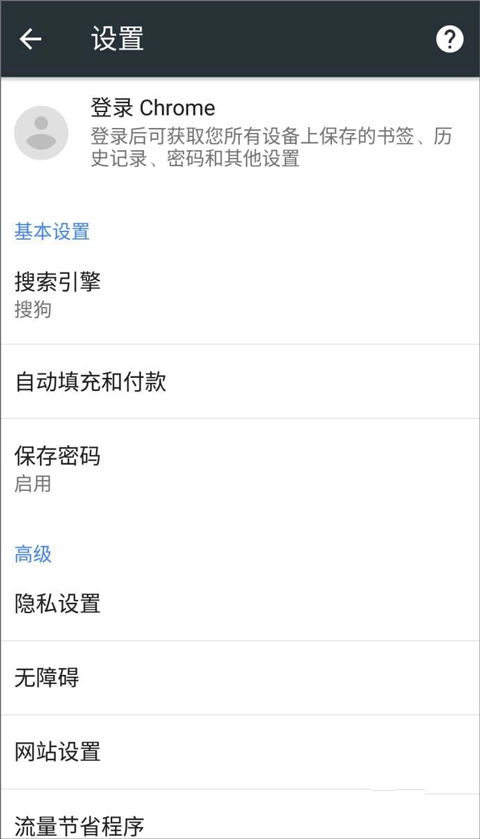
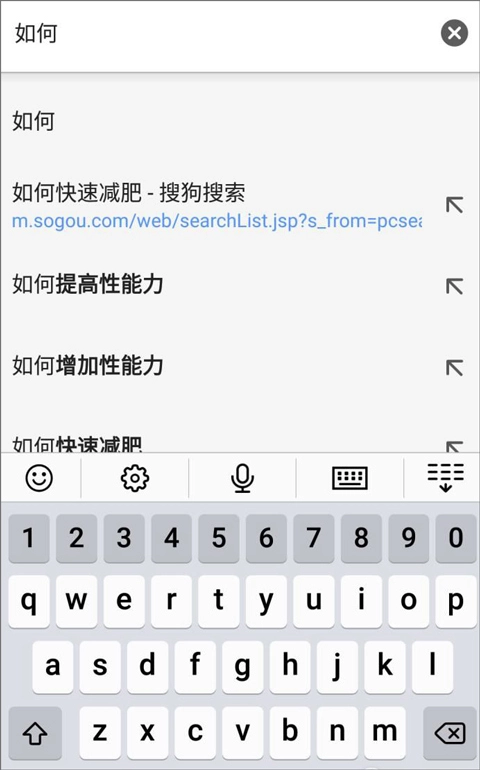
3、点开“搜索引擎”会出现以下页面,然后可以选择你喜欢的搜索引擎。
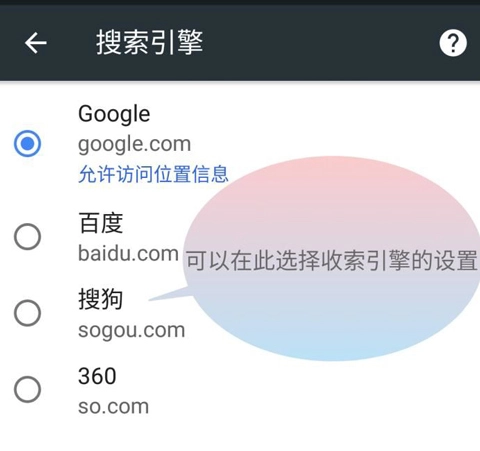
4、然后一步步返回,就可以在搜索框中搜索需要的东西了。
5、点击右上角有三个点,还可以设置切换到桌面版网页,打开新的标签等。
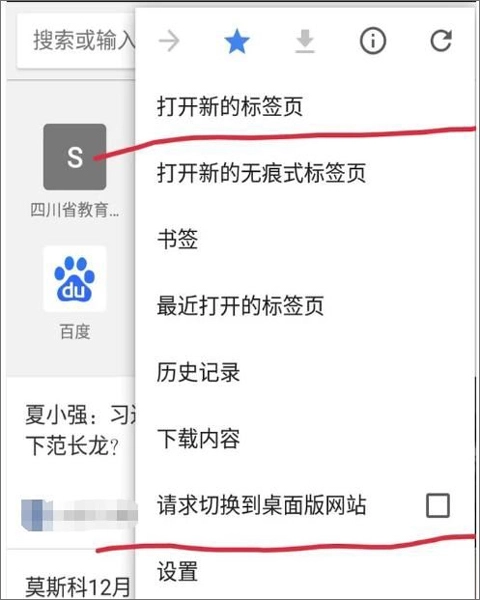
6、还可以使用chrome Beat版本,和chrome版本大同小异,还有如果选用谷歌搜索引擎的话,查找最好输入网址,或复制网址链接进行查找、搜索。
| 步骤 | 操作 |
| 1 | 打开Chrome浏览器,在地址栏输入网址或搜索打开目标网站 |
| 2 | 点击右上角“…”符号打开菜单 |
| 3 | 点击菜单中的星星图标完成收藏 |
| 4 | 点击提示右侧的“编辑”可修改收藏信息 |
手机上,打开Chrome浏览器,在地址栏中输入网址或者搜索打开需要收藏的网站
打开网站后,点击右上角“…”符号
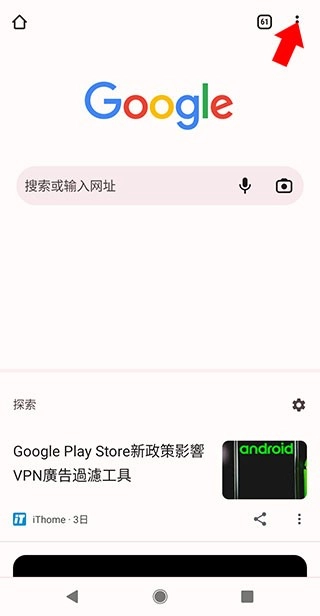
在打开的窗口中,点击星星图标
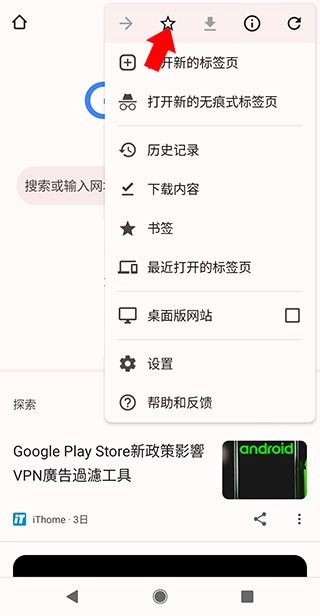
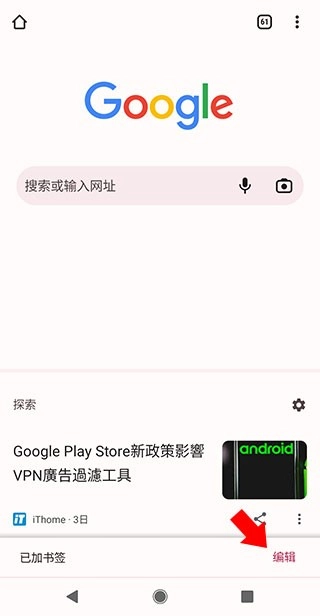
就可以将该网站收藏了,点击提示参考右侧的“编辑”
v124.0.6367.171(2026-09-30):优化浏览器稳定性,提升网页加载速度;修复部分场景下的崩溃问题;增强隐私保护机制。
谷歌浏览器移动版暂不支持扫码功能,无法直接扫码操作。若需扫码,可先使用谷歌相机完成扫码,再跳转至谷歌浏览器进行后续操作。
| 步骤 | 操作 |
| 1 | 打开谷歌浏览器应用 |
| 2 | 点击右上角三点菜单按钮 |
| 3 | 在菜单中选择“设置” |
| 4 | 找到“常规”或“外观”选项 |
| 5 | 选择“主页”或“启动时”选项 |
| 6 | 选择“自定义”或“指定网址”,输入目标网址 |
| 7 | 保存设置 |
打开您的谷歌浏览器应用。
点击右上角的三个点(菜单)按钮,打开浏览器菜单。
在菜单中选择 “设置” 选项。
在设置页面中找到 “常规” 或 “外观” 选项。
在常规或外观选项中,您应该能找到 “主页” 或 “启动时” 这样的选项。
点击 “主页” 或 “启动时” 选项,然后选择 “自定义” 或 “指定网址”。
输入您希望设置为主页的网址。
保存设置。
| 步骤 | 操作 |
| 1 | 打开Chrome浏览器,点击右上角“更多”图标(三个垂直圆点) |
| 2 | 选择“历史记录”,点击“清除浏览数据” |
| 3 | 勾选“Cookie 和网站数据”及“缓存的图片和文件” |
| 4 | 点按“清除数据”完成操作 |
在安卓设备上,打开 Chrome 浏览器。
在页面右上角,点击“更多”图标,它看起来像三个垂直放置的圆点。
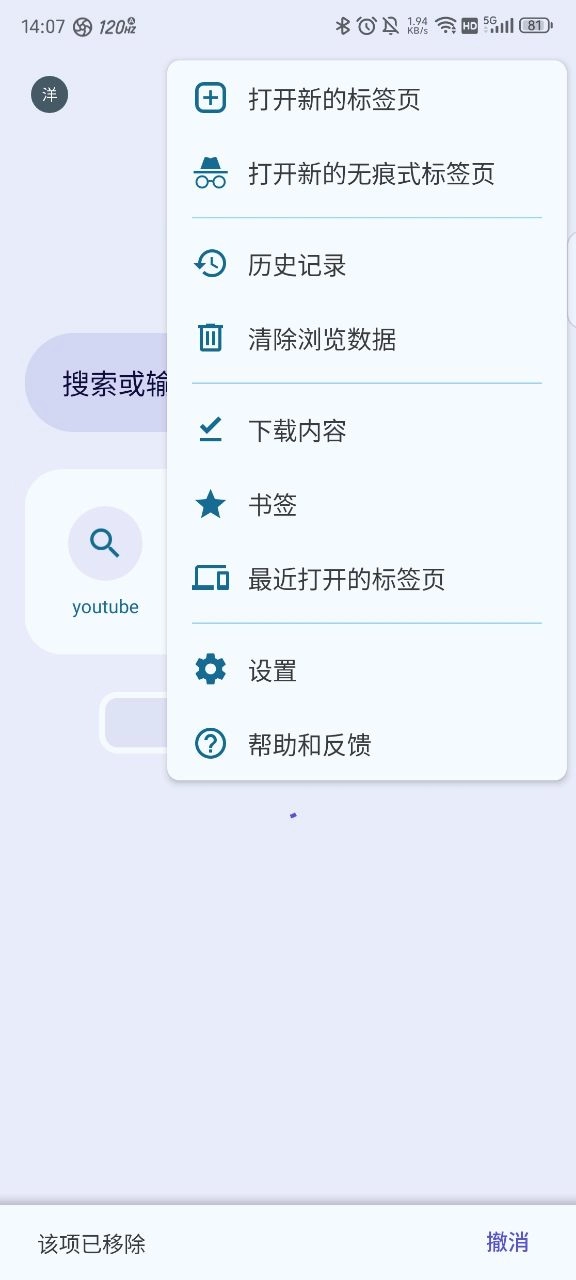
接着,选择“历史记录”选项,然后点击“清除浏览数据”。
在接下来的页面中,选中“Cookie 和网站数据”及“缓存的图片和文件”的复选框。
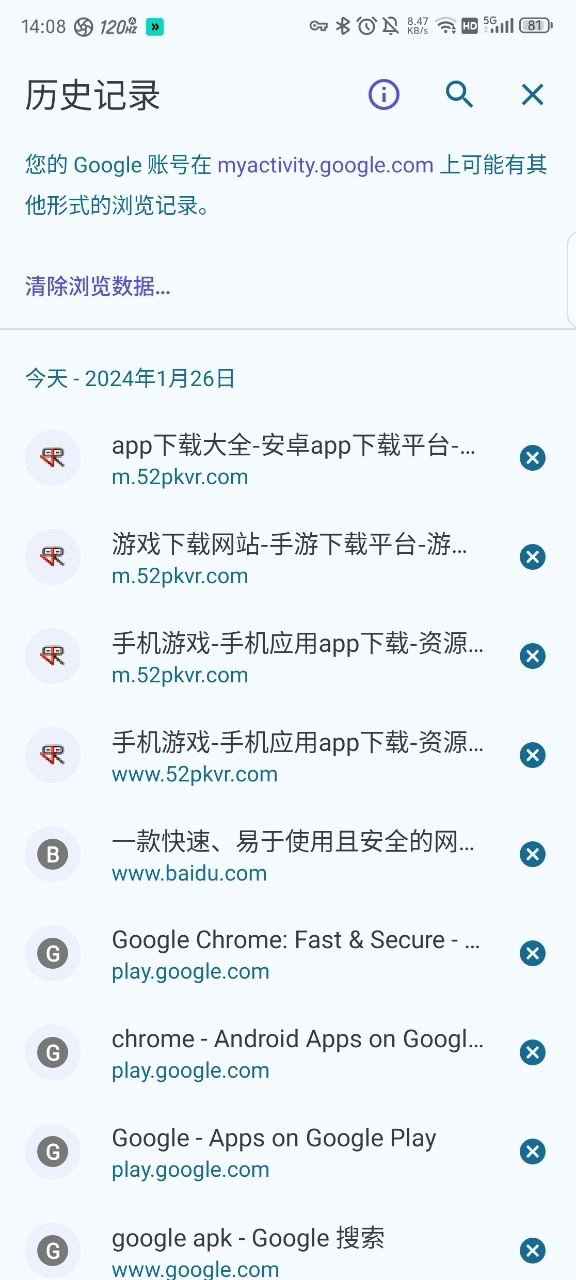
最后,点按“清除数据”。
| 设备类型 | 操作步骤 |
| 电脑端 | 打开Chrome→点击右上角三点→选择“新建无痕窗口”;快捷键:Windows/Linux/Chrome OS按Ctrl+Shift+n,Mac按⌘+Shift+n |
| 移动端 | 打开Chrome应用→点击右上角三点→选择“新建无痕窗口” |
在电脑上:
打开Google Chrome。
点击浏览器右上角的三个点。
在下拉菜单中选择“新建无痕窗口”。
此外,你也可以使用快捷键直接打开无痕窗口:
Windows, Linux, 或 Chrome OS: 按Ctrl + Shift + n
Mac: 按⌘ + Shift + n
在手机或平板电脑上:
打开Chrome应用。
向右上角点击,看到浏览器选项。
选择 "新建无痕窗口"。
请注意,在无痕模式下,Google Chrome可以阻止Chrome保存您的浏览历史,Cookie和网站数据,以及输入的信息。但是,此模式不会阻止您向访问的网站泄漏您的行为和个人信息。如您需要额外的在线隐私保护,建议考虑VPN等服务。
| 步骤 | 操作 |
| 1 | 打开谷歌浏览器,点击右上角三点菜单 |
| 2 | 选择“设置”选项 |
| 3 | 向下滚动点击“密码” |
| 4 | 打开“自动填充”选项 |
| 5 | 开启“保存密码”功能 |
| 6 | 登录时输入账号密码,点击保存提示即可 |
打开谷歌浏览器,并点击右上角的菜单按钮(三个竖点)。
从下拉菜单中选择 “设置” 选项。
在设置页面中,向下滚动并点击 “密码” 选项。
在密码页面中,找到并打开 “自动填充” 选项。
在自动填充页面中,找到并打开 “保存密码” 选项。
在此选项下方,您可以看到保存的所有密码。如果您想保存新的账号密码,只需在登录时输入账号和密码,并点击保存密码提示。
| 事项 | 详细内容 |
| 检查网络连接 | 确保设备联网且稳定,尝试打开其他网站验证网络状态 |
| 清除缓存和Cookie | 清理浏览器缓存与Cookie,减少加载干扰 |
| 禁用扩展和插件 | 关闭或删除可能干扰的扩展插件,排查冲突问题 |
| 检查防火墙/安全软件 | 确认防火墙或安全软件未屏蔽谷歌浏览器访问 |
| 重新安装浏览器 | 卸载现有版本,从官网下载最新版重新安装 |
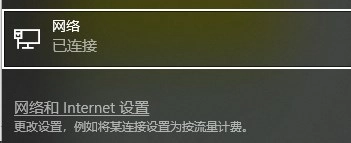
检查网络连接:首先确保你的设备已连接到互联网,并且网络连接稳定。尝试打开其他网站,查看是否可以正常访问。如果其他网站也无法打开,可能是网络连接问题,需要检查你的网络设置或联系网络服务提供商。
清除缓存和Cookie:浏览器缓存和Cookie的过多可能导致网页无法加载或加载缓慢。尝试清除浏览器的缓存和Cookie,然后重新打开浏览器,再次尝试打开网页。
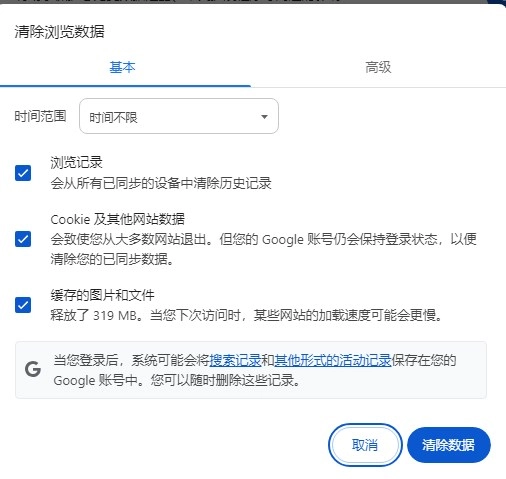
禁用扩展和插件:一些浏览器扩展或插件可能会干扰浏览器正常运行,导致无法打开网页。尝试禁用或删除浏览器的扩展和插件,然后重新打开浏览器,再次尝试打开网页。
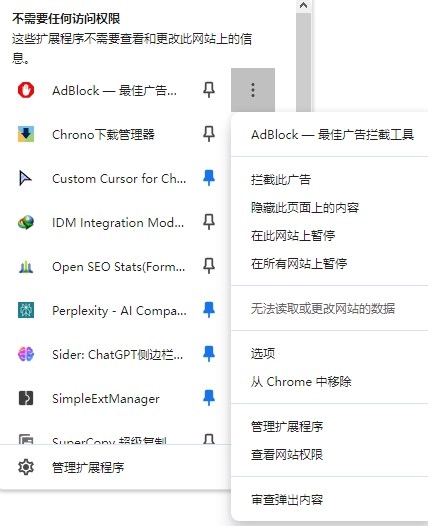
检查防火墙或安全软件:防火墙或安全软件的设置可能会阻止某些网页的访问。检查你的防火墙设置或安全软件,确保它们没有屏蔽或限制谷歌浏览器的访问。
重新安装浏览器:如果以上方法仍然无法解决问题,可以尝试重新安装谷歌浏览器。首先卸载现有的浏览器,然后从谷歌网站最新版本的谷歌浏览器进行安装。
1、简洁高效:采用简洁的用户界面设计,操作简单直观。同时,其高速的浏览引擎和优化的资源管理使得浏览器加载网页速度更快,用户能够更高效地浏览网页。
2、多标签浏览:支持多标签浏览,用户可以同时打开多个网页,并在标签之间进行切换。每个标签页面都在独立的环境中运行,保障了用户的隐私和安全。
3、安全可靠:它还定期更新并自动升级以修复漏洞,保证用户的网络安全。
4、强大的性能:基于先进的JavaScript V8引擎,能够加快网页的加载速度,提升浏览器的响应和渲染能力。无论是运行复杂的网页应用还是进行在线视频播放,都能得到流畅的体验。
1、用户界面简洁:用户界面设计简洁明了,没有繁琐的功能按钮和工具栏,用户能够快速上手,并专注于浏览网页内容。
2、快速加载网页:采用了高速的浏览引擎和优化的资源管理,能够更快地加载网页,提供更流畅的浏览体验。
3、多设备同步:用户可以通过谷歌账号将浏览器的书签、历史记录、扩展程序等信息进行同步,实现多设备间的无缝衔接。
4、丰富的扩展插件:提供了丰富的扩展插件,用户可以根据个人需求自由选择和添加,扩展浏览器的功能和体验。
大家都在下载
评价
具体建议内容
请输入验证码