photoshop,Photoshop是一款专业的图片编辑工具,能满足用户从基础修图到创意设计的全场景需求,无论是日常照片美化、社交媒体配图制作,还是专业级的图像精修,都能通过其丰富的功能轻松实现;软件提供海量模板、滤镜、文字贴纸等资源,让新手也能快速上手打造优质视觉内容,同时支持Raw、TIFF等专业格式导入编辑,满足摄影爱好者和设计从业者的专业需求,是当下图片处理领域的核心工具之一。
1、进入软件后,先登录Adobe ID,电脑端的ID可直接通用,没有ID的话点击注册选项即可;
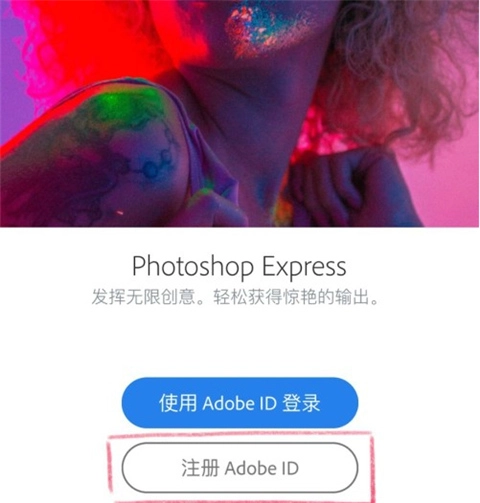
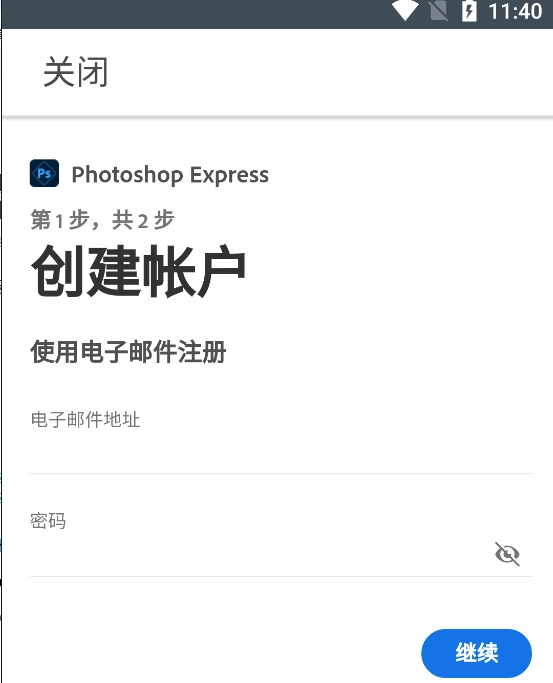
2、来到注册页面后,按提示输入电子邮箱和登录密码,点击注册,若邮箱已被注册,直接用该邮箱登录就行;
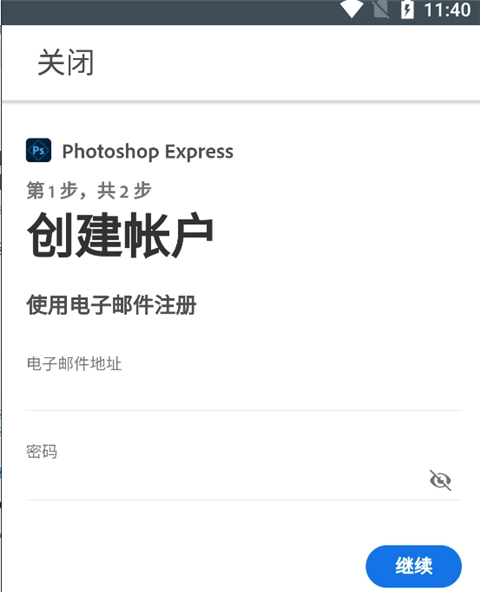
3、输入自己的昵称和出生日期,点击完成,注册流程就结束了;
4、再次打开软件会自动登录,此时选择想要编辑的图片导入;
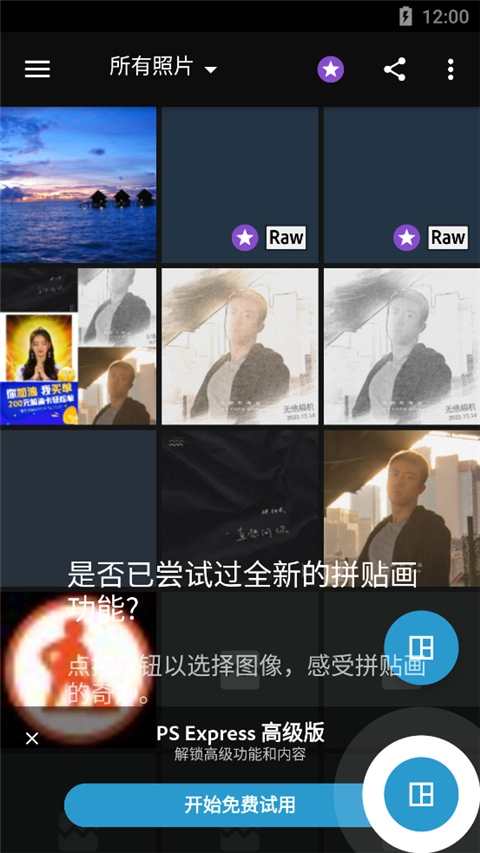
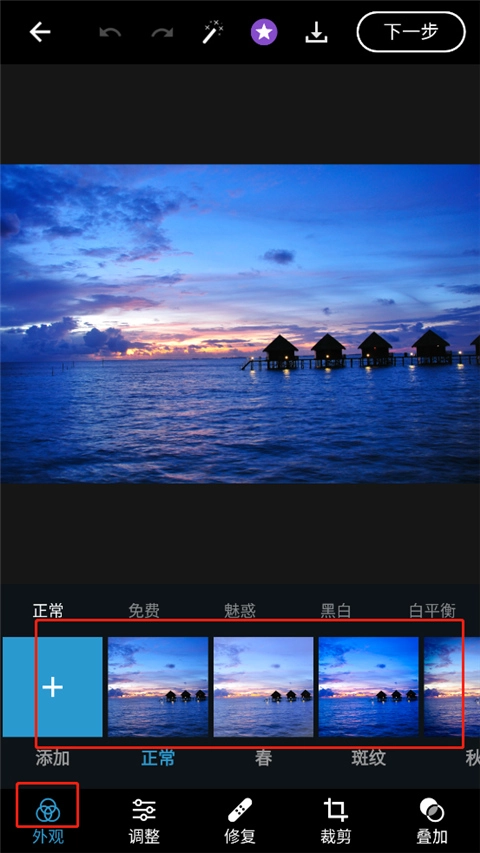
5、点击左下角第一个滤镜图标,可以直接用系统自带的滤镜效果,也能自己搭配不同滤镜组合出独特风格;
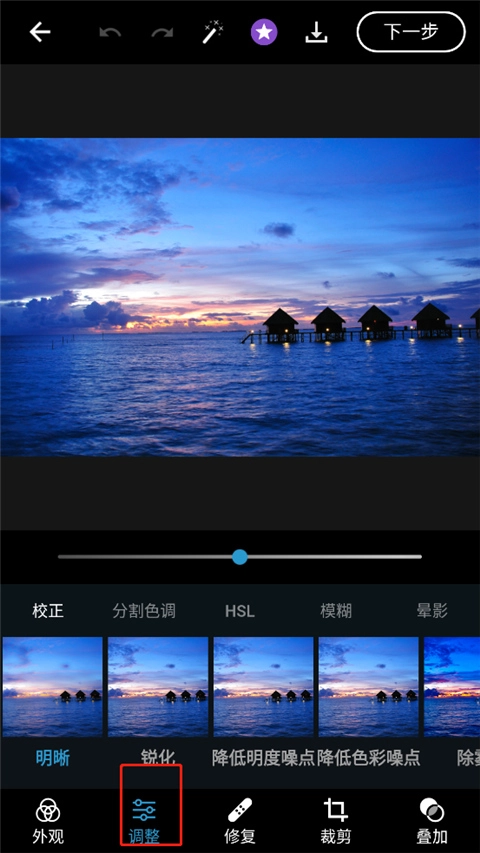
6、点击第二个图标,能对图片做锐化、降噪、迷糊、晕影、HSL、色调分割等操作,还可以手动调整曝光、对比度等参数,左右滑动第二个选项框能调出更多调节项;
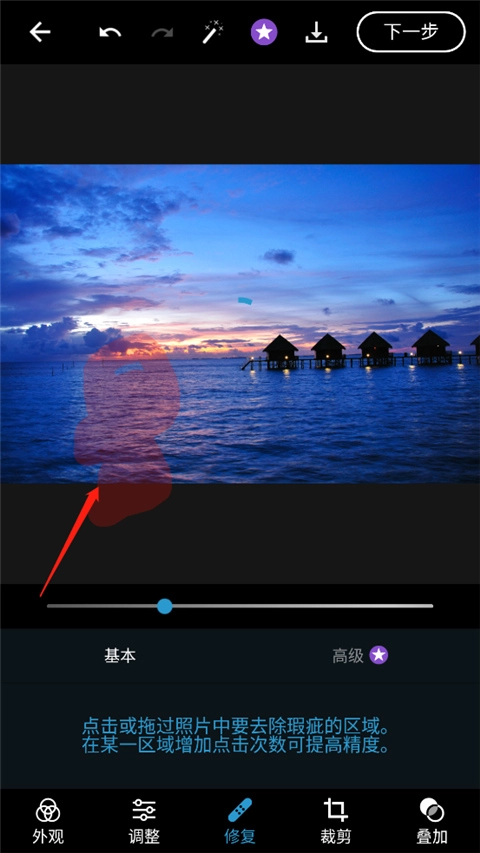
7、点击第三个修复图标,可以局部修补或替换图片,用手指涂抹需要替换的部位,涂抹处会变成红色;
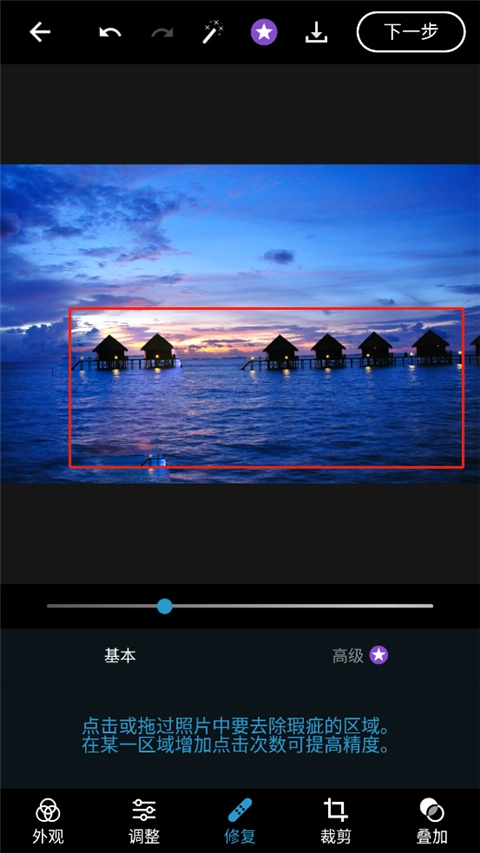
8、选好替换部位后松开手指,涂抹处会自动替换成周围的元素,用这个功能能做出“克隆”效果,比如让图片里出现两个相同的物体;
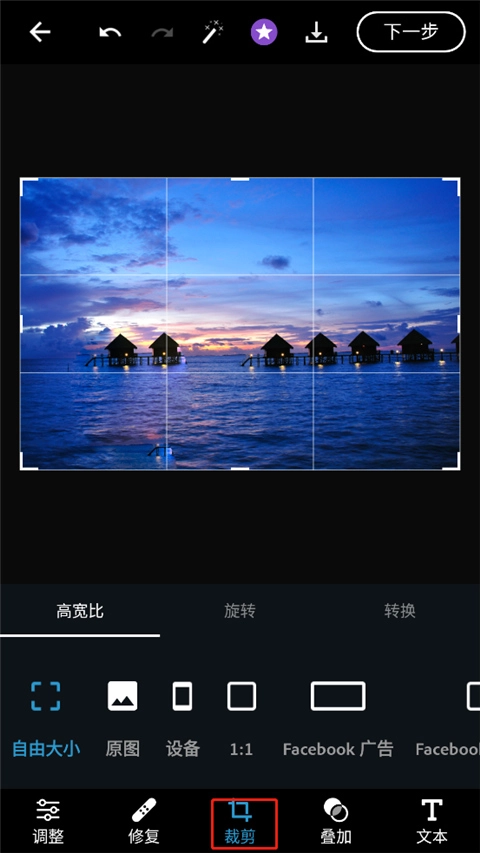
9、点击第四个剪裁图标,可以裁切、修齐、旋转和翻转照片,还能按社交媒体平台的要求选择宽高比,或者自定义照片大小;
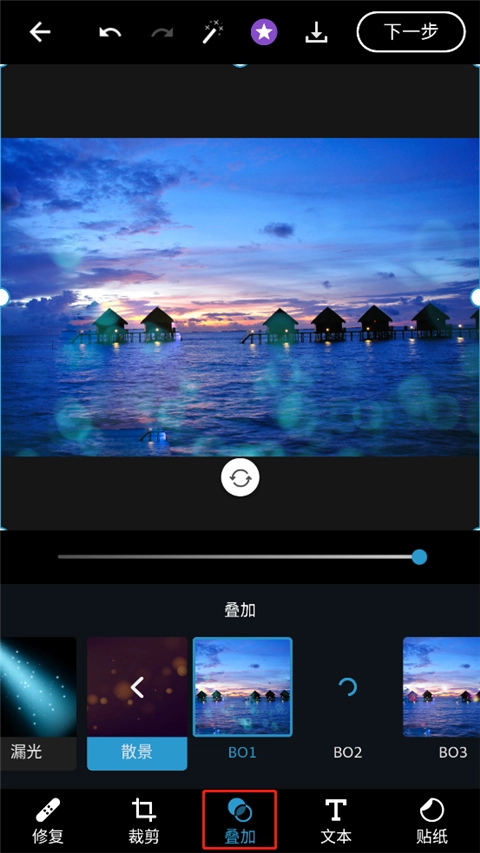
10、点击效果图标,能给图片加漏光、杂色等氛围效果,也可以用创意纹理和叠加效果,让普通图像变得更有质感;
11、点击字体和右边的贴图图标,能在图片上加可爱的贴图,或者添加文字,文字还能调整字体、颜色和大小;
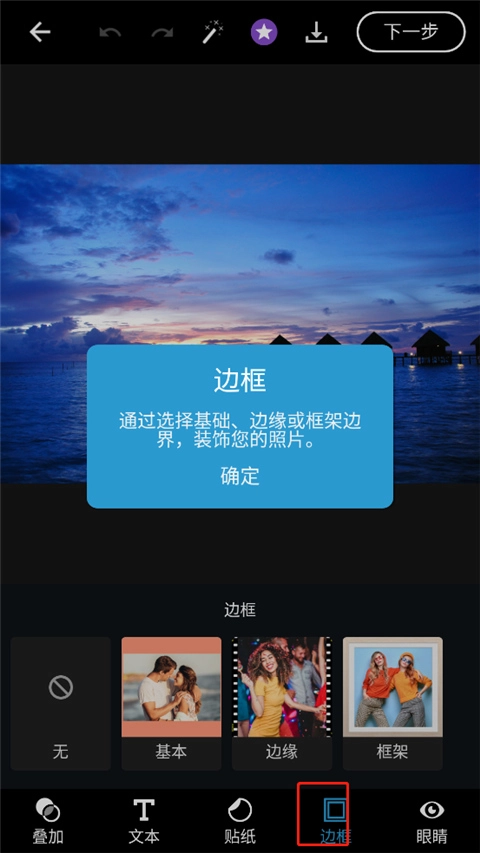
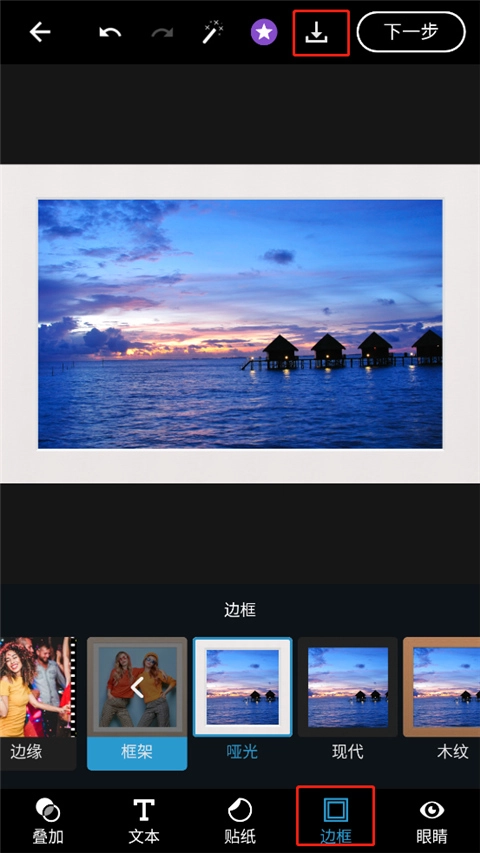
12、最后给图片加上边框,确认效果后点击保存,一张编辑好的图片就完成了。
1、进入软件首页,点击右方三个点的按钮,在弹出的菜单里选择“制作拼接图”;
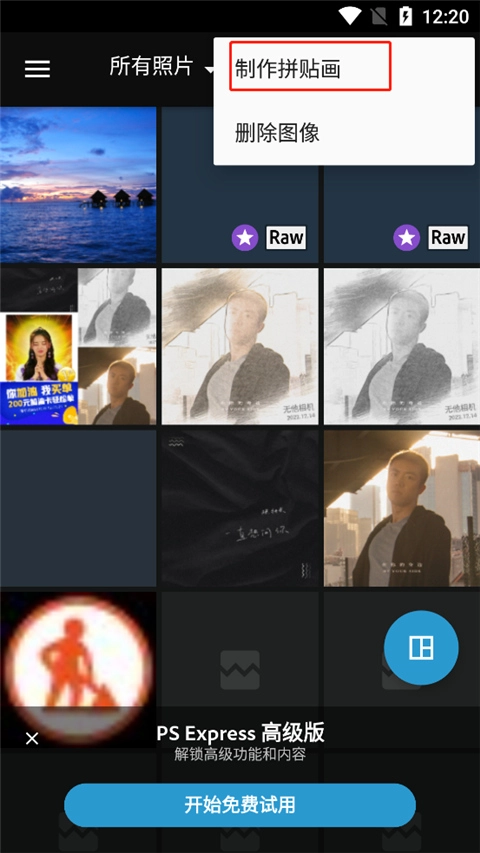
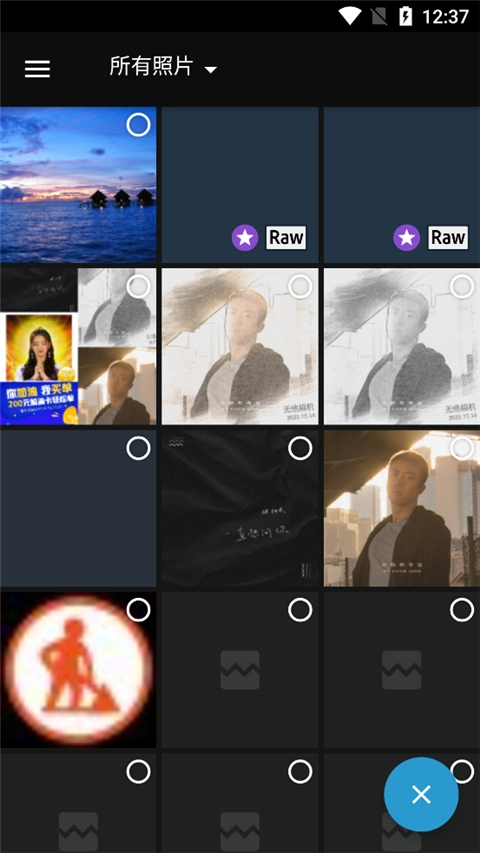
2、选择需要拼接的几张图片,选好后点击右下角的“下一步”;
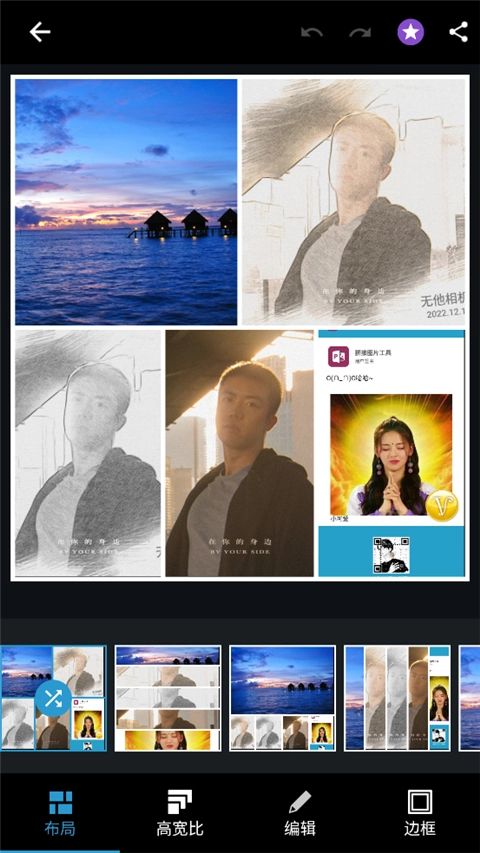
3、在拼图布局页面选自己喜欢的样式,还能手动调整每张图片的位置和大小;
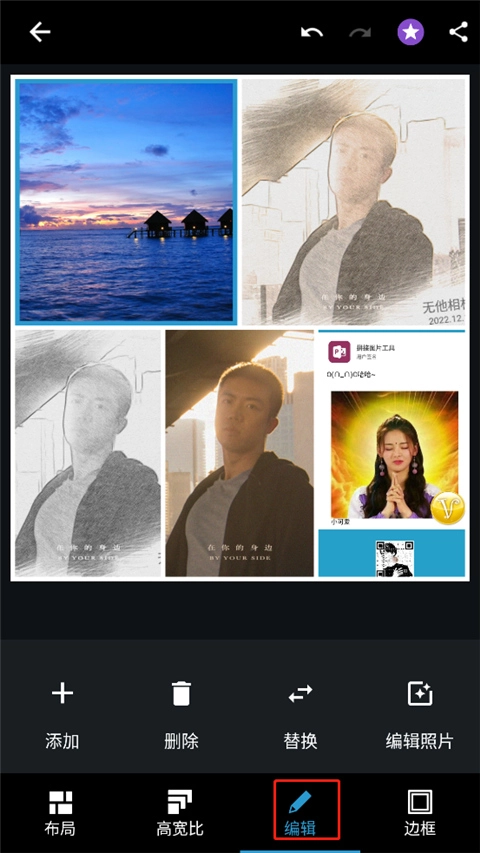
4、点击“编辑”可以单独调整拼图里的每一张图片,比如加滤镜、调参数,编辑完后点击保存,拼图就做好了。
| 工具名称 | 核心修图功能 | 专业格式支持 | 拼图功能 | 新手友好度 |
|---|---|---|---|---|
| Photoshop | 滤镜、修复、参数调节、文字贴纸 | 支持Raw、TIFF | 可自定义布局,支持单图编辑 | ★★★★☆ |
| 醒图 | 美颜、滤镜、模板 | 仅支持JPG、PNG | 固定模板为主,自定义性弱 | ★★★★★ |
| Snapseed | 曲线调节、局部修图、双重曝光 | 支持Raw | 无原生拼图功能 | ★★★☆☆ |
1、基础功能:包含裁切、拉直、旋转、翻转照片,还能消除红眼、宠物眼,解决日常照片的小瑕疵;
2、自动修复:一键调整亮度、对比度、曝光度、白平衡,新手不用手动调参数也能让照片更美观;
3、专业格式支持:可以直接导入Raw格式照片编辑,保留更多图像细节,也能无缝编辑TIFF图像,满足专业需求;
4、创意功能:除了基础修图,还能加滤镜、贴纸、文字,做拼图,甚至最新版本支持视频编辑和音轨添加,功能更全面。
1、Q:Photoshop需要注册Adobe ID才能用吗?
A:是的,首次使用需要注册或登录Adobe ID,登录后才能解锁全部功能,电脑端和移动端的ID可以通用。
2、Q:Photoshop支持Raw格式照片编辑吗?
A:支持,可以直接导入Raw格式照片,保留更多拍摄细节,方便专业修图。
3、Q:拼图功能里可以单独编辑每一张图片吗?
A:可以,在拼图步骤中点击“编辑”按钮,就能对单张图片加滤镜、调参数,再保存拼图。
4、Q:最新版本有什么新功能?
A:v17.7.8版本升级了美颜功能,能快速修复瑕疵,还支持视频编辑和音轨添加,同时优化了应用性能,使用更流畅。
Photoshop更新内容
v17.7.8 版本
优化了应用程序性能,使用时更丝滑;升级版美颜功能可快速修复瑕疵,让图像更出彩;新增视频编辑功能,能添加音轨并调整视频大小。
v16.5.255 版本
1、水印大小调整:可以完全控制图像上水印的大小,满足用户个性化需求;
2、增强的小插图:通过调整圆度和羽毛参数,给照片加生动的小插图效果;
3、新内容更新:应用内添加了新的外观样式和文本样式,丰富创作选择。

大家都在下载
 提瓦特小助手正版
 lovemo免费版
 亡者征程游戏
 蜘蛛火车查尔斯安卓手机正版
 少女都市2026
 cafeland餐厅手机版
 拳击高手
拳击高手
 画线帮帮它游戏
 隐智围棋免费版
 积木恋爱话术
 i南航
i南航
 重生为蜘蛛
重生为蜘蛛
 欧那小语种
欧那小语种
 DeePAI全能扫描识别专家
 凡吾全防最新版
 换换回收手机
 花样文字安卓版
 三角洲144帧
 奶龙美化助手
 开薪运动安卓版
 gimbalpro免费版
 Journalit!最新版
 动感车车小游戏
 BiliPai
 12321举报助手正版
 樱花树模拟器
 wish平台绿色版
 ivcam最新版
 匠屋异闻录wiki
 AnimeFlow动漫
 这不是我的邻居全模式解锁版
 闪信生活安卓版
 lazada最新版
评价
具体建议内容
请输入验证码