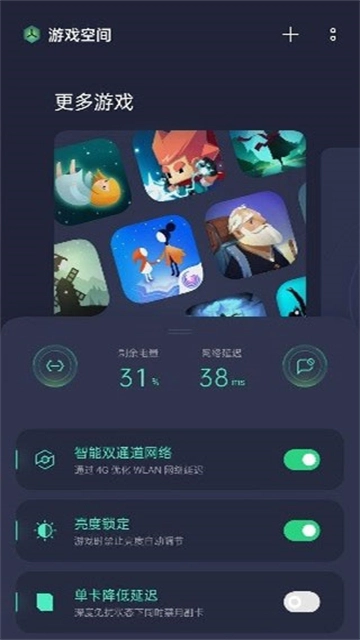
游戏助手是OPPO专属推出的专业游戏辅助工具,前身为OPPO游戏空间,面向全平台手游玩家打造一站式游戏体验优化解决方案,属于工具类辅助应用。它既可以对游戏分辨率、画质帧率、系统性能进行自定义调整,还拥有单卡降延迟、游戏变声、亮度锁定、4D震感等数十项实用功能,同时打破常规辅助工具的边界,支持将购物类常用应用添加进启动列表,实现游戏场景下一键秒开,不用来回切换后台打断操作节奏。全功能界面设计简洁直观,没有复杂的冗余步骤,所有设置项一眼就能找到,不管是资深竞技玩家还是休闲手游爱好者都能快速上手,即刻解锁流畅丝滑的游戏新体验,感兴趣的用户现在就可以下载安装,亲自体验全功能带来的便捷游戏体验。
游戏助手是覆盖多设备的综合性辅助工具,支持市面上绝大多数主流手游,涵盖角色扮演、动作射击、卡牌对战等全品类游戏类型,同时还加入了海量正版游戏资源库、实用自动化操作功能、游戏攻略资讯内容,完全满足不同用户的多元使用需求。它内置竞技、均衡、低功耗三种运行模式,竞技模式下系统会自动调度全部硬件资源向游戏倾斜,进一步挖掘设备性能潜力,自动关闭后台无关进程,彻底告别卡顿掉帧问题;均衡模式平衡性能与功耗,适配日常多数使用场景;低功耗模式则在电量不足时自动启用,大幅降低电量消耗,避免关键时刻突发断电的尴尬。
| 步骤 | 操作内容 |
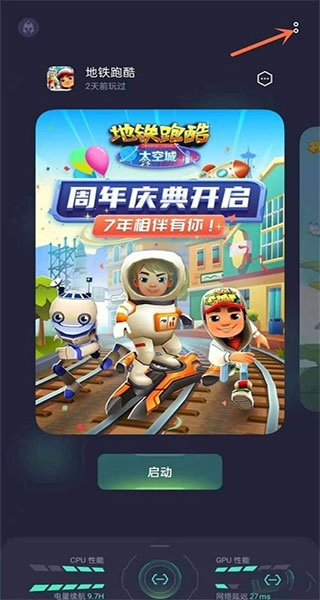
| 1 | 打开游戏空间,点击右上角的两点图标 |
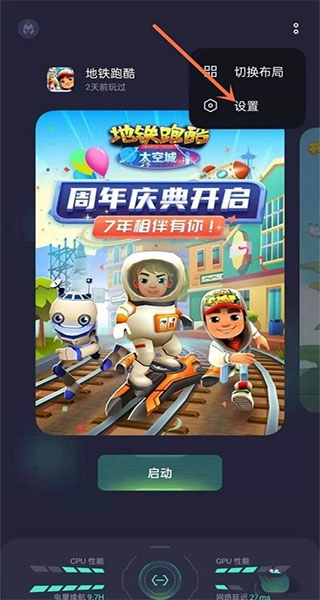
| 2 | 在弹出的选项中选择设置 |
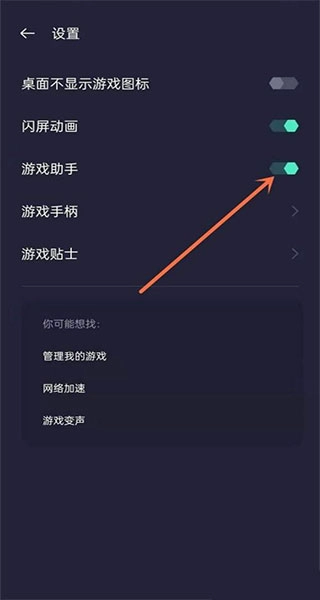
| 3 | 进入设置页面后,找到对应选项将游戏助手开启 |
| 4 | 从屏幕左侧向内滑动即可呼出游戏助手面板,点击QQ、微信等应用图标即可开启对应悬浮窗 |
1、打开游戏空间,点击右上角的两点。
2、选择设置。
3、设置页面将游戏助手开启。
4、从屏幕左边向内滑动即可呼出游戏助手,点击QQ、微信即可开启悬浮窗。
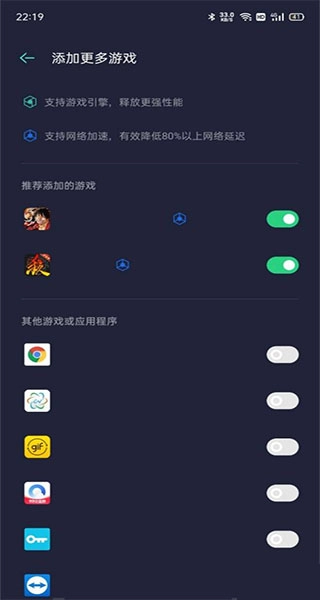
| 步骤 | 操作内容 |
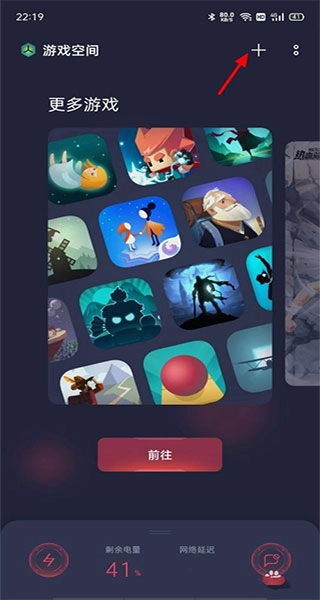
| 1 | 进入游戏空间页面,点击页面内的加号按钮 |
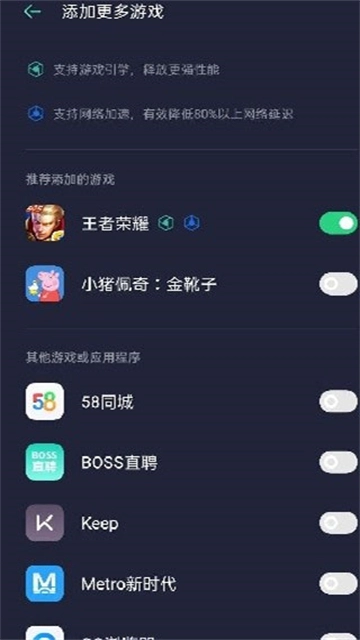
| 2 | 跳转至添加页面,在应用列表里找到需要添加的应用,开启对应开关 |
| 3 | 确认操作后,所选应用就成功添加到游戏助手的快捷启动列表中了 |
1、点击加号
在游戏空间页面,点击加号。
2、打开应用
在添加页面,找到应用,打开应用。

3、添加成功
这样就添加应用成功。
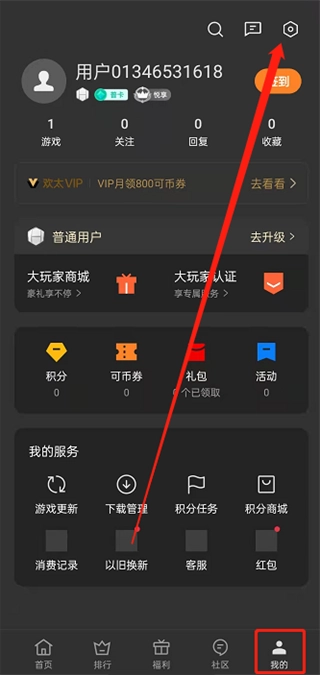
| 步骤 | 操作内容 |
| 1 | 进入游戏服务软件,点击底部导航栏的“我”选项,选择页面上方的设置入口 |
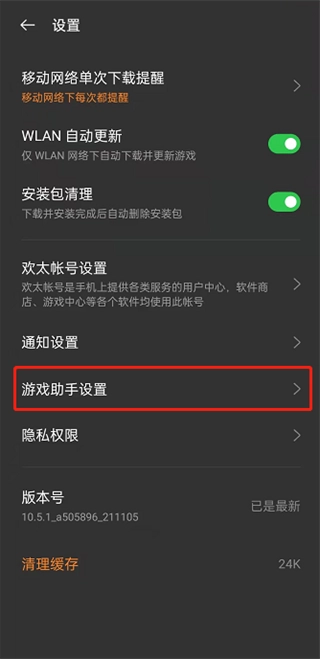
| 2 | 在设置列表中找到游戏助手设置选项点击进入 |
| 3 | 找到页面下方的功能开关,点击后即可完成游戏助手的开启操作 |
1、进入游戏服务软件,点击我,选择上方的设置。
2、选择游戏助手设置。
3、然后点击下方的开启即可。
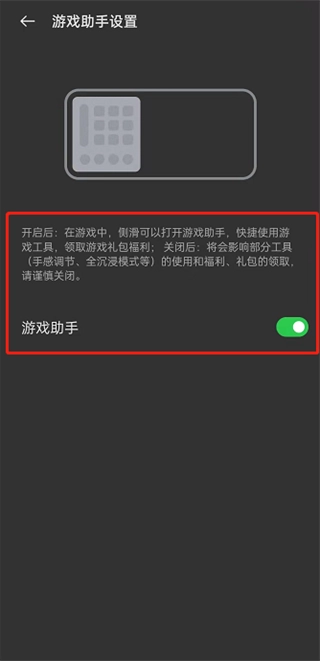
开启这项功能后,大家就能获取更加流畅的游戏体验了,自己上手试试吧。
| 步骤 | 操作内容 |
| 1 | 打开游戏助手app,完成账号注册流程后进入软件首页 |
| 2 | 首次登录进入软件会自动跳转至实名认证环节 |
| 3 | 按提示输入对应身份证号码,系统将自动完成身份核验流程 |
1、打开游戏助手app,完成注册后进入软件首页。
2、首次进入软件会自动进入实名环节。
3、输入身份证号码,软件会自动进行认证。
| 步骤 | 操作内容 |
| 1 | 在手机应用列表中找到并启动游戏空间 |
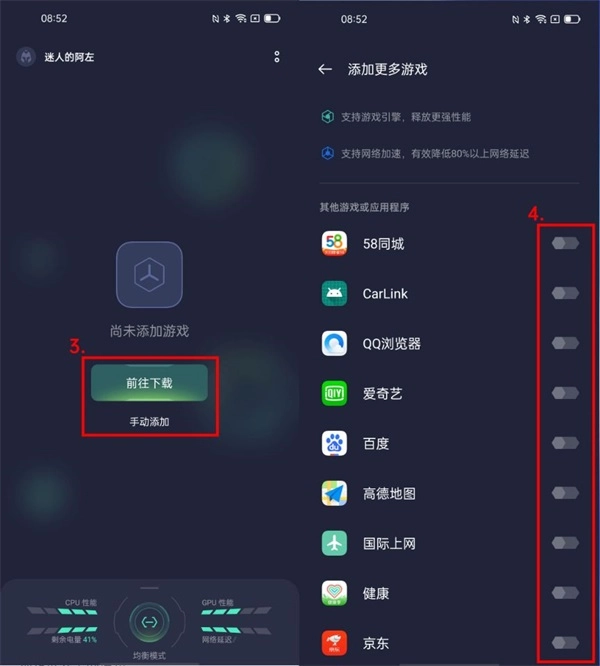
| 2 | 首次打开可选择前往下载安装新游戏,或是点击手动添加,开启本地已有游戏的对应开关完成导入 |
| 3 | 在游戏空间页面上拉唤起控制台,可选择低功耗、均衡、电竞三种运行模式,同时可按需开启4D振感、闪电启动、智能游戏提醒等辅助功能 |
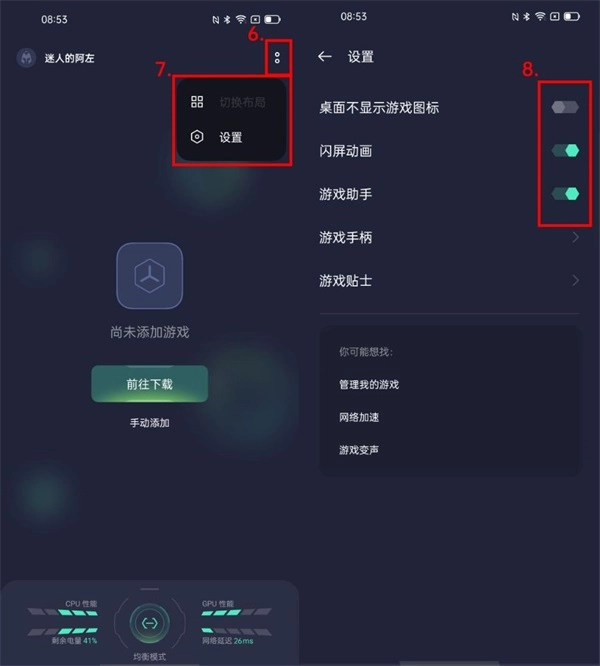
| 4 | 点击右上角的三点图标,可完成隐藏桌面游戏图标、调整游戏助手参数、修改游戏空间布局等个性化设置 |
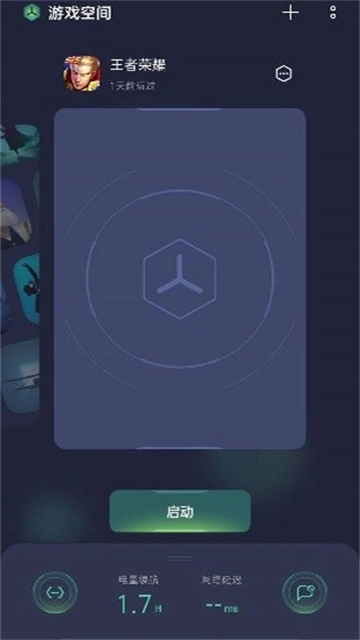
1、在应用中找到并启动游戏空间。
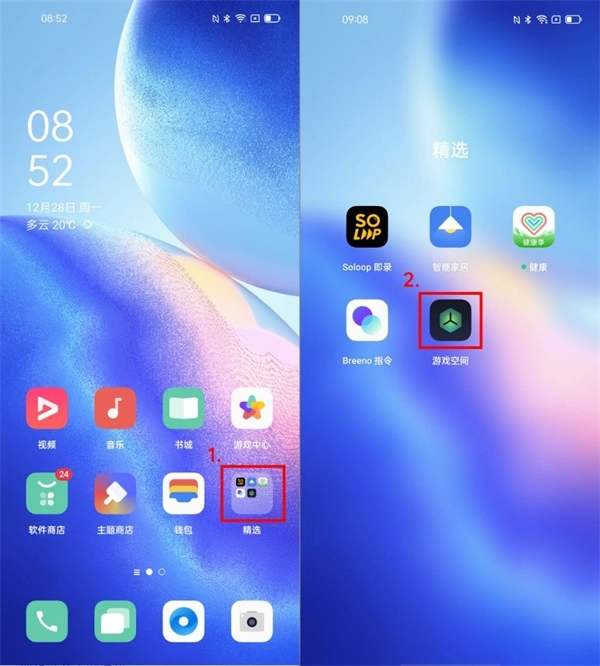
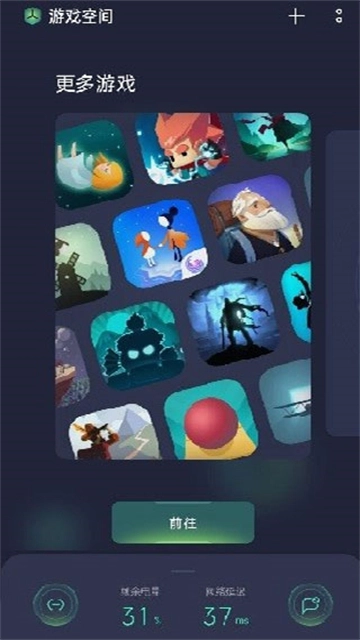
2、第一次打开,我们需要先添加游戏,如果手机里还没游戏,点击“前往下载”,如果已经有游戏的话,点击下方“手动添加”,打开对应游戏后的开关就可以添加了。
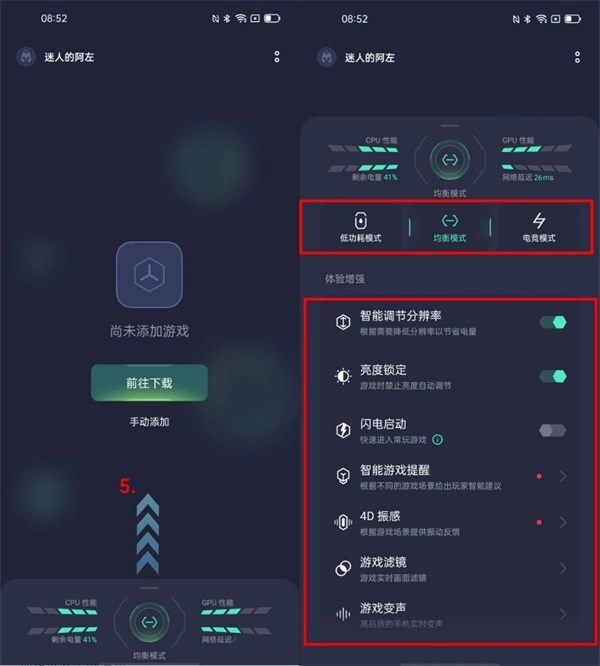
3、在“游戏空间”中上拉可以进入控制台,在这里有3种模式可以选择,分别是“低功耗”、“均衡”和“电竞模式”,如果对打游戏画质延迟等要求比较高的话,推荐选择“电竞模式”。下方还支持“4D振感”、“闪电启动”、“智能游戏提醒”等辅助功能。
4、点击右上方“:”,还支持在桌面隐藏游戏图标、打开游戏助手,改变游戏空间布局等个性化设置。
| 步骤 | 操作内容 |
| 1 | 打开手机内的游戏空间应用 |
| 2 | 在游戏空间的游戏列表中启动任意一款想要体验的游戏 |
| 3 | 从屏幕侧边向内滑动,正常唤起游戏助手的功能面板 |
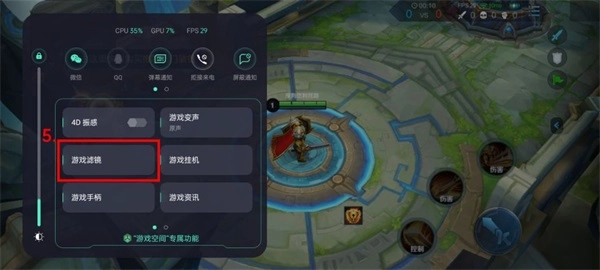
| 4 | 在功能选项中找到并点击“游戏滤镜”按钮 |
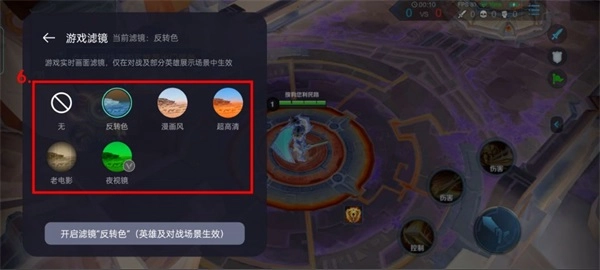
| 5 | 在给出的滤镜列表里选择自己偏好的效果,确认后即可带着滤镜效果开始游戏 |
1、打开“游戏空间”。

2、在“游戏空间”内启动游戏。
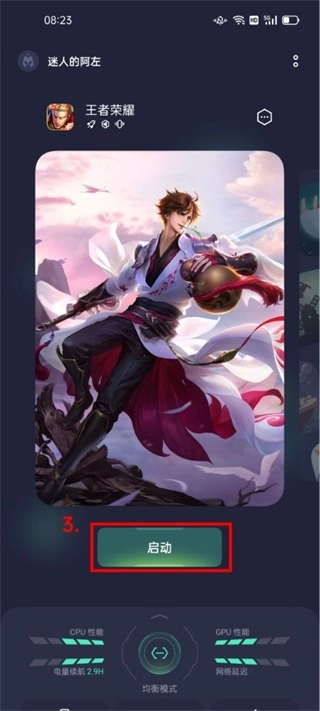
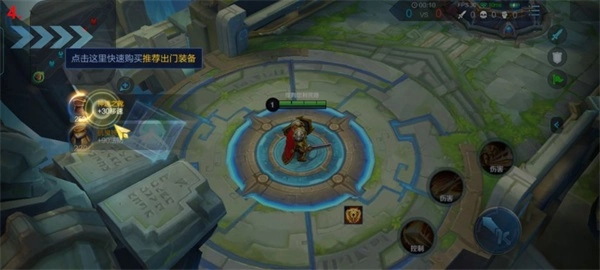
3、由屏幕侧边向内滑动呼出“游戏助手”。
4、点击“游戏滤镜”。
5、选择一个你喜欢的滤镜就可以开始游戏啦~
| 步骤 | 操作内容 |
| 1 | 下载安装游戏助手连点器app,启动应用后同意相关用户协议 |
| 2 | 进入主页后先查看内置的使用教程,熟悉对应基础操作方法 |
| 3 | 返回主页点击“+创建新的连点”,进入参数编辑页面 |
| 4 | 按需设置点击间隔时间、点击总次数、循环模式等相关参数 |
| 5 | 选择自定义的节点颜色,在屏幕上标记出需要自动连点的对应位置 |
| 6 | 完成设置后保存配置,回到主页点击“开启连点器”即可启动功能 |
1.下载安装游戏助手连点器app,之后打开,同意相关协议;
2.进入主页,查看【使用教程】,从中掌握对应的操作;
3.返回主页,点击【+创建新的连点】,进入编辑页面;
4.可设置点击间隔时间、点击次数、循环模式等参数;
5.选择节点颜色,在屏幕上标记需要连点的位置;
6.将设置保存后,在主页点击【开启连点器】即可。
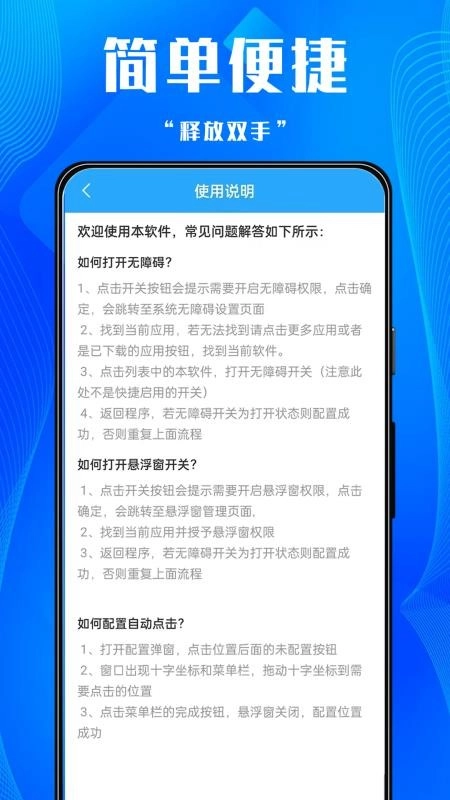
| 步骤 | 操作内容 |
| 1 | 打开游戏助手连点器软件,开启手动录制模式,按照实际需求完整操作一遍想要自动执行的流程 |
| 2 | 全部操作完成后点击保存按钮,设置对应的循环次数、点击间隔等配套参数 |
| 3 | 后续需要使用时直接导入已经做好的脚本,即可自动重复执行整套自动化操作 |
1.打开软件,开启手动录制模式,按照需求完成一遍操作;
2.录制完成后点击【保存】,设置循环次数、点击间隔等;
3.后续使用时,直接导入该脚本,可重复执行自动化操作。
| 事项 | 详细说明 |
| 系统自带版本 | 如果系统提示无法卸载,说明该版本为手机预装内置应用,不支持卸载 |
| 第三方安装版本 | 可使用常规的应用卸载流程直接操作删除软件 |
| 辅助卸载方式 | 遇到常规操作失败的情况,也可借助专门的卸载类工具完成清理操作 |
1,如果系统提示无法卸载就无法卸载
2,如果可以卸载就用常规方法卸载软件
3,或者使用卸载应用的软件来卸载该软件
1、精品游戏每日推荐
专业的游戏编辑每日为您从海量游戏中精挑细选、发掘推荐高品质游戏。
2、下载体验高速稳定
高速下载通道,不再长久等待,支持后台下载与断点续传,极速稳定的下载体验。
3、海量游戏独家首发
每天第一时间发布最新游戏,提供最全面的游戏分类、专题和推荐,资源丰富更新及时。
4、大型游戏轻松安装
全球首家实现大型游戏一键下载安装,自动适配您的机型,省去寻找数据包的烦恼。
5、支持键鼠、手柄等外设操作,提升竞技类游戏的操作精度。
6、深度挖掘设备硬件潜力,

大家都在下载
评价
具体建议内容
请输入验证码