pdf阅读器是一款覆盖手机、电视、电脑多端的全能办公辅助工具,不管是日常打开查看PDF文档,还是进行格式转换、文字提取、注释编辑、证件照制作这类进阶操作,它都能直接搞定,不用再来回切换好几个不同的软件折腾。平时办公的时候要扫描纸质合同、提取表格里的数字,学生党要打开课件PDF标记重点,就连居家处理电子版证件资料的场景,它都能轻松适配,不用再担心大体积PDF加载慢、扫描件文字不能复制、转换完格式乱码这类常见的糟心问题,不管你是完全没接触过相关工具的新手,还是每天要处理十几份PDF的职场老人,都能很快上手用得顺手,完全不用花时间去研究复杂的操作步骤,实实在在能帮大家省下不少处理文件的时间,不管是学习备考、日常办公还是居家整理资料都能用得上。
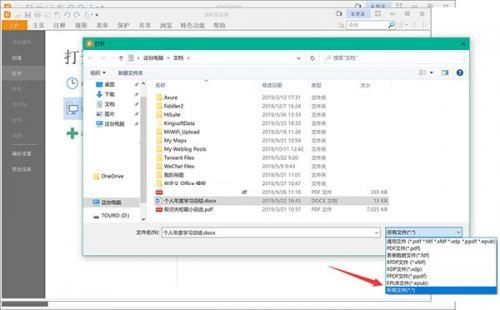
先打开软件主界面,点击顶部的“文件”选项,找到要转换的Word文档所在的本地目录,点击右下角的格式范围下拉按钮。
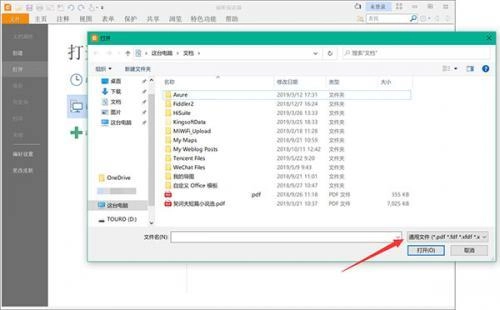
在弹出的格式范围列表里选择“所有文件”,页面就会显示出文件夹里包含的Word文档在内的全部文件,点选你需要转换成PDF的目标文档,之后点击“打开”按钮。
点击打开后软件就会自动启动Word转PDF的转换流程,页面右下角会弹出动态的转换进度条,你能随时看到当前转换到哪一步。

等进度条走完转换就自动完成了,这时候软件里打开的文档已经是转换后的PDF版本,所有排版内容都和原文件保持一致。
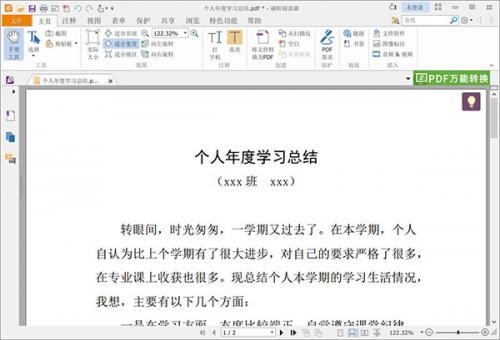
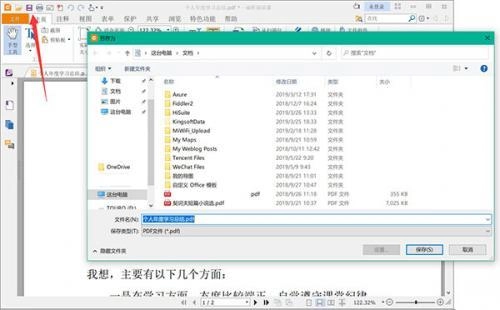
你可以逐页核对转换后的文档格式有没有错位,确认内容和排版都没问题之后,点击左上角的保存按钮,就能把这份新生成的PDF文件存到你指定的本地文件夹里。
如果后续你想要把已经做好的PDF文档转回可编辑的Word格式,直接回到软件主页,看向右侧排列的热门功能区,找到标注为PDF转Word的选项点击即可。

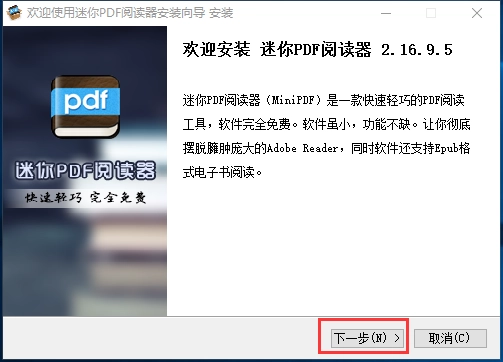
先找到你下载好的软件安装包,后缀是.exe的可执行文件,双击启动之后直接点击页面上的下一步按钮。
接下来会弹出安装位置选择界面,你可以挑选磁盘里剩余空间充足的文件夹作为安装目录,选好之后点击安装按钮。
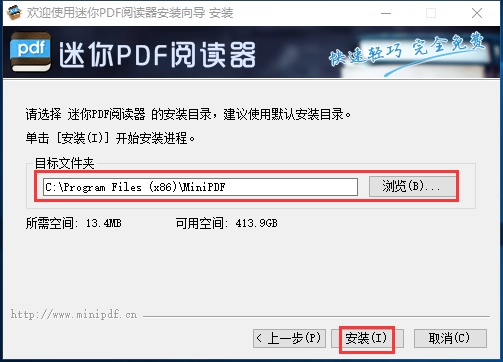
安装过程耗时很短,只要耐心等上几十秒,后台的解压写入操作就会全部完成,不用做其他额外操作。
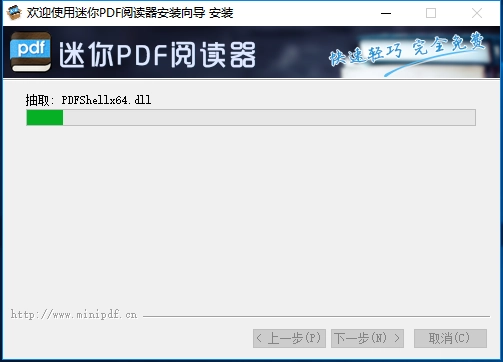
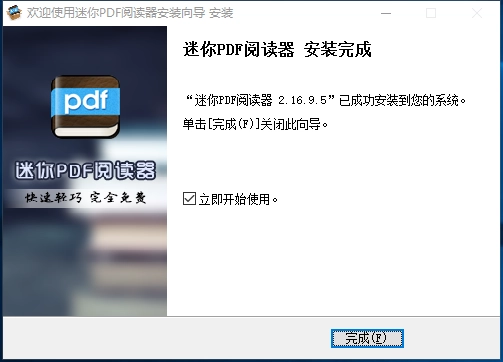
等安装进度条走完,页面就会弹出安装成功的提示弹窗,整个安装流程到这里就全部结束了。
把几款大家日常常用的PDF工具放在一起比较,你可以根据自己的实际使用需求挑选最合适的那一款。
| 工具名称 | 免费功能范围 | 支持多端使用 | 扫描件文字识别 |
|---|---|---|---|
| pdf阅读器 | 基础阅读、格式转换、轻量编辑全免费 | 手机、电视、电脑 | 支持批量识别 |
| Adobe Acrobat Reader | 仅基础阅读完全免费 | 电脑、手机 | 需开通会员使用 |
| PDF-XChange Viewer | 基础阅读、标注、导出图片免费 | 仅电脑端 | 单页识别速度慢 |
不少人关心的是怎么用这款软件快速处理日常办公里的常见需求,不用再找线上的付费工具来回上传文件。
说到添加自定义水印这个功能,操作起来一点都不麻烦,你打开要编辑的PDF文档之后,找到顶部工具栏的水印选项,就能自己输入想要的水印文字,还能调整字体透明度、排版角度,选个低饱和度的灰色滤镜,做出来的水印不会遮挡文档正文内容,还能防止别人随意盗用你的文件。
文档共享的功能也很实用,你平时随手扫描出来的各类单据、合同文件,都可以直接存到软件的云存储空间里,同项目的同事随时都能调取查看,不用你每次都单独发文件,也不用担心存在本地的文件不小心丢失,团队协作起来效率高不少。
手机扫描仪的功能完全能顶替掉家里笨重的老式扫描仪,掏出手机对准纸质文件拍张照片,软件自动就能把边角裁齐、校正倾斜的画面,还能直接把照片里的文字提取出来,就连表格里的内容都能直接导出成Excel文件,不用你手动一个字一个字敲进去,省下来的时间完全能多处理好几份别的工作。
最实用的地方在于不用特意跑照相馆拍证件照,自己在家用手机就能做出符合各类考试、报名要求的标准证件照。
你只要对着白墙拍一张正面的半身人像,软件自带的人像识别算法就能自动把人像从背景里抠出来,不用你手动一点点描边,还能自动给脸部做自然的美颜调整,磨皮不会磨得五官都看不清,拍出来的效果真实又好看。
软件里预设了好几十种常用的证件照尺寸,一寸、大一寸、两寸这些日常用得最多的规格都直接有模板,背景色也支持白色、红色、蓝色三种常用纯色直接切换,不用你再用别的修图软件改来改去。
不管是教师资格证考试、公务员考试、英语四六级报名、研究生复试这类场景需要的证件照,你都能直接找到对应规格的模板来生成,几秒钟就能导出符合要求的电子版,要是需要打印的话还能直接生成排版好的6寸相纸布局,拿去打印店打出来就能直接用,花几块钱的相纸钱就能搞定,比去照相馆拍便宜不少还省时间。
用的时候大家常会遇到一些小问题,这里整理了几个问得最多的情况,照着操作就能快速解决。
打开体积超过1GB的大PDF文件加载慢,你可以先在设置里把预加载页面数改成3,软件就不会一次性把整个文档全部读到内存里,只提前加载当前页前后3页的内容,就算是老旧的低配设备也能流畅打开大文件,不会出现卡顿闪退的情况。
扫描出来的图片型PDF识别文字出错,你可以先在扫描识别之前点一下页面上的图像增强按钮,软件会自动把图片里的文字边缘锐化,去掉页面上的杂点和阴影,识别准确率就能提升到95%以上,很少再出现乱码或者识别错字的情况。
转换后的Word文档排版乱掉,你可以在转换功能的设置里勾选“保留原文档图文位置”的选项,转换的时候软件会优先对齐原PDF里的图文排版,转出来的Word格式基本和原文件一模一样,不用你再花时间重新调整排版。
| 问题场景 | 解决办法 | 操作耗时 |
|---|---|---|
| 大PDF文件加载卡顿 | 设置预加载页数为3 | 10秒以内 |
| 扫描件文字识别错漏多 | 提前开启图像增强功能 | 15秒以内 |
| 转换后Word排版错乱 | 勾选保留图文位置选项 | 5秒以内 |
版本号:v3.4.4(最新) 更新内容:优化已知问题,提升运行流畅度
版本号:v3.4.2 更新内容:新增证件照导出高清格式功能
版本号:v3.3.8 更新内容:优化OCR文字识别准确率
版本号:v3.2.1 更新内容:新增多端阅读进度同步功能
版本号:v3.1.0 更新内容:首次上线PDF多格式转换功能
这款pdf阅读器把日常处理PDF文件需要的几乎所有实用功能都凑齐了,不用再装一堆零散的小工具,完全能满足普通用户从基础阅读到进阶编辑的各类需求,是办公学习都很实用的小帮手。

大家都在下载
 提瓦特小助手正版
 lovemo免费版
 亡者征程游戏
 蜘蛛火车查尔斯安卓手机正版
 少女都市2026
 cafeland餐厅手机版
 拳击高手
拳击高手
 画线帮帮它游戏
 隐智围棋免费版
 积木恋爱话术
 i南航
i南航
 重生为蜘蛛
重生为蜘蛛
 欧那小语种
欧那小语种
 DeePAI全能扫描识别专家
 凡吾全防最新版
 换换回收手机
 花样文字安卓版
 三角洲144帧
 奶龙美化助手
 开薪运动安卓版
 gimbalpro免费版
 Journalit!最新版
 动感车车小游戏
 BiliPai
 12321举报助手正版
 樱花树模拟器
 wish平台绿色版
 ivcam最新版
 匠屋异闻录wiki
 AnimeFlow动漫
 这不是我的邻居全模式解锁版
 闪信生活安卓版
 lazada最新版
评价
具体建议内容
请输入验证码