提到悠兔,不少用过的用户都清楚,它不是单一的某款工具,而是覆盖了视频剪辑、大屏观影、移动端看直播等多个使用场景的系列产品,从专门用来做剪辑创作的悠兔视频工厂,到适配电视盒子的TV版、专为大屏体验优化的纯净版,再到手机端就能随时看的最新版、安卓通用版本,几乎把普通用户日常处理视频、看影视内容的需求都覆盖到了,你平时想随手剪个短视频发社交平台,周末窝在沙发上陪家人看老电影,通勤路上用手机追实时更新的电视直播,回老家给不会操作复杂软件的长辈装个就能直接看各大卫视节目,这些需求用悠兔系列的产品都能找到对应的版本搞定,不用再在好几个不同类型的APP之间来回切换找资源,省下来的时间完全可以用来好好享受内容创作或者休闲观影的过程,不管你是完全没接触过剪辑的新手,还是想要找个清爽无广告的看电视工具的普通住户,都能从中找到适配自己使用习惯的功能点。
点击我的登录页面
点击自定义

创建节目单

在悠兔电视首页,点击右下角我的选项,进入个人页面。

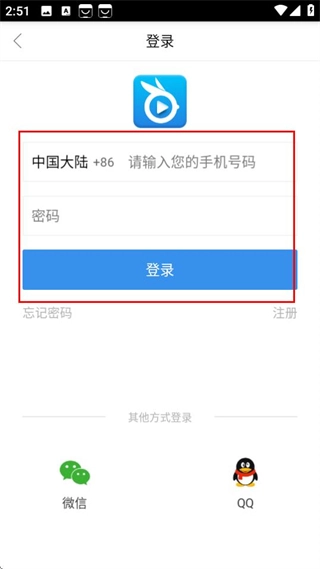
在个人页面,点击未登录区域,进入登录页面。
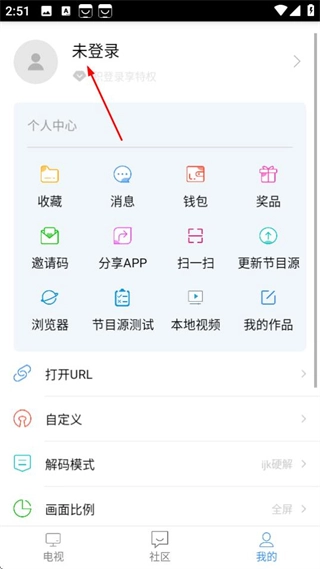
在登录页面,输入信息后点击登录,完成账号登录操作。
这里把几款市面上常见的电视端观影软件放在一起比较,你可以直观看到不同产品的内容储备差异,方便选出更贴合自己需求的工具。
| 软件名称 | 直播频道数量 | 支持回看时长 | 广告情况 |
|---|---|---|---|
| 悠兔电视 | 2000+ | 30天 | 无任何弹窗广告 |
| 小鹰直播 | 1200+ | 7天 | 偶尔插播贴片广告 |
| 电视家 | 1800+ | 15天 | 开屏有5秒广告 |
不少人第一次在智能电视上装第三方软件都摸不着头脑,跟着几步走基本不会出问题,全程花不了两分钟就能搞定。
先把安装包下载到U盘里,文件不要藏在多层文件夹里面,直接放在U盘根目录,这样后面找文件的时候不用来回翻找,操作起来省很多事。
把U盘插到智能电视的USB接口上,在电视的通用设置里找到允许安装未知来源应用的开关,把它点开,这一步是系统自带的安全提示,改完之后才能正常安装外来的安装包。
打开电视自带的文件管理器,找到U盘里的安装包图标,点击之后等进度条跑完,就能在电视的应用列表里找到悠兔的图标,直接点开就能用了。
说到悠兔的实用点,首先就是不同设备的版本区分做得很细,不会出现用手机版强行拉伸到电视上的模糊情况,不管是遥控器操作还是触屏点按,适配的逻辑都贴合对应的使用场景。
你平时剪短视频用的悠兔视频工厂,所有基础剪辑功能全都免费开放,不用你刚剪到一半就弹出付费提示让你开会员,裁剪、拼接、倒放、加水印这些常用功能点一下就能用,里面还带了不少新手入门的实操教程,跟着操作两遍就能做出质量不错的短视频。
追剧看直播的几个版本,全都把冗余的广告给去掉了,不用每次打开软件等好几秒的开屏广告,也不会看到一半突然弹出游戏推广窗口打断你的观看节奏,用起来整个流程都很顺。
有用户问自己家里网络不太好,看直播的时候偶尔卡怎么办?其实直接在播放界面切换其他线路就行,软件内置了好几个不同的播放源,总有一个能适配你家的网络环境,换完之后基本就能秒加载不卡顿。
还有人说找不到自己常看的小众地方台怎么办?你进到自定义界面自己添加直播源就行,把你手里的有效源地址输进去,确认之后就能在节目单里找到对应的频道,不用等软件官方更新也能看到自己想看的内容。
要是用的电视版操作反应慢半拍,先去设置里把软件的缓存清理一下,关掉后台其他没用的应用,给它留出足够的运行空间,操作的时候响应速度就会快很多,不会出现按了遥控器半天没反应的情况。
版本号:v2.3.1(最新) 更新内容:优化直播源稳定性,修复部分频道加载失败问题
版本号:v2.2.7 更新内容:新增自定义节目单排序功能,操作更顺手
版本号:v2.1.3 更新内容:扩容频道库,新增300余个地方特色频道
版本号:v1.8.5 更新内容:修复部分电视型号兼容问题,适配更多设备
版本号:v1.x.x 更新内容:(暂无公开信息)
悠兔兼顾了视频创作和大屏观影的双重需求,没有乱七八糟的多余套路,不管是普通用户随手剪视频,还是一家人窝在沙发上看电视直播都很实用,属于装上就很少想卸载的工具类软件。

大家都在下载
评价
具体建议内容
请输入验证码