Instasize免费版,InShot是一款口碑爆棚的全能视频剪辑神器,更是兼顾图片编辑与拼图创作的一站式创意工具,属于轻创作类影像处理软件。它最核心的两大玩法亮点,一是零门槛全功能的精细化视频剪辑,支持轨道拖动、时长调整、多段素材拼接转场,哪怕是新手也能在几分钟内剪出质感十足的短视频;二是自带海量无版权素材库,不用跳转第三方平台就能直接找到适配的滤镜、贴纸、音乐资源,大幅降低内容创作的门槛。软件整体界面采用扁平化极简设计,操作分区清晰直观,全界面没有冗余弹窗干扰,无论是剪辑新手还是资深创作者都能快速找到对应功能。现在点击页面对应入口即可下载,马上开启你的专属创意创作之旅。
InShot是一款覆盖视频剪辑、图片美化、拼图创作、音频处理多场景的影像编辑工具,支持全参数自定义调整与多平台一键高清导出,适配短视频创作者、日常记录分享用户的各类创作需求,不需要复杂的专业知识储备,普通人也能快速制作出符合社交平台传播要求的优质内容。
| 步骤 | 操作说明 |
| 1 | 选中一个轨道进行编辑 |
| 2 | 拖动把手剪辑视频 |
| 3 | 放大时间轴,精确剪切;缩小预览可查看整个时间轴 |
| 4 | 长按并拖动素材可交换顺序 |
| 5 | 双击素材回到原始尺寸 |
| 6 | 导入至少两个视频,点击两个视频缩略图之间的小按钮,添加转场效果 |
| 7 | 点击"+"按钮选择视频进行合并 |
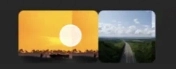
一、视频编辑
1、选中一个轨道进行编辑。
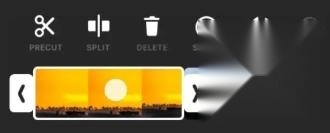
2、拖动把手剪辑视频。
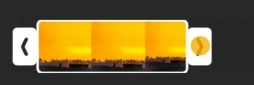
3、放大时间轴,精确剪切。缩小预览整个时间轴。
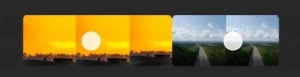
4、长按并拖动交换顺序
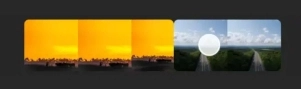
5、双击回到原始尺寸。
二、过场动画
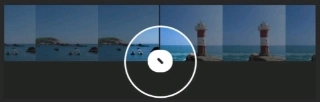
导入至少两个视频,点击两个视频缩略图之间的小按钮,添加转场效果。
三、合并视频
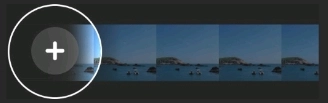
点击"+"按钮选择视频进行合并。
| 步骤 | 操作说明 |
| 1 | 在智能手机上打开InShot应用 |
| 2 | 点击主界面的“拼图”功能,在弹出的选项中选择“拼图”模式 |
| 3 | 进入手机相册选择页面,挑选至少两张想要用来制作拼图的照片 |
| 4 | 选择适配的拼图布局,点击拖动调整每张照片的位置,缩放图片适配不同布局块 |
| 5 | 微调单张照片的大小、旋转角度,添加滤镜、文本或装饰元素完成个性化设置 |
| 6 | 点击屏幕右上角的导出按钮,选择图片保存质量,确认后将拼图存储到手机相册 |
第一步:打开 InShot 应用
首先,在您的智能手机上打开 InShot 应用。
第二步:选择拼图功能
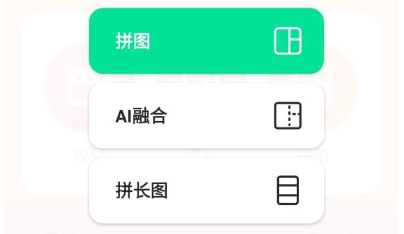
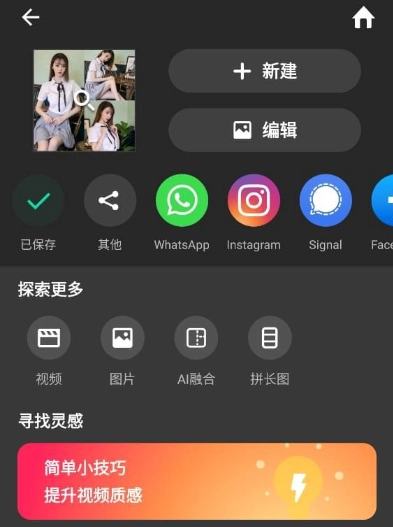
启动 InShot 之后,您会看到一个主界面,上面有多个选项供您选择。在这里,我们需要点击“拼图”功能。
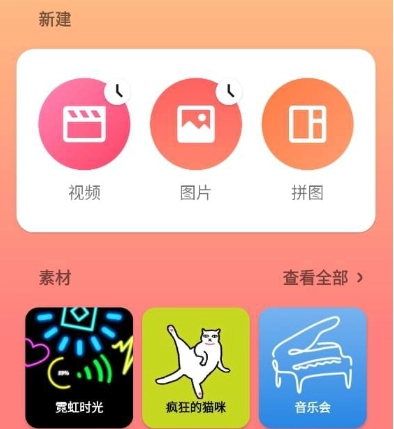
在拼图功能下,您将看到几个不同的模式选项:拼图、AI整合、拼长图。对于本教程,我们将选择“拼图”模式。
第三步:选择照片
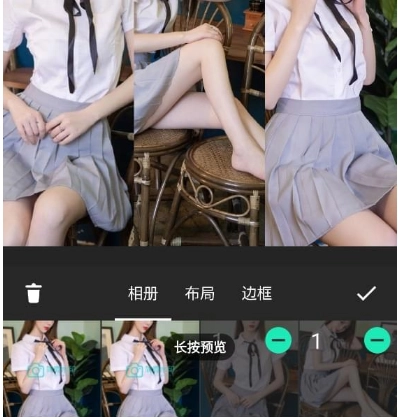
进入拼图模式后,您会被引导到手机的相册选择页面。从这里,您可以浏览并选择想要用来制作拼图的照片。请注意,为了制作拼图,您至少需要选择两张照片。
第四步:调整拼图布局
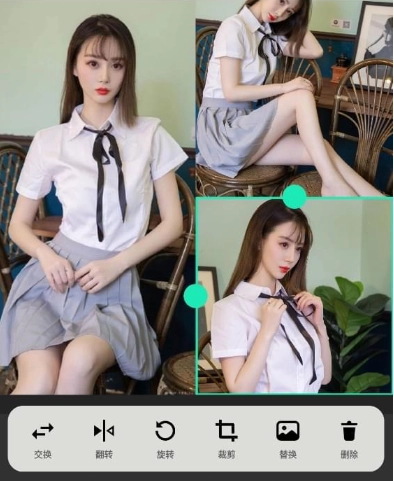
一旦您选择了照片并将其添加到编辑区,接下来就是选择拼图的布局了。InShot提供了多种不同的布局供您选择,您可以根据自己的喜好和照片的数量来挑选最合适的布局样式。添加照片后,可以通过点击并拖动来调整每张照片的位置,也可以缩放图片以适应不同的布局块。
第五步:微调照片
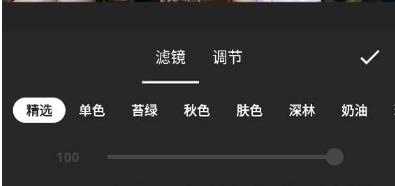
在确认了布局之后,您还可以进一步对每一张照片进行微调,比如调整大小、旋转角度或是使用 InShot 提供的各种滤镜和效果来增强照片的视觉效果。此外,您还可以添加文本或其他装饰元素来让拼图更加个性化。
第六步:导出拼图
完成所有编辑工作后,最后一步就是保存您的作品了。点击屏幕右上角的“导出”或类似按钮,然后根据提示选择图片的保存质量以及是否要分享至社交媒体或其他平台。完成后,您的拼图就会保存到手机相册中,随时可以查看或分享。
| 步骤 | 操作说明 |
| 1 | 解锁手机进入InShot工具主界面,选择视频选项载入要编辑的视频 |
| 2 | 加载完成后在编辑页面找到自带水印,点击水印上方的叉号按钮 |
| 3 | 在弹出的水印去除界面选择“去除一次”选项,自动返回编辑界面 |
| 4 | 确认水印消失即可完成操作,免费去水印有次数限制,高频次使用可选择开通pro版本永久去水印 |
1、我们解锁手机进入后,在手机中选择inshot工具进入到应用的主界面,进入后,选择下方的选项,比如选择视频的选项,载入我们要编辑的视频。
2、加载视频后,我们要在在编辑页面中就可以看到添加的水印。这时,我们点击水印上方的叉号。
3、点击后,就来到水印的去除界面,我们选择下方的“去除一次”的选项,点击后,则会自动返回到编辑界面。
4、这时可以看到原有的水印已经消失。就可以免费将水印去除,免费 去水印 有次数限制。如果经常使用编辑的软件,也可以在软件主界面选择pro版本来去掉水印。
1、视频剪辑与制作
InShot提供了丰富的视频剪辑功能,包括剪切、拼接、添加滤镜、特效、音乐和文字等。用户可以轻松地将长视频剪切成小视频,或者添加快动作、慢动作效果。
2、音乐与文字添加
用户可以为视频添加音乐,支持同步声音和视频的时间轴功能,以及音量控制。InShot还允许用户添加文字和表情符号到视频中,通过时间线功能轻松同步文字和表情符号。
3、分享功能
制作好的视频可以直接分享到各大社交平台,如朋友圈、抖音、快手、YouTube、Instagram等。InShot支持1080P视频输出,确保视频质量和分享体验。
4、用户体验
InShot的设计注重用户体验,提供了简单易用的操作界面,即使是视频编辑新手也能快速上手。
1、简单好用:Inshot以其简洁的界面和直观的操作赢得了用户的喜爱,使得视频编辑变得轻松简单。
2、高效编辑:通过软件,用户可以更加高效地完成视频编辑和处理任务,节省时间和精力。
3、丰富模板与素材:软件中内置了大量的模板和素材,方便用户进行视频美化工作,提升视频质量。
4、个性化设定:用户可以根据自己的制作需求进行设定,找到适合自己的创作风格,实现视频的预期效果。
5、功能全面:Inshot提供了全面的视频编辑功能,包括剪辑、合并、分割、调整画面颜色、添加特效等。
6、操作简单:尽管功能强大,但Inshot的操作却十分简单,使得用户能够快速上手,轻松完成视频编辑。
1、基础视频编辑
InShot提供了基础的视频编辑功能,包括剪辑、剪切、拆分和合并视频。用户可以将长视频剪辑成小视频,或者将多个视频片段合并成一个视频。此外,InShot还支持视频压缩,以便用户可以更方便地分享和存储视频。
2、视频美化
InShot内置了丰富的滤镜特效和贴纸表情,用户可以为视频添加各种有趣的特效和滤镜,从而提升视频的视觉效果。此外,用户还可以为视频添加文字和表情符号,使得视频内容更加丰富和有趣。
3、音乐和音频编辑
InShot允许用户将自己的音乐添加到视频中,支持的格式包括MP3和其他常见音频格式。用户可以轻松地同步声音和视频,使用时间轴功能来调整音频和视频的同步。
4、图片编辑和拼图
除了视频编辑,InShot还支持图片编辑和拼图功能。用户可以在软件中导入图片,并对其进行编辑,如添加滤镜、调整亮度和对比度等。拼图功能则允许用户将多张图片组合在一起,创造出独特的视觉效果。
5、分享和导出
在视频制作完成后,用户可以一键分享至其他社交平台,如朋友圈、抖音、快手、YouTube、Instagram等。InShot在导出视频时不会降低画质,确保用户可以分享高质量的视频内容。
1、剪辑、合并、分割:基础视频处理功能覆盖全场景需求。
2、调整画面颜色:可自定义调整亮度、对比度、饱和度,增强视觉效果。
3、添加特效、字幕:轻松实现个性化编辑,满足不同创作风格。
4、音频剪切、合并:灵活处理音频素材,无需跳转其他软件。
5、混音:将多个音频轨道融合,打造层次丰富的音频效果。
6、音量调节:精准控制音频大小,适配不同场景的音频需求。
7、专业工具:提供全面的视频剪辑功能,媲美桌面端轻量剪辑工具。
8、个性化编辑:支持特效、字幕等个性化操作,自由度极高。
9、创意增添:通过音频处理,增添视频趣味性,打造专属特色内容。
1. Q:InShot导出视频画质模糊怎么办?
A:导出前在设置页调整输出分辨率至1080P,关闭智能压缩选项即可保留高清画质。
2. Q:InShot导入音频失败是什么原因?
A:检查音频格式是否为MP3等支持的通用格式,将音频文件移动到手机本地存储根目录后重新导入即可解决。
3. Q:编辑过程中闪退会不会丢失已编辑的内容?
A:InShot会自动实时保存编辑进度,重新打开软件后可恢复上次未完成的项目,不会丢失编辑内容。
4. Q:拼图功能最多支持同时导入多少张照片?
A:普通模式下最多支持9张照片同时导入,选择拼长图模式可导入更多素材。
5. Q:免费版本导出的视频时长有没有限制?
A:免费版本无时长强制限制,仅部分特效和素材需要开通Pro权限解锁,不影响基础剪辑功能使用。
InShot的操作逻辑十分贴合移动端用户使用习惯,全功能覆盖短视频创作的全部需求,新手也能零门槛快速上手,不会出现复杂功能无从下手的情况。丰富的内置素材资源节省了创作者查找素材的时间,导出画质无压缩的特点也能保障内容发布后的展示效果。它适配所有有短视频创作需求的普通用户和新手创作者,现在立即下载开启你的创意剪辑之旅。
用InShot剪视频快两年了,功能全操作还简单,发抖音剪日常vlog完全够用,太省时间了。
v2.9.5 版本
新增AI智能拼图生成功能,优化音频轨道编辑流畅度,修复部分机型导入4K视频闪退问题,大幅提升编辑时的操作响应速度。
v2.9.0 版本
新增200+全新滤镜和转场特效,支持批量导出多段视频,适配最新安卓15和iOS18系统,优化导出速度减少等待时长。
大家都在下载
评价
具体建议内容
请输入验证码