AnyViewer是一款功能全面的远程办公软件,不仅界面设计简洁,操作简单易上手,还支持Windows、macOS、iOS、Android等多种设备系统,让用户随时随地都能轻松开启远程办公;它的连接速度极快,能大幅提升办公效率,用户还可以一键上传各类文件,方便跨设备随时调用,无论是居家办公、异地协作还是远程技术支持,AnyViewer都能完美适配,满足不同场景下的办公需求,是当下远程办公领域值得推荐的实用工具。
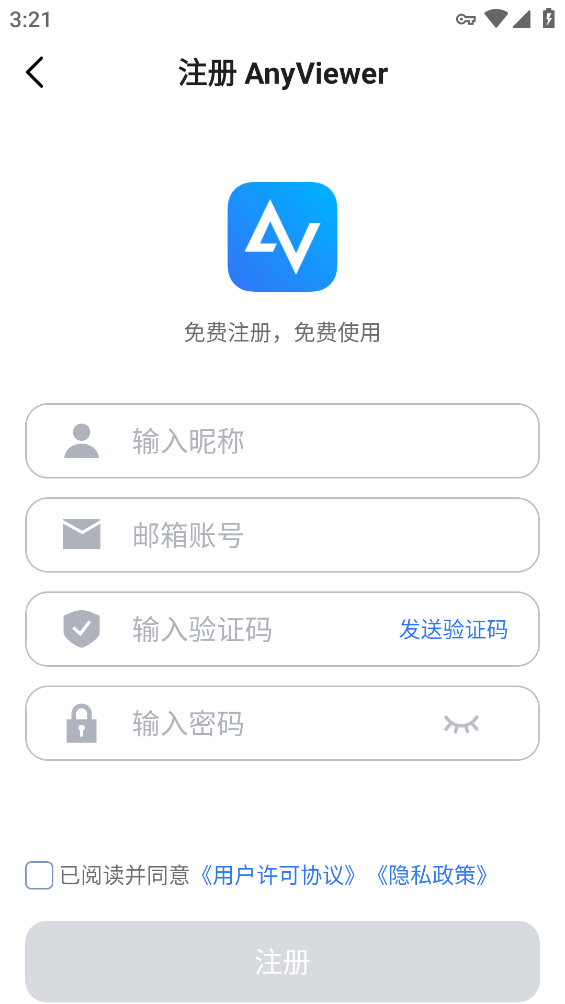
1、从官方渠道下载AnyViewer后打开软件,首先需要注册一个账号,注册时可以使用常用邮箱,整个注册流程安全且完全免费,不会收取任何额外费用。
2、注册成功并登录后,就能直接进入软件首页,首页清晰展示了端对端远程连接的入口,操作路径一目了然。
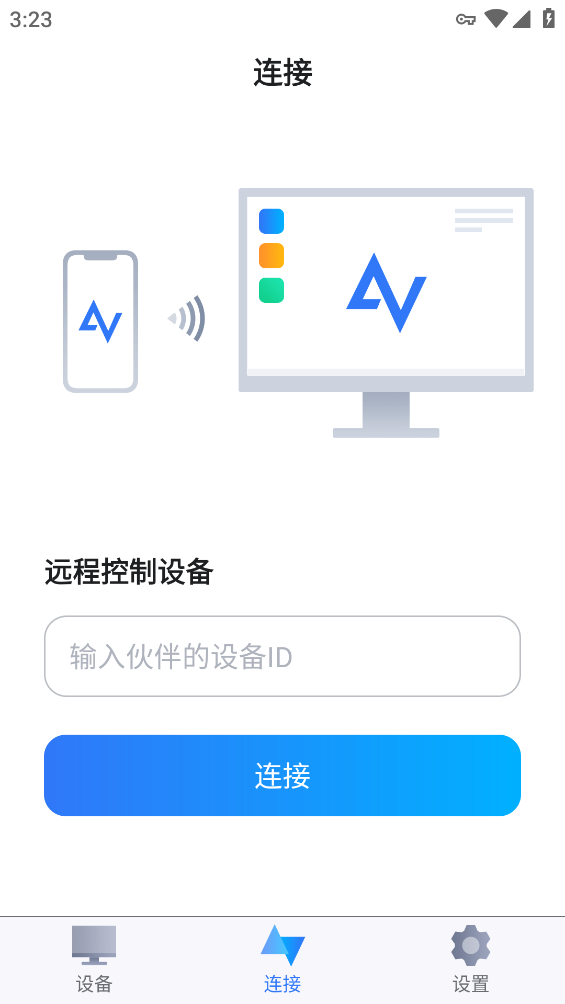
3、在连接界面输入需要远程控制的设备ID,确认无误后点击“连接”按钮,就能快速建立远程连接,整个过程无需复杂设置。
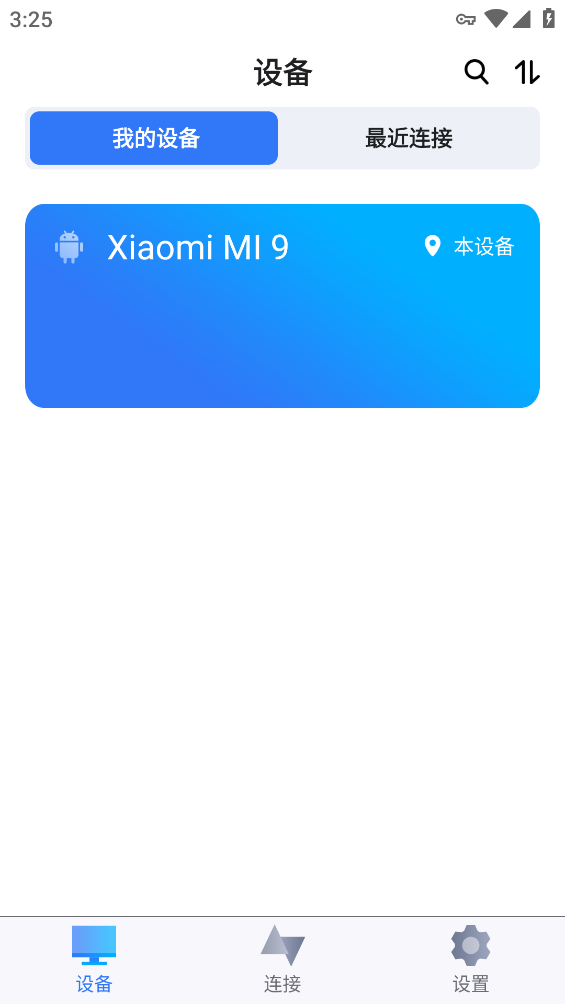
4、软件首页还设有“最近连接”板块,点击就能一键查看之前连接过的设备列表,帮助用户快速找到常用设备,省去重复输入ID的麻烦。
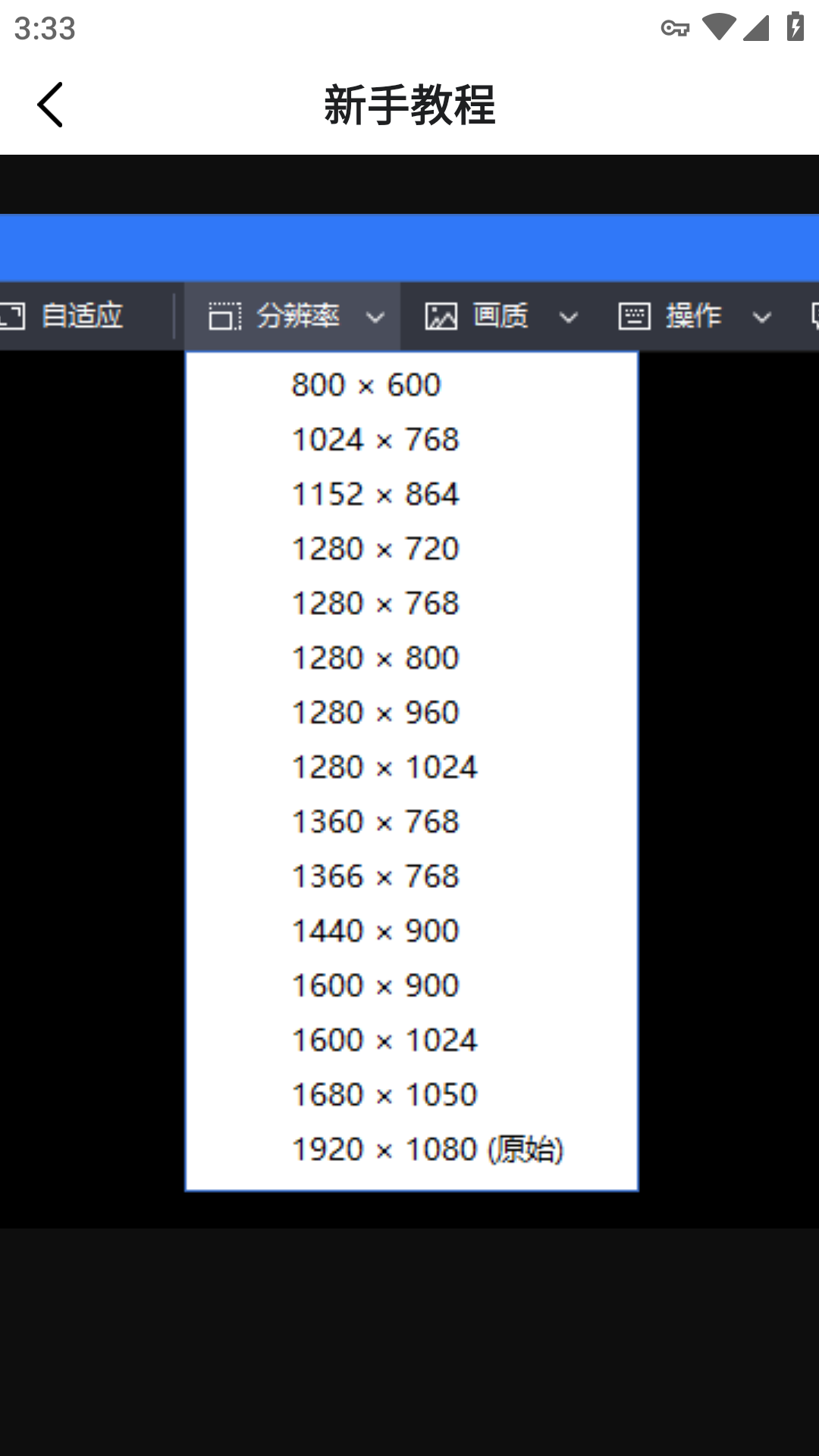
5、如果连接的远程设备屏幕尺寸过大,导致操作不便,用户可以在控制界面找到“分辨率调节”按钮,一键切换合适的分辨率,让远程管理更舒适。
| 功能类型 | AnyViewer | TeamViewer | 向日葵远程控制 |
|---|---|---|---|
| 多设备支持 | Windows、macOS、iOS、Android | Windows、macOS、iOS、Android | Windows、macOS、iOS、Android |
| 连接速度 | 高速优化,延迟低 | 稳定但高峰时段偶有延迟 | 普通,依赖网络环境 |
| 加密方式 | 端到端ECC非对称加密 | AES-256加密 | RSA加密 |
| 文件传输 | 一键上传,跨设备调用 | 支持文件传输 | 支持文件传输 |
1、能帮用户解决远程办公中的各种难题,比如异地协助处理文件、远程调试设备等,无需用户亲自到场就能完成操作。
2、支持真实的在线交流互动,远程控制过程中可以实时发送文字消息,还有清晰的操作引导,新手也能快速上手。
3、集成了视频通话功能,远程沟通更直观,还应用了AR空间识别技术,能让远程协作更精准高效。
1、Q:AnyViewer连接失败怎么办?
A:首先检查网络是否稳定,确保双方设备都能正常联网;其次确认输入的设备ID是否正确,若ID无误,可以尝试重启软件或重新登录账号。
2、Q:AnyViewer可以传输大文件吗?
A:可以,AnyViewer支持大文件传输,传输速度快且稳定,用户可以直接在远程控制界面拖拽文件完成传输。
3、Q:AnyViewer的虚拟鼠标怎么用?
A:进入远程控制界面后,虚拟鼠标会自动显示,用户可以像使用真实鼠标一样点击、拖拽,操作过程非常流畅。
1、虚拟鼠标
的虚拟鼠标模拟真实鼠标的操作逻辑,点击、右键、滚轮等功能都能实现,大大简化了远程操作的过程,让用户在手机或平板上也能轻松控制电脑。
2、控制方式灵活
提供两种控制模式供用户选择:鼠标模式下用虚拟鼠标精准控制计算机,触摸模式则通过直接点击屏幕完成操作,用户可以根据使用设备和习惯自由切换。
3、电源管理
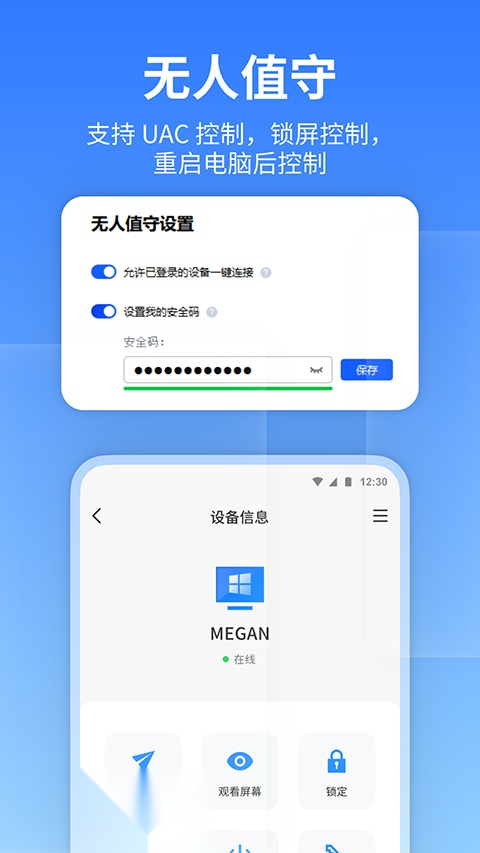
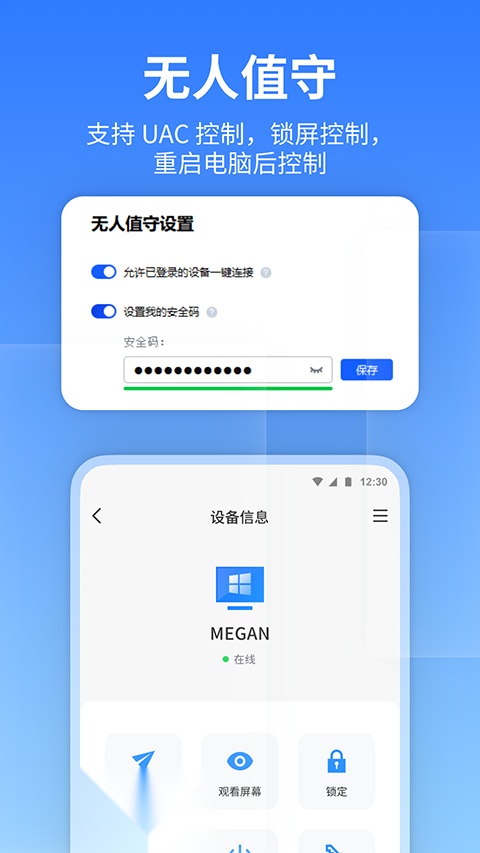
在远程控制界面,用户只需点击“电源管理”按钮,就能快速锁定、重新启动或关闭远程计算机,无需额外操作,非常便捷。
1、【高速】团队致力于不断优化连接速度和画质,通过技术升级减少延迟,让远程使用设备的体验和本地操作几乎一样流畅。
2、【安全性】采用端到端ECC非对称加密技术,所有数据传输过程都经过加密处理,用户无需担心隐私泄露,设备安全有保障。
3、【易用】改进了交互设计,优化了虚拟鼠标和键盘的使用体验,简化了学习和操作流程,新手也能快速掌握,有效提高远程工作效率。
1、支持多种服务设置,用户可以根据居家办公、异地协作、远程教学等不同场景调整功能参数,操作步骤简单,无需专业知识。
2、功能覆盖全面,不仅能远程控制各种系统的设备,还支持文件传输、视频通话等附加功能,满足用户多样化的远程办公需求。
3、允许用户自由设置界面布局和操作习惯,比如调整虚拟鼠标的灵敏度、自定义快捷键等,帮助用户解决使用中的各种小麻烦。
AnyViewer的功能非常贴合远程办公的实际需求,一键远程连接、文件跨设备调用等功能都能帮用户节省大量时间,操作界面简洁,即使是电脑小白也能快速上手;对比同类软件,它的连接速度和稳定性表现突出,ECC加密技术也让用户用得更放心,无论是日常居家办公还是偶尔的异地协作,AnyViewer都是性价比很高的选择,推荐有远程办公需求的用户尝试使用。
大家都在下载
评价
具体建议内容
请输入验证码