ES文件管理器安卓版(ES文件浏览器)是一款安全可靠的系统文件管理工具,它的实用性一点都不亚于Windows的资源管理器,还拥有更加符合国人操作习惯的软件界面及功能名称。软件中的多数功能可以免费使用,能满足普通用户日常文件管理需求,也能为进阶用户提供深度操作支持。它还支持深度搜索功能,只需输入相关文件的片段名称,便会为您仔细搜索系统空间中的各处角落,找出所有相关联的文件,让用户快速定位目标文件。作为安卓设备上广受欢迎的文件管理工具,ES文件管理器安卓版凭借丰富功能与便捷操作,成为众多用户管理手机存储的首选。
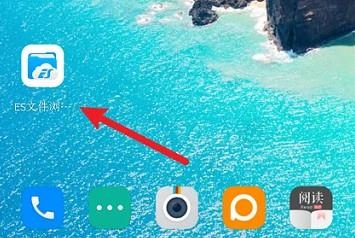
1、首先打开es文件浏览器,如下图所示。
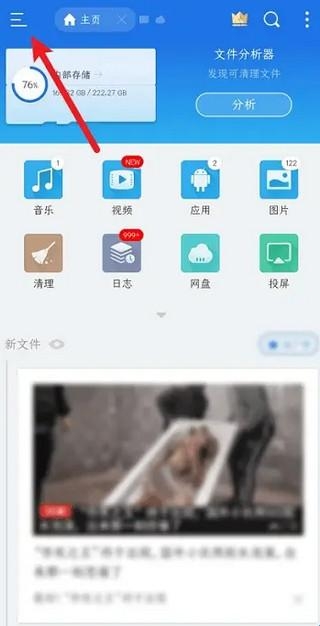
2、然后进入es文件浏览器,点击左上角的“三条横线”选项,这个选项是打开侧边栏的入口,点击后会展开更多功能选项,如下图所示。
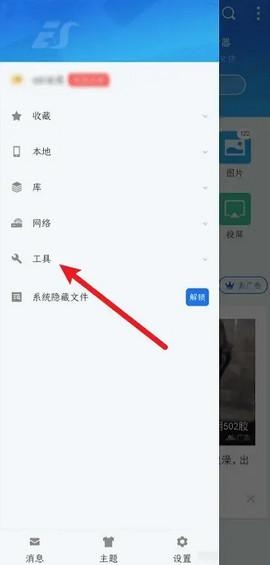
3、接着在展开选项中选择工具,工具菜单里包含了显示隐藏文件、加密库等实用功能,找到后点击进入,如下图所示。
4、点击工具列表中显示隐藏文件的选项,这个选项会直接关联到隐藏文件的显示设置,点击后即可进入开关调整界面,如下图所示。
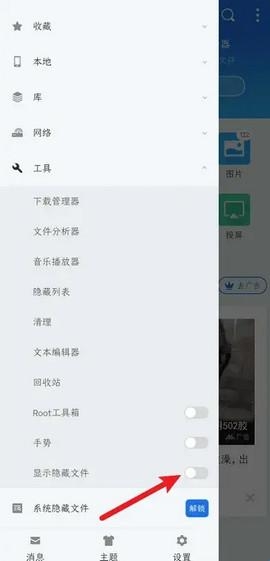
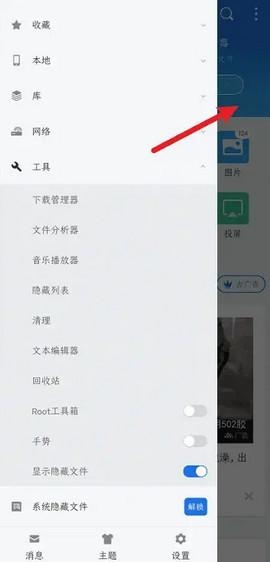
5、最后打开显示隐藏文件后面的开关,开关从灰色变为蓝色即表示开启成功,点击空白处返回主页即可设置成功,此时隐藏的文件就会在文件列表中显示出来,如下图所示。
ES文件管理器安卓版不仅能管理常规文件,还提供多种实用功能,覆盖用户日常与进阶需求。以下是核心功能及对应使用场景:
| 功能名称 | 使用场景 | 操作步骤简述 |
|---|---|---|
| 文件加密 | 保护隐私文件(如照片、文档) | 进入「全部工具」→「加密库」→「新建」→选择文件/文件夹→设置密码 |
| 应用分享 | 向好友分享手机已安装的应用 | 主页点击「应用」→选中应用→点击「分享」→选择分享方式 |
| 视频编辑 | 简单处理手机内的视频素材 | 「全部工具」→「视频编辑」→选择视频→进行剪切、添加字幕等操作 |
| 压缩/解压 | 打包文件节省空间或解压下载的压缩包 | 压缩:长按文件→「压缩」→选择格式;解压:点击压缩包→「解压」 |
Q:ES文件浏览器是否支持更换主题皮肤?怎么更换?
A:软件提供黎明、酷黑与夏日清凉三款主题,用户可以在ES文件浏览器中的「侧栏」中打开「主题」并进行主题更换,更换后界面风格会立即更新,满足不同视觉偏好。
Q:ES文件浏览器新文件窗口信息流很乱,能不能隐藏新文件窗口显示?
A:用户可以点击ES文件浏览器主页中,新文件栏右侧的眼睛图标隐藏新文件窗口,隐藏后主页会更简洁,减少信息干扰。
Q:ES文件浏览器可不可以将手机应用分享给它人?
A:可以使用分享功能将应用分享给它人。用户只要点击ES文件浏览器主页中的「应用」,选中想要分享的应用并点击分享,就可以通过微信、QQ、蓝牙等多种方式将应用分享给它人,无需额外下载分享工具。
Q:ES文件浏览器可以卸载系统应用吗?
A:只要用户授予系统ROOT权限到ES文件浏览器,ES文件浏览器就可以卸载系统应用。注意:卸载系统应用可能影响手机正常功能,操作前需确认应用用途。
Q:ES文件浏览器可以对文件进行加密吗?
A:可以。点击「全部工具」,在全部工具中找到「加密库」并点击进入。在加密库页面右上角点击「新建」,选择想要加密的文件夹/文件并点击确定,输入相关信息以后即可进行加密,加密后的文件需输入密码才能打开。
Q:ES文件浏览器可以对视频进行修改/编辑吗?
A:可以。用户在主页中点击「全部工具」,在全部工具中找到「视频编辑」并点击进入。点击想要编辑的视频。用户可以进行剪切、裁切、添加音乐、添加字幕、调整速度、删除中间片段、添加图片、设置背景图片、旋转等操作,满足基础视频编辑需求。
Q:有一些常用的文件夹/资料我想快速地找到,应该怎么设置?
A:可以使用ES文件浏览器的收藏或置顶功能,这两个功能都能帮助用户快速定位常用文件,提升操作效率。
Q:ES文件浏览器的收藏功能是什么,怎么使用?
A:收藏功能可以让用户将手机存储中的文件夹或文件收藏,显示到ES文件浏览器的主页中,方便用户快速取用。用户只需要长按想要收藏的文件夹或文件,点击「更多」→「添加为收藏」即可将文件夹或文件收藏,收藏后的内容会在主页的收藏栏中展示。
Q:ES文件浏览器的置顶功能是什么,怎么使用?
A:置顶功能可以让用户将手机存储中的文件夹置顶到存储根目录顶部,方便用户取用。用户只需要长按想要置顶的文件夹,点击「更多」→「置顶」即可将文件夹置顶,置顶后的文件夹会在根目录列表最上方显示,无需翻找。
Q:ES文件浏览器支持将文件压缩为什么格式?
A:支持将文件压缩为Zip与7z格式的压缩包,用户可以根据需求选择合适的格式,7z格式通常压缩率更高,节省更多存储空间。
Q:ES文件浏览器支持解压什么格式的文件?
A:支持解压包括Zip、RAR、7z等常见格式,基本覆盖日常下载的压缩包类型,无需额外安装解压软件。
Q:ES文件浏览器是否支持对压缩包进行加密?
A:支持对压缩包进行加密,用户只要在压缩时,在密码栏中设定密码并压缩即可,加密后的压缩包传输或存储更安全,防止他人随意查看内容。
为帮助用户选择更高效的文件管理方式,以下对比了使用ES文件管理器安卓版与手机自带文件管理器的操作效率差异:
| 操作场景 | ES文件管理器安卓版 | 手机自带文件管理器 |
|---|---|---|
| 查找隐藏文件 | 5步完成(侧边栏→工具→显示隐藏文件),操作清晰 | 部分机型需进入设置开启,步骤繁琐且不统一 |
| 加密隐私文件 | 加密库,直接操作无需第三方工具 | 多数无加密功能,需额外下载加密软件 |
| 分享已安装应用 | 直接在「应用」栏选择分享,支持多渠道 | 需借助应用商店或第三方分享工具,步骤多 |
大家都在下载
评价
具体建议内容
请输入验证码