todesk个人版,还在为跨设备远程协助、异地办公传文件卡顿发愁吗?ToDesk个人版作为一款广受好评的远程控制类实用工具,凭借几乎零延迟的实时画面同步能力,打破空间限制,不管是帮家中长辈远程调试设备、跨工位传输大体积工作文件,还是外出时远程调取家里电脑的资料,都能一键轻松完成。它采用了全链路加密传输技术保障数据隐私安全,界面设计清爽简洁,操作逻辑一目了然,没有冗余的复杂功能占用运行内存,全平台适配的优化细节拉满,新手也能在几分钟内快速上手所有核心操作,大幅提升远程协作的效率。现在就下载ToDesk个人版,开启流畅无卡顿的远程操控新体验。
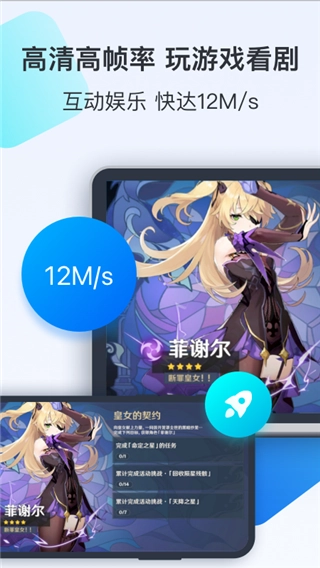
1、优先使用设备列表和SOS连接:企业版的连接方式会更多元化,支持设备列表连接(设备不被非授权访问)、SOS(被控端免安装绿色软件)、设备码+随机密码(可关闭)等多种方式。

2、分组批量管理:企业版与个人版最大的不同就是,不是个人视角而是以企业管理员视角出发,针对全公司的设备及用户进行统一分级管理。不同角色可以执行的操作是不同的,比如管理员可以对普通用户进行增删改查,普通成员不可以跨设备传输文件,这些具体的操作权限都在角色层面进行配置。操作权限越细致越全面,企业就可以对越多潜在威胁进行管控。

3、安全功能:随着远程办公规模的增加,越来越多的数据将通过远程桌面的通道进出企业网络。为了防止外部威胁和内部威胁给企业带来的巨大损失,ToDesk企业版从事前权限管理、事中风险报警、事后日志审计全方位保障企业远程操作的信息安全,并且推出了23个安全功能应对15种高危场景,有效确保全过程安全。
| 步骤 | 地点/操作 |
| 1 | 两台设备都安装好ToDesk软件,然后两个手机都登录上同一个账号。 |
| 2 | 在被控制的手机上点击“允许远程本设备”选项。 |
| 3 | 根据实际使用需求,选择对应的控制模式。 |
| 4 | 页面弹出权限开启提示后,按照系统指引逐步确认,将ToDesk所需的全部权限都开启。 |
| 5 | 权限设置完成后,被控设备界面将自动生成专属的设备代码和临时访问密码。 |
| 6 | 在发起控制请求的手机上,准确输入被控设备的设备代码和临时密码,即可成功唤起远程控制操作界面。 |
1、两台设备都安装好todesk软件,然后两个手机都登录上同一个账号。
2、在被控制的手机上点击“允许远程本设备”
3、选择控制模式。
4、点击后手机会弹出来开启权限的页面,按照提示点击,把todesk的权限都打开。
5、设置完之后,手机上就会出现设备代码和临时密码。
6、然后我们在控制的手机上输入设备代码和临时密码就可以弹出控制界面了。
1、连接速度迅速,确保用户在远程操作时获得流畅体验
2、支持多种平台,每个平台的操作方式作出了专门的优化,体验更加的良好
3、安全性高,采用加密技术保障用户的数据隐私与安全
1、用户只需简单操作即可实现快速远程访问,小白也能快速学会
2、强大的屏幕共享功能,方便团队协作与即时沟通,提高工作效率
3、实时在线进行文件传输,允许用户快速在设备间传递资料
1、远程控制稳定性强,几乎无延迟,用户的体验非常的优秀
2、控制的设备比较多样化,还能控制家庭摄像头获取画面
3、登录账号后还能获得专业的客户帮助解决各种使用上的问题
Q1:安装ToDesk个人版时提示权限不足怎么办?
A:可检查设备的系统版本是否符合最低要求,关闭多余的后台拦截类软件后,重新运行安装包即可完成安装。
Q2:ToDesk个人版的存档配置文件保存在哪个位置?
A:Windows端默认存放在软件安装根目录的config文件夹下,移动端则默认生成在应用专属数据目录中,无需手动查找即可自动同步配置。
Q3:远程控制时画面出现卡顿要怎么调整?
A:可在控制界面中适当调低画面清晰度,关闭后台占用带宽的下载类进程,切换更稳定的网络环境即可恢复流畅。
Q4:使用ToDesk个人版有什么需要注意的事项?
A:请勿将设备码和临时密码随意分享给陌生用户,使用完成后及时关闭远程访问权限,避免隐私数据泄露。
Q5:跨平台传输大文件时速度慢要怎么处理?
A:确认两台设备都处于同一局域网下,软件会自动启用内网加速通道,大幅提升大体积文件的传输速度。
V4.7.2.2 2026-09-30 优化移动端远程控制的触控响应精度,修复部分低版本安卓设备的权限兼容问题,新增自定义画面分辨率调节选项。
游戏信息
版本号:V4.7.2.2,系统要求:Windows 7及以上/安卓8.0及以上/macOS 10.14及以上,文件大小:32.6MB。
ToDesk个人版的功能设计十分贴合普通用户的日常使用需求,没有多余的付费捆绑套路,不管是帮长辈远程调试手机设置,还是异地调取办公文件都能轻松实现,全链路加密机制也能充分保障用户的数据安全,不会出现隐私泄露的风险。它的远程连接稳定性表现优异,几乎感知不到操作延迟,全平台的适配优化也做的十分到位。这款工具非常适合有远程协助、跨设备办公需求的普通用户。立即下载,开启流畅的远程操控体验。
日常帮家里老人调手机用ToDesk个人版特别方便,连接速度快,操作起来一点都不卡顿。


大家都在下载
评价
具体建议内容
请输入验证码